

 Perguntar à IA


Gestão de Localizações
Escolha um assistente. Ele abrirá com uma pergunta pronta, lerá este artigo e responderá às suas perguntas.
Abrir em ChatGPT (abre em uma nova aba) Abrir em Claude (abre em uma nova aba) Abrir em Perplexity (abre em uma nova aba) Abrir em Gemini (abre em uma nova aba) Abrir em Grok (abre em uma nova aba) Ver como MarkdownEscolha um assistente. Ele abrirá com uma pergunta pronta, lerá este artigo e responderá às suas perguntas.
Abrir em ChatGPT (abre em uma nova aba) Abrir em Claude (abre em uma nova aba) Abrir em Perplexity (abre em uma nova aba) Abrir em Gemini (abre em uma nova aba) Abrir em Grok (abre em uma nova aba) Ver como MarkdownNesta página
Nesta página
Aplicação Web
Introdução
O recurso de gerenciamento de localidades permite que você adicione e edite facilmente endereços de propriedades adicionais - uma solução ideal ao gerenciar vários prédios ou apartamentos em diferentes localidades.
Instruções
Adicionando uma Localidade
No menu à esquerda, vá para Gerenciamento -> Quartos (se você quiser adicionar uma localidade para uma unidade separada).
ou
No menu à esquerda, vá para Gerenciamento -> Tipos de Quarto (se você quiser adicionar uma localidade para um tipo de quarto).
Selecione o quarto/tipo de quarto da lista para o qual você deseja adicionar uma localidade.
Na coluna de detalhes, Clique no ícone Caderno.

O formulário "Editar Quarto/Tipo de Quarto" aparecerá na tela, consistindo em 5 abas: Detalhes, Informações, Limpeza, Fotos e Localização.
Clique na aba Localização.
Ao selecionar a caixa de seleção "O quarto está localizado em um endereço diferente do imóvel principal", você habilita a opção de atribuir o quarto ou apartamento a um endereço diferente do imóvel principal.
Em seguida, Clique no botão Gerenciamento de Localidades.
O formulário "Gerenciamento de Localidades" aparecerá na tela. Clique no botão +Adicionar Localidade.
No campo Buscar, insira um endereço, como o nome da rua e a cidade, para encontrar uma localidade no mapa.
Preencha todos os campos obrigatórios marcados com um asterisco (*): Rua, Número, Código Postal, Cidade e País.
Após inserir os dados, Clique no botão Criar Localidade no canto inferior direito para salvar o novo endereço.
Em seguida, Clique no botão Selecionar Localidade que você deseja atribuir ao quarto.
No canto inferior direito do formulário "Editar Quarto", Clique no botão Salvar Alterações.
Uma nova localidade foi atribuída ao quarto selecionado.
Editando uma Localidade
Vá para a aba Gerenciamento -> Quartos (se você quiser editar a localidade de uma unidade separada).
ou
Vá para a aba Gerenciamento -> Tipos de Quarto (se você quiser editar a localidade de um tipo de quarto).
Selecione o quarto/tipo de quarto da lista que você deseja editar.
Na coluna de detalhes, Clique no ícone Caderno.
O formulário "Editar Quarto/Tipo de Quarto" aparecerá na tela. Clique na aba Localização.
Clique no botão Gerenciamento de Localidades.
O formulário "Gerenciamento de Localidades" aparecerá na tela.
Selecione a localidade que deseja editar, então Clique no ícone Lápis.
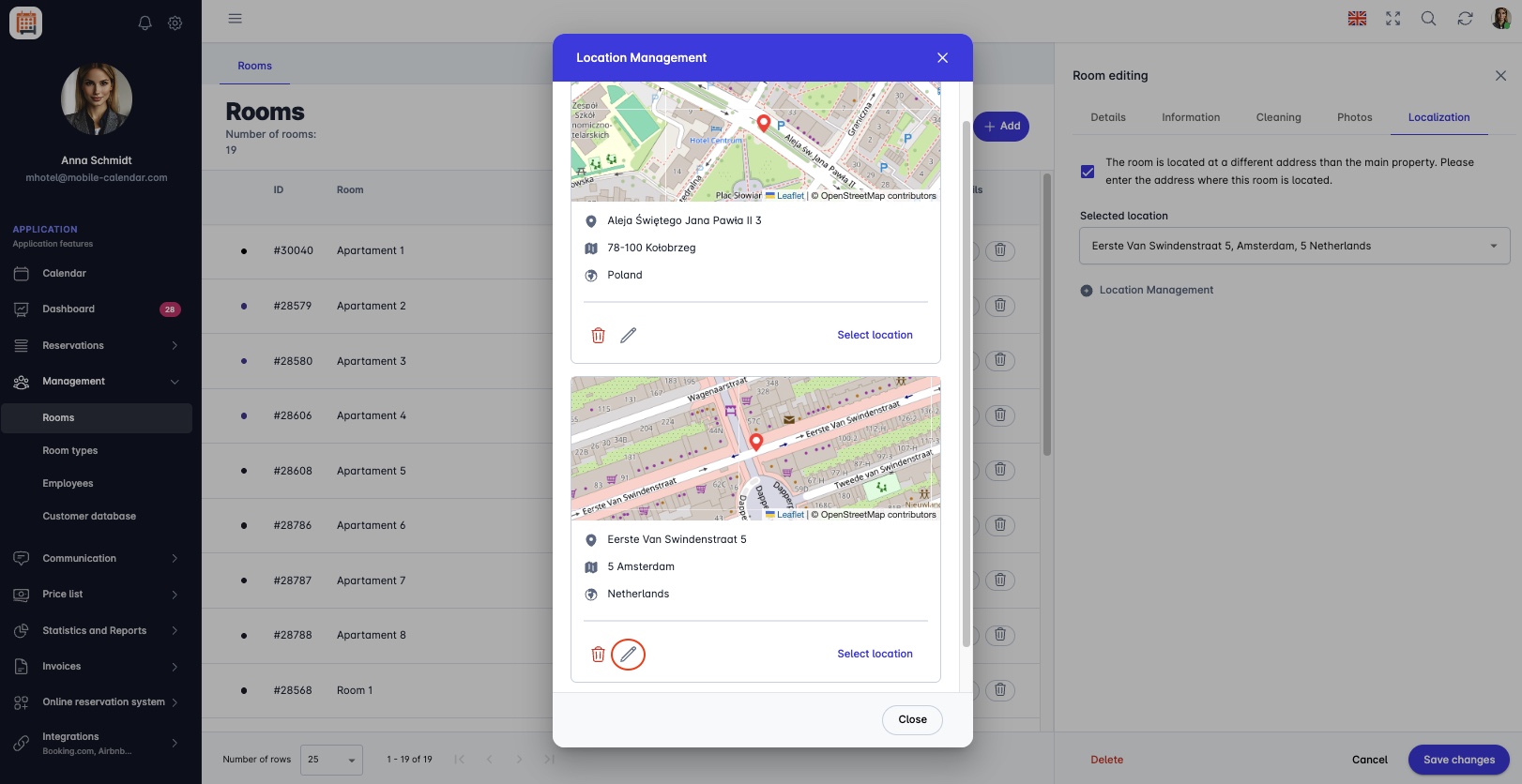
Editando Localidade Edite os campos selecionados.
Clique no botão Salvar Alterações no canto inferior direito para salvar as alterações no endereço.
As alterações na localidade foram salvas.

Excluindo uma Localidade
Vá para a aba Gerenciamento -> Quartos (se você quiser excluir a localidade de uma unidade separada).
ou
Vá para a aba Gerenciamento -> Tipos de Quarto (se você quiser excluir a localidade de um tipo de quarto).
Selecione o quarto/tipo de quarto da lista para o qual você deseja excluir uma localidade.
Na coluna de detalhes, Clique no ícone Caderno.
O formulário "Editar Quarto/Tipo de Quarto" aparecerá na tela. Clique na aba Localização.
Clique no botão Gerenciamento de Localidades.
O formulário "Gerenciamento de Localidades" aparecerá na tela.
Selecione a localidade que deseja excluir, então Clique no ícone Lixeira.
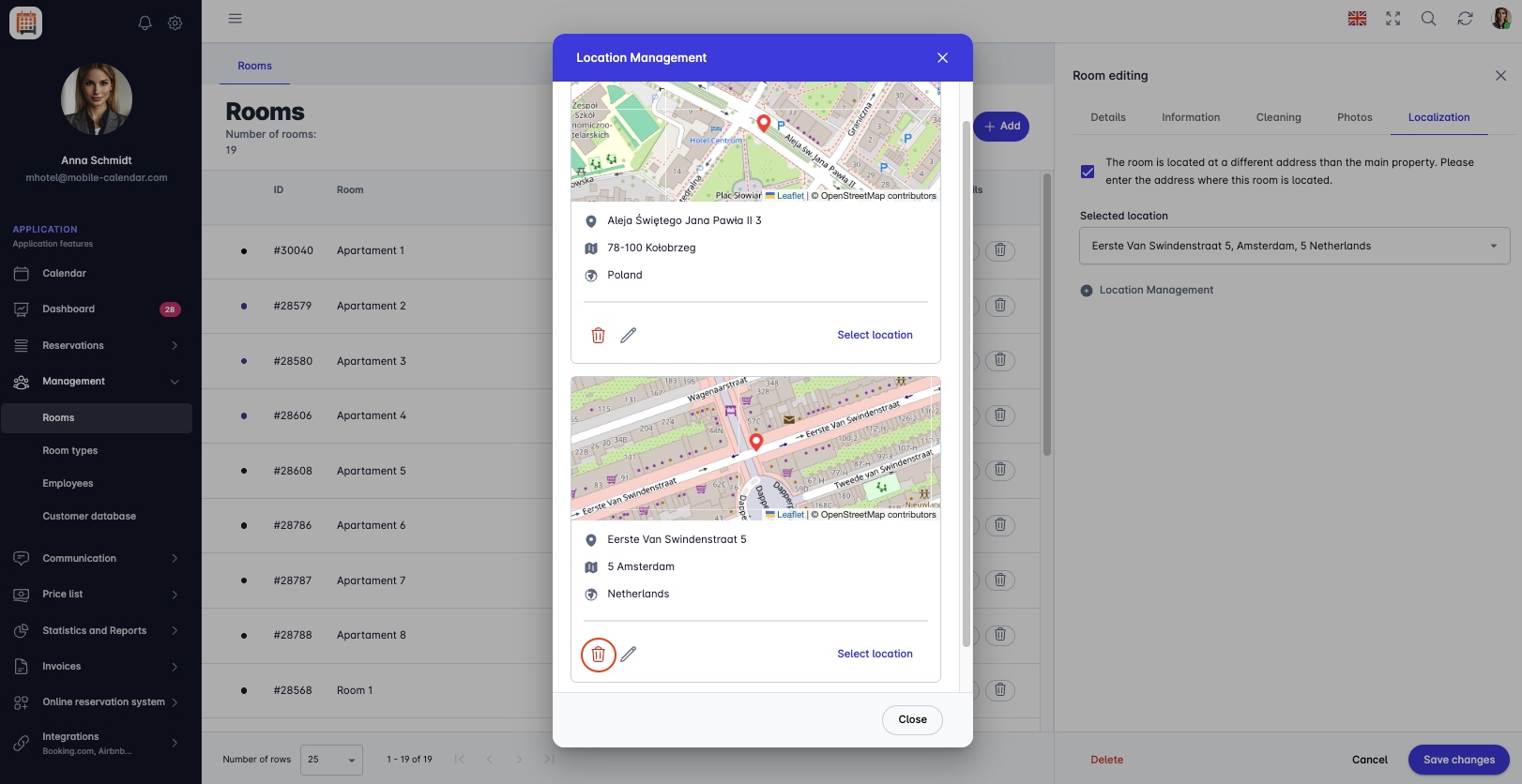
Excluindo Localidade - Clique no botão Sim para confirmar a exclusão da localidade.
A localidade foi excluída.

Aplicativo Móvel
Introdução
Se o quarto estiver em um endereço diferente do da propriedade, indique isso na aba Localização do formulário dele. Salve as localizações uma única vez e selecione-as na lista.
Instruções
No menu inferior, acesse a aba Mais.
Acesse a seção Gestão -> Quartos.
Toque no quarto na lista.
Deslize a barra de abas para a esquerda e toque na aba Localização.
Toque em Nova localização.

- No formulário "Nova localização", preencha os campos Rua, Número, Código postal e Cidade e, em seguida, toque no botão Salvar.

A localização aparecerá na seção "Localizações".
Marque o campo Quarto em outro endereço.
Toque no campo Localização e selecione um endereço na lista.
Toque no botão Salvar.

Edição e exclusão de localizações
Na seção "Localizações", toque no ícone Lápis para alterar o endereço ou no ícone Lixo para excluí-lo.
Para excluir, confirme sua escolha na janela "Aviso!" tocando no botão Excluir.
Este artigo foi útil?
Perguntar à IA sobre este artigo
Escolha um assistente. Ele abrirá com uma pergunta pronta, lerá este artigo e responderá às suas perguntas.
Perguntar à IA sobre este artigo
Escolha um assistente. Ele abrirá com uma pergunta pronta, lerá este artigo e responderá às suas perguntas.