

 Chiedi all'IA


Editing Room
Scegli un assistente. Si aprirà con una domanda già pronta, leggerà questo articolo e risponderà alle tue domande.
Apri in ChatGPT (si apre in una nuova scheda) Apri in Claude (si apre in una nuova scheda) Apri in Perplexity (si apre in una nuova scheda) Apri in Gemini (si apre in una nuova scheda) Apri in Grok (si apre in una nuova scheda) Visualizza come MarkdownScegli un assistente. Si aprirà con una domanda già pronta, leggerà questo articolo e risponderà alle tue domande.
Apri in ChatGPT (si apre in una nuova scheda) Apri in Claude (si apre in una nuova scheda) Apri in Perplexity (si apre in una nuova scheda) Apri in Gemini (si apre in una nuova scheda) Apri in Grok (si apre in una nuova scheda) Visualizza come MarkdownIn questa pagina
In questa pagina
Applicazione Web
Introduzione
La modifica delle stanze consente una gestione completa di tutti i dettagli riguardanti le stanze nella tua proprietà. Puoi aggiornare facilmente informazioni come il tipo di stanza, il numero di letti o lo stato di pulizia, oltre ad aggiungere foto che saranno visibili nel sistema di prenotazione online.
L'interfaccia intuitiva consente modifiche rapide che si aggiornano automaticamente nel sistema, fornendo agli ospiti informazioni chiare e aggiornate sulle stanze disponibili.
Istruzioni
Modifica di una stanza dalla scheda Calendario:
Vai alla scheda Calendario.
Clicca sulla stanza che desideri modificare.
Apparirà un modulo sullo schermo, Clicca sul pulsante Modifica.
Un modulo di modifica della stanza apparirà sul lato destro dello schermo. Il modulo è composto da 5 schede: Dettagli, Informazioni, Pulizia, Foto e Posizione.
Modifica i campi selezionati.
Nell'angolo in basso a destra del modulo, clicca sul pulsante Salva modifiche.
La stanza sarà aggiornata.
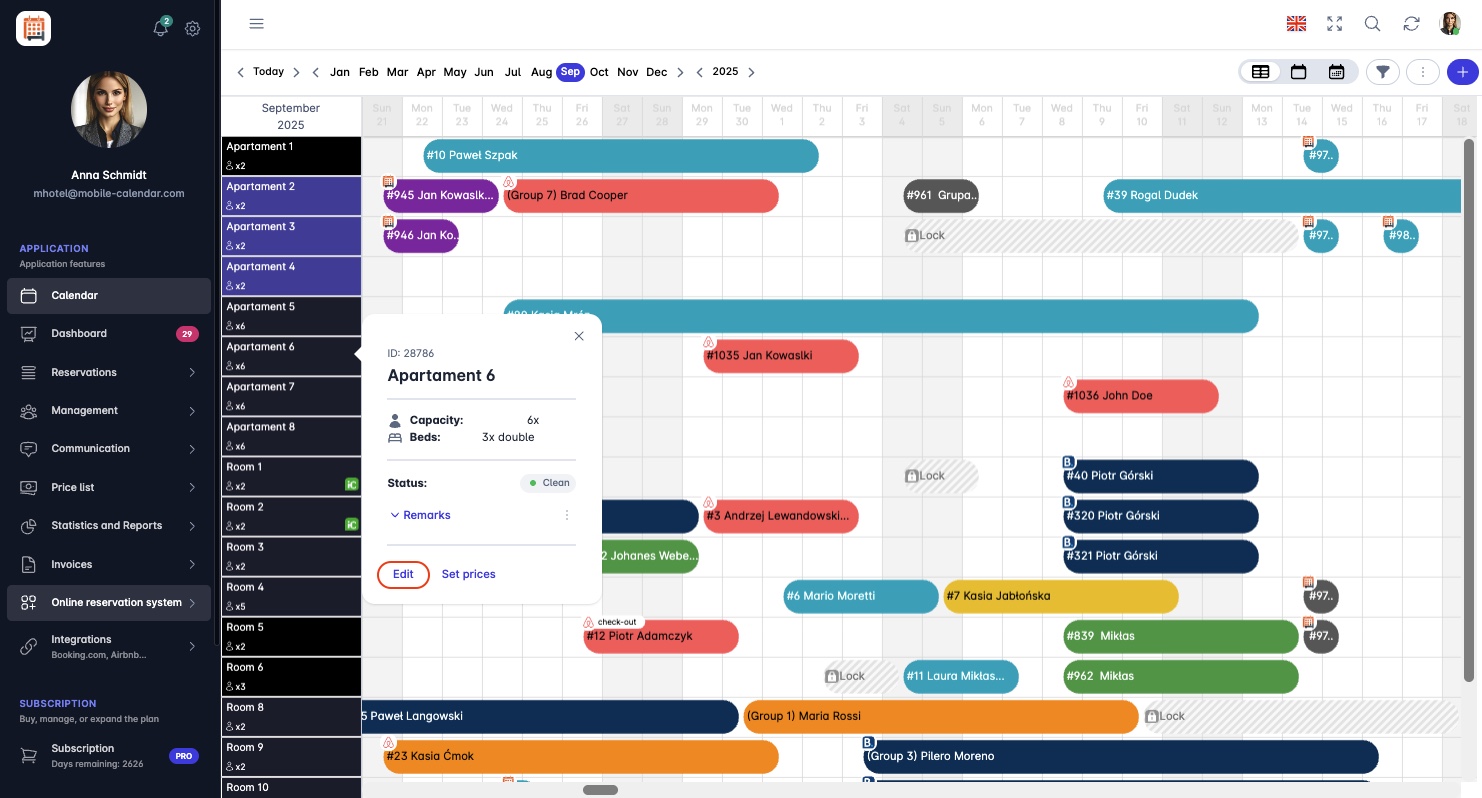
Modifica stanza

Modifica di una stanza dalla scheda Gestione:
Vai alla scheda Gestione -> Stanze.
Seleziona dall'elenco la stanza che desideri modificare.
Clicca sull'icona del blocco note (colonna Dettagli).
Un modulo di modifica della stanza apparirà sul lato destro dello schermo. Il modulo è composto da 5 schede: Dettagli, Informazioni, Pulizia, Foto e Posizione.
Modifica i campi selezionati.
Nell'angolo in basso a destra del modulo, clicca sul pulsante Salva modifiche.
La stanza sarà aggiornata.
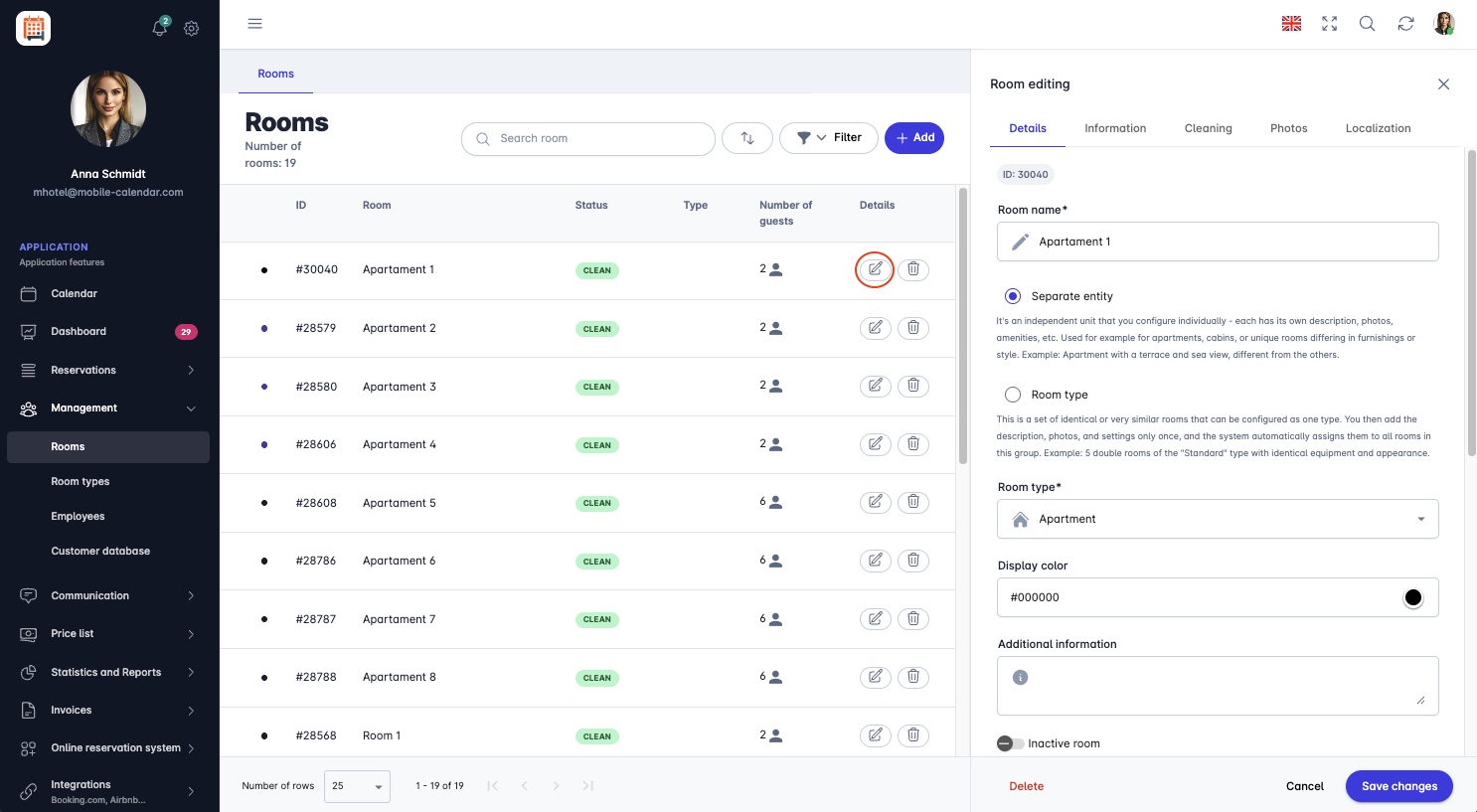
Modifica stanza

Spiegazione delle schede nel modulo di modifica della stanza
Scheda Dettagli
Nella scheda Dettagli, regola le informazioni necessarie sulla stanza.
Nel campo Nome della stanza, puoi modificare il nome predefinito o lasciarlo invariato.
Determina se la stanza è un'Unità Separata o appartiene a un gruppo di Tipo di Stanza specifico. A seconda dell'opzione selezionata, il modulo di modifica differirà nella gamma di campi disponibili e opzioni di configurazione.
Unità Separata – è una stanza indipendente che viene configurata individualmente. Ognuna può avere la propria descrizione, foto, posizione e servizi. Dopo aver selezionato questa opzione, l'utente può modificare tutte le schede: Dettagli, Informazioni, Pulizia, Foto e Posizione.
Tipo di Stanza – è un gruppo di stanze identiche o molto simili che hanno impostazioni comuni. In questo caso, la modifica di descrizione, foto e posizione viene effettuata a livello di tipo di stanza, non per una singola stanza.
Se è stata selezionata l'opzione Tipo di Stanza, nel campo Tipo di Stanza, scegli dall'elenco a discesa un tipo creato in precedenza. Se nessun tipo è ancora stato aggiunto, Clicca sul pulsante Aggiungi nuovo tipo di stanza.
Se è stata selezionata l'opzione Unità Separata, nel campo Tipo di Stanza, scegli dall'elenco a discesa una delle 14 opzioni disponibili, come Camera, Appartamento o Cottage.
Per cambiare il colore della stanza, Clicca sul campo Colore di visualizzazione e Seleziona un colore.

Nel campo Informazioni aggiuntive, inserisci informazioni aggiuntive sulla stanza.
Per impostare la stanza come inattiva, basta cliccare sul Cursore chiamato "Stanza inattiva".
Nella sezione Numero di letti, scegli quanti e che tipo di letti ci sono nella stanza.
Sono disponibili 3 opzioni: letti Singoli, Doppi e Aggiuntivi. Il pulsante "+" aggiunge altri letti, mentre il pulsante "–" li rimuove. Il campo Numero massimo di ospiti si aggiorna automaticamente e mostra il numero totale di posti nella stanza.
Inoltre, decidi se vuoi limitare il numero di adulti e bambini:
Selezionando la casella Vuoi limitare il numero di adulti che possono essere ospitati qui?, attivi il campo Numero massimo di adulti, dove puoi inserire o impostare un limite.
Allo stesso modo, selezionando la seconda casella riguardante i bambini, puoi specificare il Numero massimo di bambini.
Scheda Informazioni
- Nella scheda Informazioni, l'utente può gestire i dati relativi alla stanza. Per rendere la stanza disponibile nel sistema di prenotazione online, Clicca sul cursore chiamato 'Condividi nell'offerta'.
Il campo Descrizione serve a descrivere la stanza. Per aggiungere una descrizione in più lingue, seleziona l'opzione appropriata dall'elenco a discesa, ad esempio inglese, e poi inserisci il testo in inglese. La descrizione viene salvata automaticamente. Un utente del sistema di prenotazione online che seleziona l'inglese vedrà le informazioni in quella lingua.
In fondo al modulo, l'utente può aggiungere i servizi della stanza. Dall'elenco dei servizi disponibili, basta Cliccare sull'elemento appropriato, ad esempio, Aria condizionata. Apparirà un marcatore nella casella accanto, confermando che la funzionalità è stata aggiunta.
Scheda Foto
In questa sezione, puoi aggiungere fino a 8 foto che saranno visibili nel sistema di prenotazione online. Per aggiungere foto, Clicca sul campo dedicato, che aprirà il browser di file, oppure Trascina le foto selezionate direttamente in quel campo.
Per salvare le modifiche, clicca sul pulsante Salva modifiche.
Scheda Pulizia
Nel campo Stato della stanza, puoi selezionare lo stato della stanza dall'elenco a discesa. Le opzioni disponibili sono: Pulita, Sporca e In pulizia.
- Cambiare lo stato della stanza provoca la visualizzazione automatica di un punto colorato nella vista calendario accanto alla stanza. Ad esempio, se la stanza è contrassegnata come "Sporca", apparirà un punto rosso nel calendario, e quando lo stato cambia in "In pulizia", l'icona cambierà in un punto giallo.
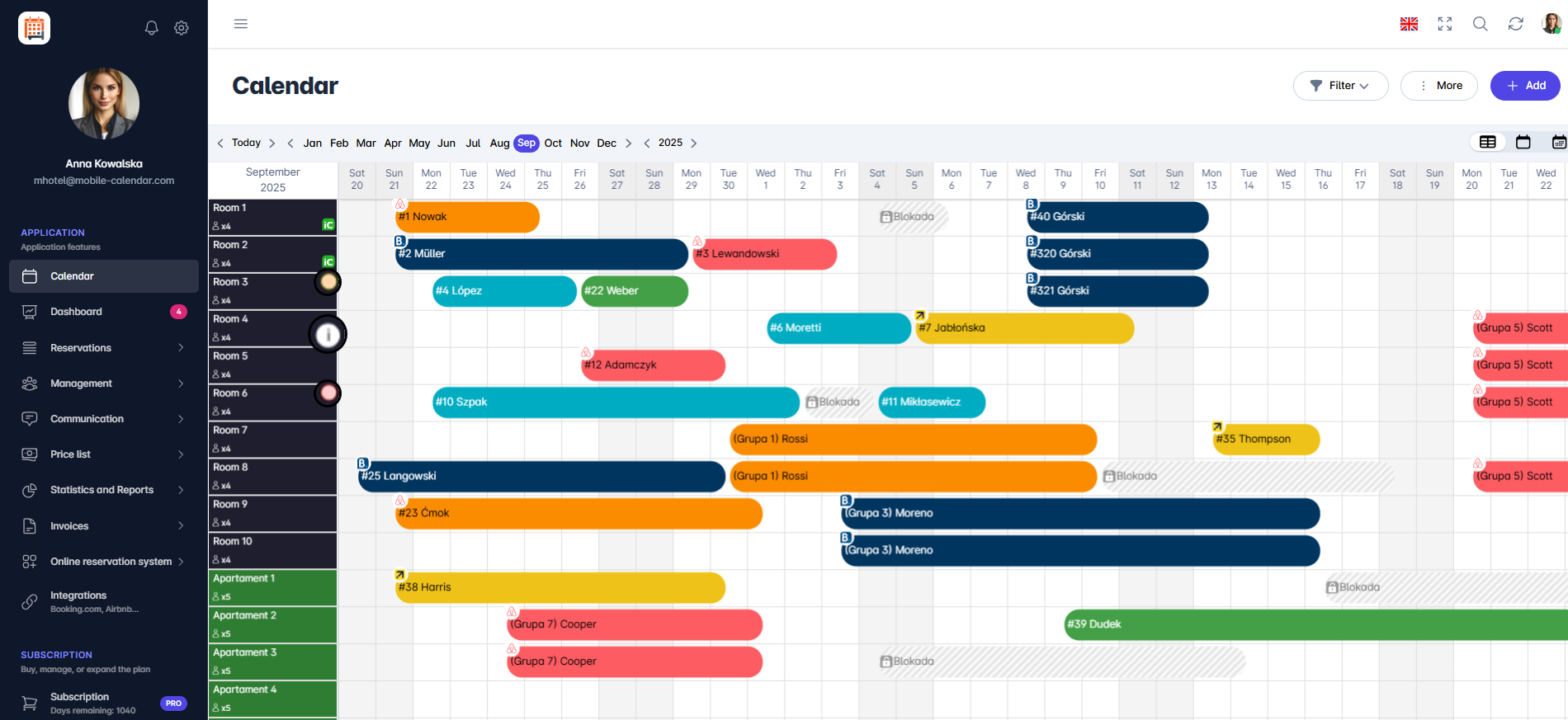
Stato della stanza "Note", un campo dove l'utente può inserire il proprio testo, aggiungendo informazioni aggiuntive riguardanti la stanza o la pulizia. Aggiungere una nota mostrerà un'icona informativa nella vista calendario accanto alla stanza.

Scheda Foto
In questa sezione, puoi aggiungere fino a 8 foto che saranno visibili nel sistema di prenotazione online. Per aggiungere foto, Clicca sul campo dedicato, che aprirà il browser di file, oppure Trascina le foto selezionate direttamente in quel campo.
Scheda Posizione
Selezionando la casella "La stanza si trova a un indirizzo diverso dalla proprietà principale", attivi la possibilità di assegnare la stanza o l'appartamento a un indirizzo diverso dalla proprietà principale. Questo ti consente di aggiungere e gestire posizioni aggiuntive a indirizzi diversi.
Quindi Clicca sul pulsante Gestisci posizioni.
Apparirà un modulo 'Gestisci posizioni' sullo schermo. Clicca sul pulsante +Aggiungi posizione.
Nel campo Cerca, inserisci l'indirizzo, ad esempio il nome della via e la città, per cercare un luogo sulla mappa.
Compila tutti i campi obbligatori contrassegnati con un asterisco (*): Via, Numero, Codice postale, Città e Paese.
Dopo aver inserito i dati, Clicca sul pulsante Crea posizione nell'angolo in basso a destra per salvare il nuovo indirizzo.
La nuova posizione sarà aggiunta all'elenco e sarà disponibile per la selezione durante la modifica delle stanze.
Applicazione Mobile
Introduzione
Nel modulo della camera puoi modificarne il nome, il tipo, il colore, i letti, la descrizione e le dotazioni. Puoi aprire il modulo dall’elenco delle camere oppure dal calendario.
Istruzioni
Nel menu in basso, vai alla scheda Di più.
Vai alla sezione Gestione -> Camere.
Tocca una camera nell’elenco.
Sullo schermo apparirà il modulo «Modifica camera». Modifica i campi che vuoi nelle schede Dettagli, Informazioni e Dotazioni.
Tocca il pulsante Salva.

- Le modifiche verranno salvate e sullo schermo apparirà l’elenco delle camere.
Apertura del modulo dal calendario
Nel menu in basso, vai alla scheda Calendario.
Tocca il nome della camera sul lato sinistro del calendario.
Sullo schermo apparirà un elenco di opzioni. Tocca Modifica.
Camera inattiva
Puoi contrassegnare una camera come inattiva, ad esempio se sai che sarà in ristrutturazione per alcuni mesi. La camera inattiva apparirà in grigio nel calendario. Questa impostazione ha solo valore informativo per la struttura.
Nella scheda Dettagli, scorri il modulo fino alla sezione «Stato».
Attiva l’interruttore Camera inattiva e tocca il pulsante Salva.
Questo articolo ti è stato utile?
Chiedi all'IA su questo articolo
Scegli un assistente. Si aprirà con una domanda già pronta, leggerà questo articolo e risponderà alle tue domande.
Chiedi all'IA su questo articolo
Scegli un assistente. Si aprirà con una domanda già pronta, leggerà questo articolo e risponderà alle tue domande.