

 Demander à l'IA


Ajouter un employé
Choisissez un assistant. Il s'ouvre avec une question déjà rédigée, lit cet article et répond à vos questions.
Ouvrir dans ChatGPT (s'ouvre dans un nouvel onglet) Ouvrir dans Claude (s'ouvre dans un nouvel onglet) Ouvrir dans Perplexity (s'ouvre dans un nouvel onglet) Ouvrir dans Gemini (s'ouvre dans un nouvel onglet) Ouvrir dans Grok (s'ouvre dans un nouvel onglet) Afficher en MarkdownChoisissez un assistant. Il s'ouvre avec une question déjà rédigée, lit cet article et répond à vos questions.
Ouvrir dans ChatGPT (s'ouvre dans un nouvel onglet) Ouvrir dans Claude (s'ouvre dans un nouvel onglet) Ouvrir dans Perplexity (s'ouvre dans un nouvel onglet) Ouvrir dans Gemini (s'ouvre dans un nouvel onglet) Ouvrir dans Grok (s'ouvre dans un nouvel onglet) Afficher en MarkdownSur cette page
Sur cette page
Application Web
Introduction
Cette fonctionnalité est disponible à partir de l’offre Professional. Vous trouverez une comparaison des offres dans l’article Quelles sont les différences entre les abonnements ?. Avec l’offre Standard, les employés ne peuvent pas se connecter au compte.
mobile-calendar vous permet de créer de nouveaux comptes d’utilisateurs qui auront accès au système. En ajoutant un employé, vous lui attribuez des identifiants de connexion (adresse e-mail et mot de passe) qui lui permettront de se connecter à l’application de manière autonome.
Vous pouvez également définir l’étendue des permissions de chaque employé dans le système, afin d’adapter précisément son accès aux fonctionnalités en fonction de son rôle dans l’entreprise. Cet outil vous permet ainsi de gérer facilement le personnel et ses permissions.
Instructions
Allez dans l’onglet Gestion -> Employés.
Cliquez sur le bouton Ajouter en haut à droite.
Un formulaire d’ajout d’employé s’affiche à l’écran. Il comprend 2 onglets : Données et Permissions.
Dans l’onglet Données, remplissez les champs obligatoires : Prénom, Nom de famille, Poste, Email et Mot de passe.
Cliquez sur le bouton Suivant en bas à droite pour accéder à l’onglet Permissions.
Dans l’onglet Permissions :
- Cliquez sur le champ Accès aux chambres et choisissez l’une des options de la liste déroulante : Toutes les chambres ou Chambres sélectionnées.
- Si vous choisissez la deuxième option, un champ supplémentaire Chambres sélectionnées s’affiche. Cliquez sur ce champ, puis Sélectionner dans la liste déroulante les chambres auxquelles l’employé doit avoir accès.
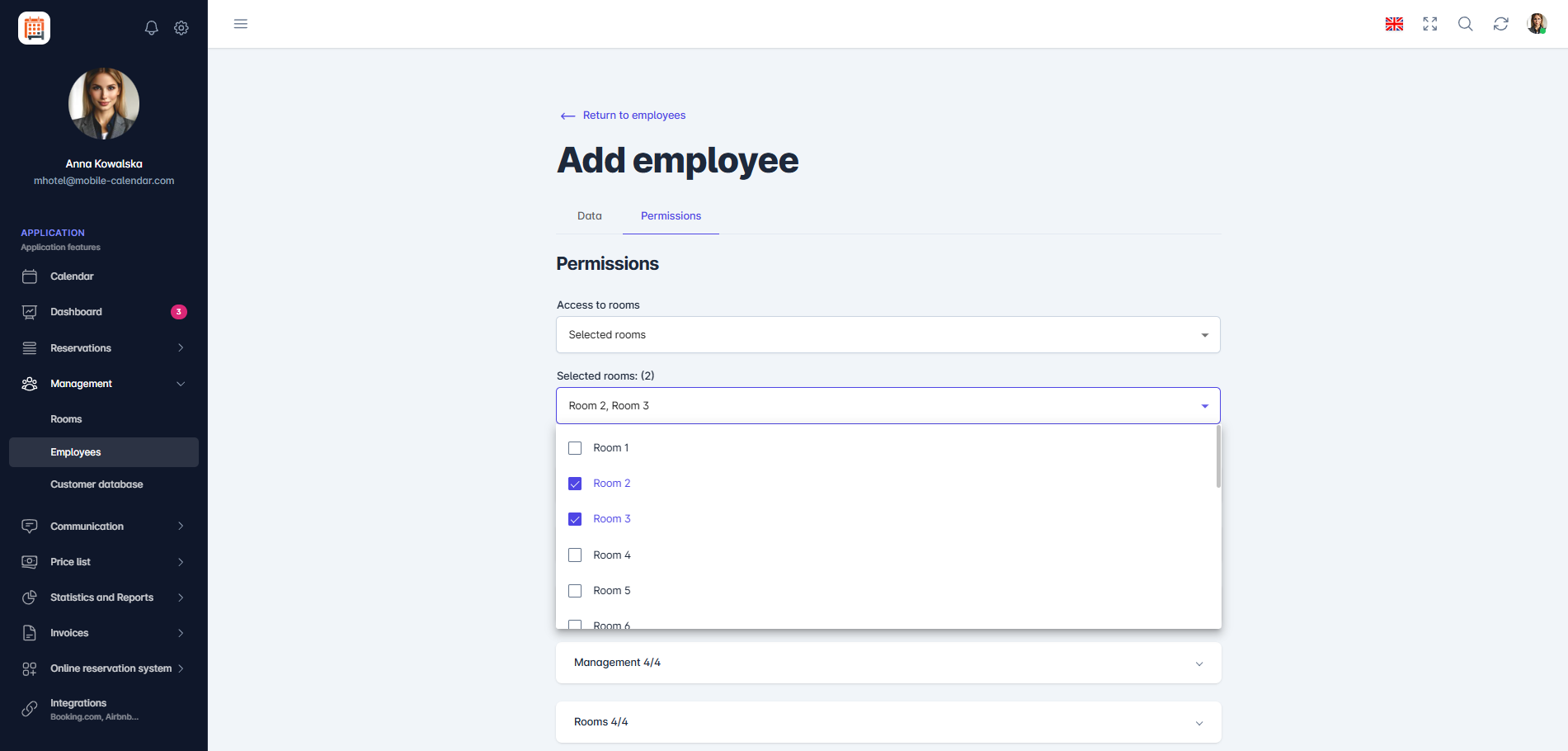
Ajout de permissions : chambres sélectionnées

Sous le champ Accès aux chambres, vous trouverez 15 modules auxquels vous pouvez attribuer des permissions. Ces modules comprennent notamment Calendrier, Tableau de bord, Réservations et Factures. Chacun propose des fonctionnalités spécifiques que vous pouvez adapter aux besoins de l’employé.
Cliquez sur le Module auquel vous souhaitez attribuer des permissions à l’employé.
Après avoir cliqué sur un Module, une liste d’options détaillées s’ouvre.
- Choisissez Tout sélectionner pour attribuer toutes les permissions disponibles dans le module, ou cliquez sur la case à côté de la fonctionnalité que vous souhaitez attribuer à l’employé.
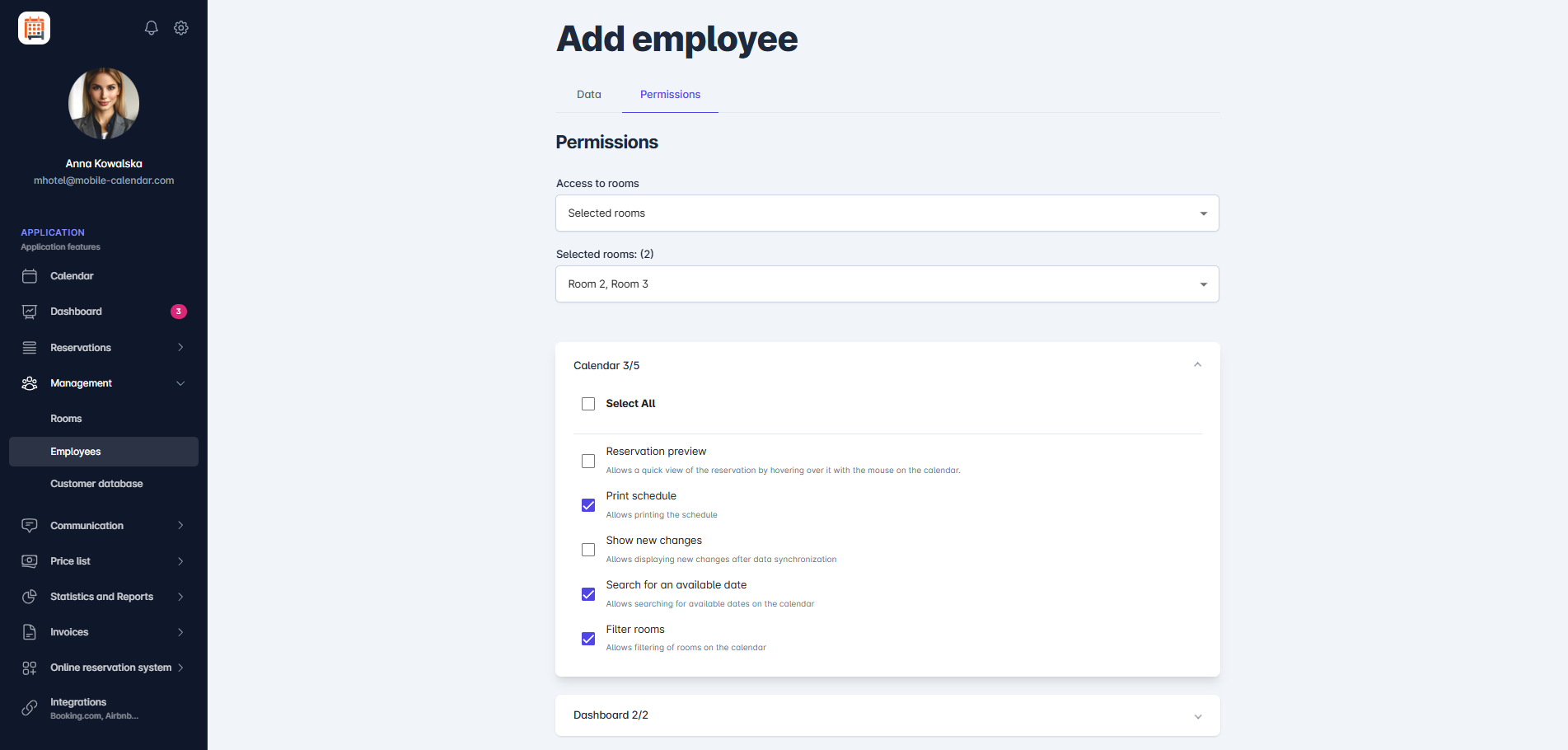
Ajout de permissions : chambres sélectionnées Cliquez sur le bouton Ajouter un employé en bas à droite.
L’employé a été ajouté à la base de données.

Application mobile
Introduction
Chaque employé possède son propre compte dans mobile-calendar. Il se connecte avec son adresse e-mail et son mot de passe, et vous décidez des éléments auxquels il a accès.
Instructions
Dans le menu inférieur, allez dans l'onglet Plus.
Allez dans la section Gestion -> Employés.
En bas à droite, appuyez sur le bouton +.

Le formulaire « Ajouter un employé » s'affiche à l'écran, avec la carte Données.
Dans les champs Prénom et Nom de famille, saisissez les informations de l'employé.
Dans le champ Téléphone, vous pouvez saisir un numéro. Pour modifier l'indicatif, appuyez dessus et sélectionnez un pays dans la liste.
Dans le champ Poste, sélectionnez un poste. L'application définit les permissions par défaut correspondant à ce poste.
Dans le champ Langue, sélectionnez la langue de l'employé.
Dans les champs Email et Mot de passe, saisissez les identifiants de connexion de l'employé. Le mot de passe doit contenir au moins 12 caractères, des lettres majuscules et minuscules, un chiffre et un caractère spécial.

Appuyez sur la carte Permissions. Dans le champ Accès, sélectionnez les chambres, puis vérifiez les permissions de l'employé dans les groupes ci-dessous.
Appuyez sur le bouton Ajouter.

- L'employé apparaît dans la liste et peut se connecter à son compte.
Cet article vous a-t-il été utile ?
Demander à l'IA à propos de cet article
Choisissez un assistant. Il s'ouvre avec une question déjà rédigée, lit cet article et répond à vos questions.
Demander à l'IA à propos de cet article
Choisissez un assistant. Il s'ouvre avec une question déjà rédigée, lit cet article et répond à vos questions.