

 Demander à l'IA


Édition client
Choisissez un assistant. Il s'ouvre avec une question déjà rédigée, lit cet article et répond à vos questions.
Ouvrir dans ChatGPT (s'ouvre dans un nouvel onglet) Ouvrir dans Claude (s'ouvre dans un nouvel onglet) Ouvrir dans Perplexity (s'ouvre dans un nouvel onglet) Ouvrir dans Gemini (s'ouvre dans un nouvel onglet) Ouvrir dans Grok (s'ouvre dans un nouvel onglet) Afficher en MarkdownChoisissez un assistant. Il s'ouvre avec une question déjà rédigée, lit cet article et répond à vos questions.
Ouvrir dans ChatGPT (s'ouvre dans un nouvel onglet) Ouvrir dans Claude (s'ouvre dans un nouvel onglet) Ouvrir dans Perplexity (s'ouvre dans un nouvel onglet) Ouvrir dans Gemini (s'ouvre dans un nouvel onglet) Ouvrir dans Grok (s'ouvre dans un nouvel onglet) Afficher en MarkdownSur cette page
Sur cette page
Application Web
Introduction
Modifier un client permet de mettre à jour les informations existantes dans la base de données. Avec cette option, vous pouvez ajuster les données client en fonction des besoins actuels, corriger des erreurs ou ajouter de nouvelles informations. Une gestion efficace des données client vous permet de maintenir leur précision et leur exactitude, ce qui est crucial pour établir des relations d'affaires positives.
Instructions
Allez dans l'onglet Gestion -> Base de données clients.
Sélectionnez le client que vous souhaitez modifier dans la liste.
Cliquez sur l'icône de bloc-notes (colonne Détails).
Un formulaire de modification apparaîtra sur le côté droit de l'écran. Le formulaire est composé de 2 onglets : Client, Réservations.
Modifiez les champs sélectionnés.
Dans le coin inférieur droit du formulaire, cliquez sur le bouton Enregistrer les modifications.
Les données du client ont été mises à jour.
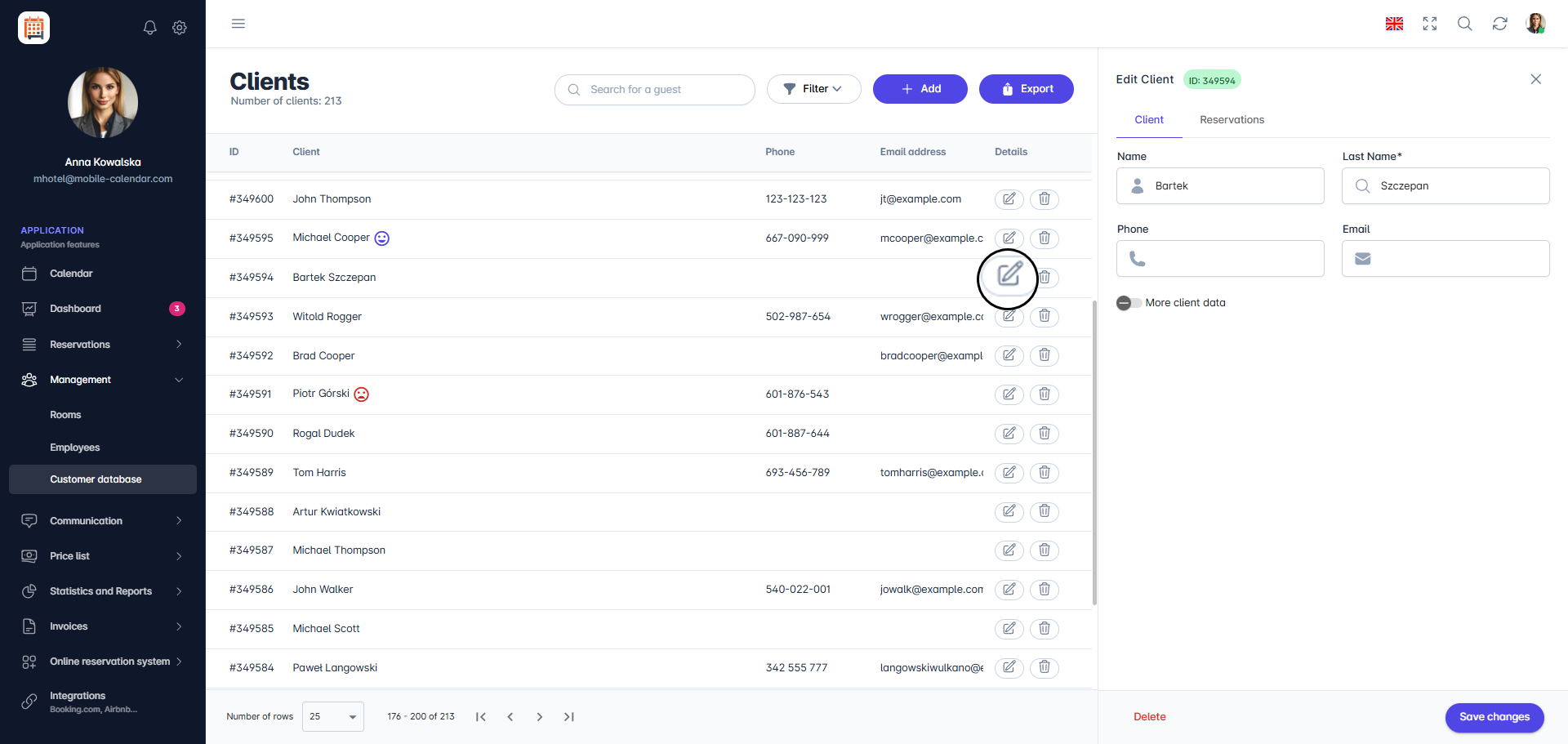
Édition du client depuis la vue de la base de données clients

Application mobile
Introduction
Vous pouvez modifier les données d’un client depuis sa fiche dans la Base de clients. Vous y trouverez également ses réservations et l’historique des modifications.
Instructions
Dans le menu inférieur, accédez à l’onglet Plus.
Accédez à la section Gestion -> Clients.
Appuyez sur le client dans la liste.
La fiche Client s’affiche. Modifiez les champs souhaités. Pour afficher les autres données, appuyez sur Plus de données sur le client.
Appuyez sur le bouton Enregistrer.

- Les données du client sont mises à jour et la liste des clients s’affiche.
Réservations du client
Sur la fiche du client, appuyez sur Réservations.
La liste des réservations de ce client s’affiche. Appuyez sur Modifier pour ouvrir la réservation souhaitée.

Historique du client
Sur la fiche du client, appuyez sur Historique.
La liste des modifications concernant le client et ses réservations s’affiche.
Cet article vous a-t-il été utile ?
Demander à l'IA à propos de cet article
Choisissez un assistant. Il s'ouvre avec une question déjà rédigée, lit cet article et répond à vos questions.
Demander à l'IA à propos de cet article
Choisissez un assistant. Il s'ouvre avec une question déjà rédigée, lit cet article et répond à vos questions.