

 Спросить ИИ


Информация о номере
Выберите ассистента. Он откроется с готовым вопросом, прочитает эту статью и ответит на ваши вопросы.
Открыть в ChatGPT (откроется в новой вкладке) Открыть в Claude (откроется в новой вкладке) Открыть в Perplexity (откроется в новой вкладке) Открыть в Gemini (откроется в новой вкладке) Открыть в Grok (откроется в новой вкладке) Открыть как MarkdownВыберите ассистента. Он откроется с готовым вопросом, прочитает эту статью и ответит на ваши вопросы.
Открыть в ChatGPT (откроется в новой вкладке) Открыть в Claude (откроется в новой вкладке) Открыть в Perplexity (откроется в новой вкладке) Открыть в Gemini (откроется в новой вкладке) Открыть в Grok (откроется в новой вкладке) Открыть как MarkdownНа этой странице
На этой странице
Веб-приложение
Введение
Вкладка Информация в системе бронирования позволяет легко и интуитивно управлять данными по каждому номеру. С помощью этой функции вы можете точно контролировать, какая информация доступна гостям, а также добавлять описания на нескольких языках, чтобы повысить привлекательность вашего предложения на международном рынке.
Инструкции
Вкладка "Информация"
На вкладке Информация пользователь может управлять данными, относящимися к номеру. Чтобы сделать номер доступным в онлайн-системе бронирования, просто нажмите переключатель "Опубликовать в предложении".
Поле Описание используется для описания номера. Чтобы добавить описание на нескольких языках, нажмите на поле "Показать другие языки" и выберите нужный вариант из выпадающего списка, например English. Затем введите текст на английском языке.
Описание сохраняется автоматически. Пользователь онлайн-системы бронирования, выбравший English, увидит предоставленную информацию на этом языке.
В нижней части формы пользователь может добавить удобства в номер. В списке доступных удобств просто нажмите на соответствующий пункт, например Air Conditioning. В соседнем поле появится галочка, подтверждающая, что удобство добавлено.
Добавление информации о номере через вкладку "Календарь":
Перейдите на вкладку Календарь.
Нажмите на номер, который хотите отредактировать.
На экране появится форма, нажмите кнопку Редактировать.
Справа на экране появится форма редактирования номера. Форма состоит из 4 вкладок: Детали, Информация, Уборка, Фото.
Нажмите вкладку Информация и заполните выбранные поля.
В правом нижнем углу формы нажмите кнопку Сохранить изменения.
Данные номера будут обновлены.
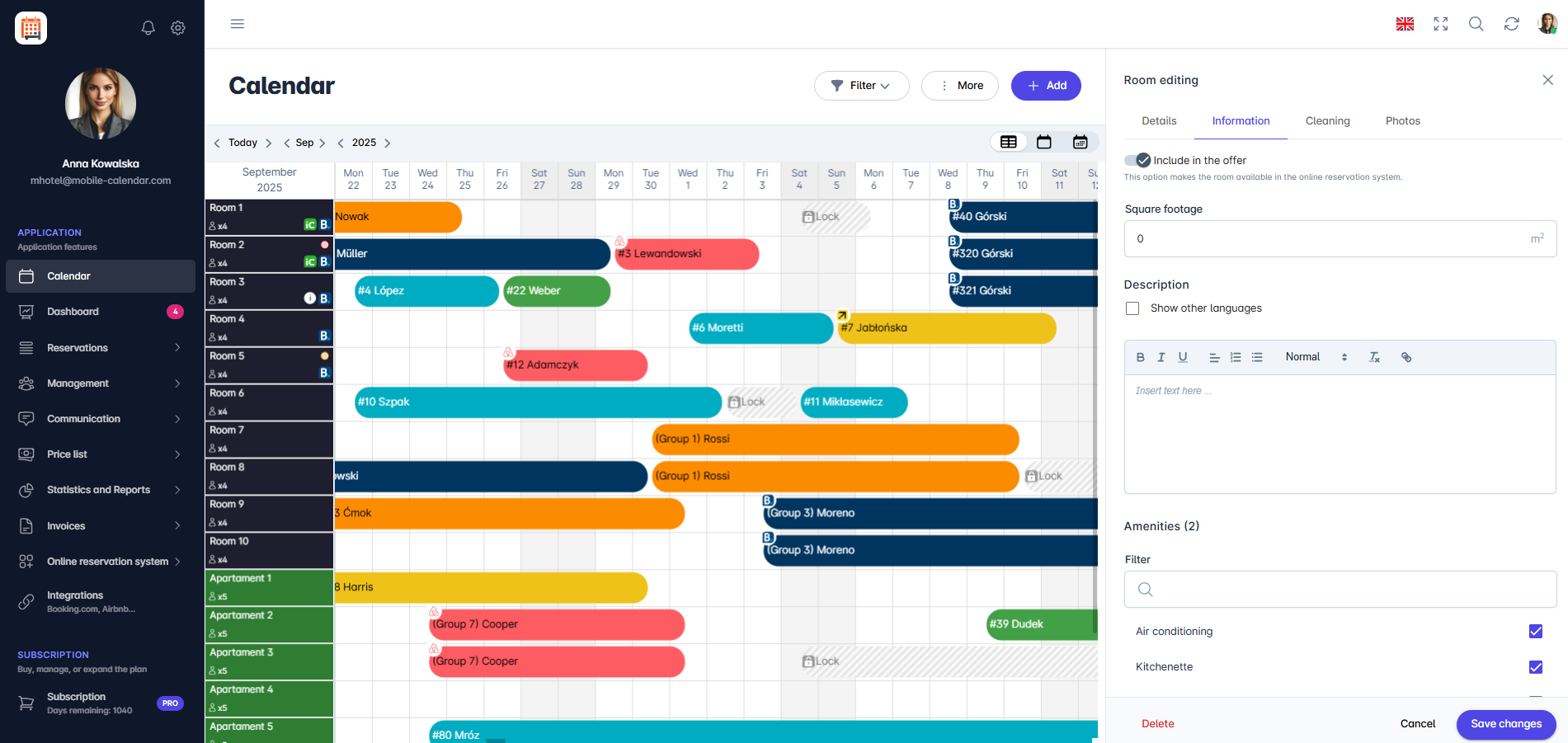
Редактирование информации

Добавление информации о номере через вкладку "Управление":
Перейдите в Управление -> Номера.
Выберите из списка номер, который хотите отредактировать.
Нажмите значок Заметки (столбец "Детали").
Справа на экране появится форма редактирования номера. Форма состоит из 4 вкладок: Детали, Информация, Уборка, Фото.
Нажмите вкладку Информация и заполните выбранные поля.
В правом нижнем углу формы нажмите кнопку Сохранить изменения.
Данные номера будут обновлены.
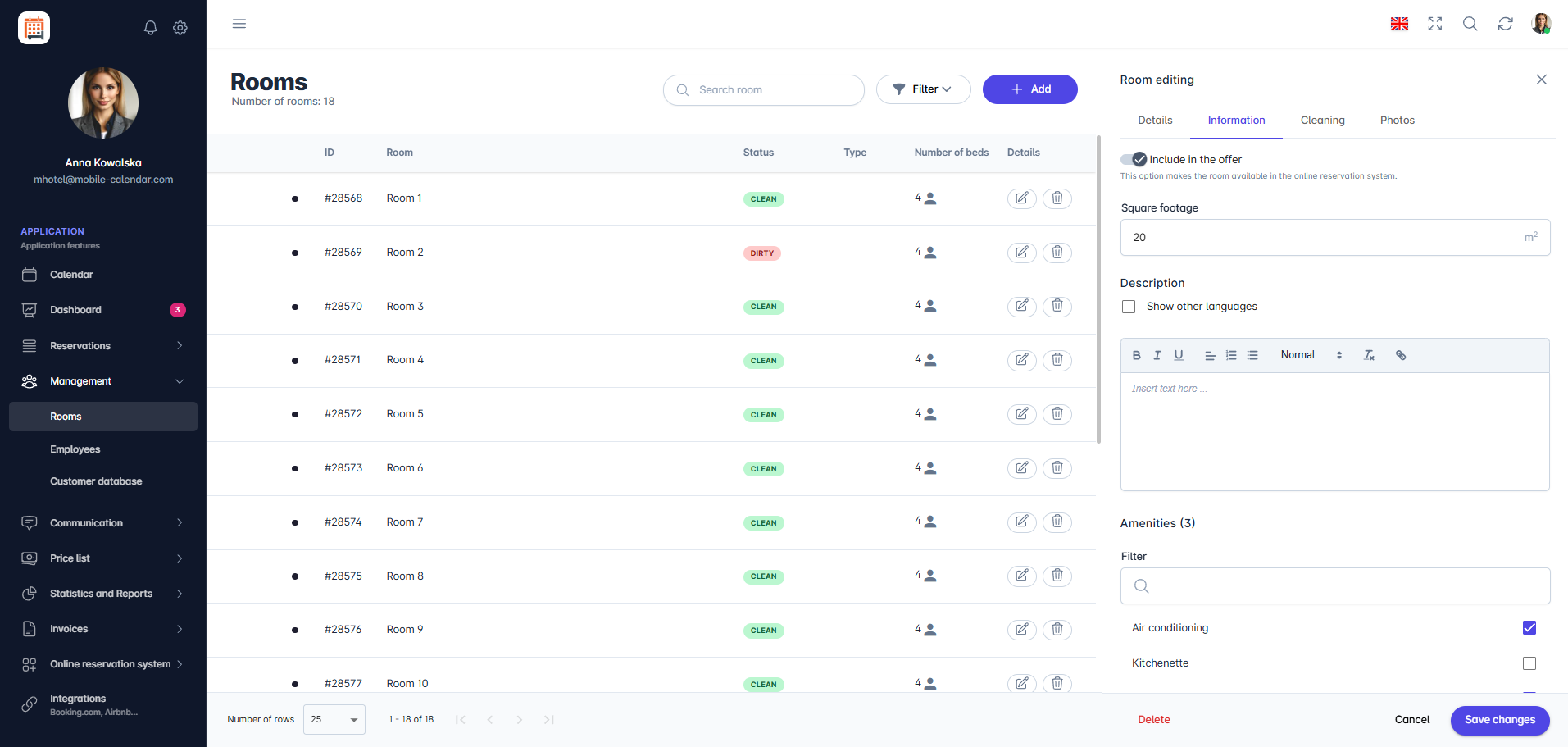
Редактирование информации

Мобильное приложение
Введение
На вкладках Информация и Удобства в форме номера укажите площадь, описание и удобства. Здесь же можно решить, будет ли номер виден в онлайн-предложении.
Инструкция
В нижнем меню перейдите на вкладку Больше.
Перейдите в раздел Управление -> Помещения.
Нажмите на номер в списке.
Нажмите вкладку Информация.
С помощью переключателя Включить в онлайн-предложение включите или отключите номер в предложении.
В поле Площадь (м²) укажите площадь.
Нажмите на поле описания, введите текст и нажмите кнопку Готово. Чтобы добавить описание на другом языке, включите переключатель Показать другие языки и выберите язык.

Нажмите вкладку Удобства и отметьте нужные удобства. Чтобы быстро найти нужный пункт, воспользуйтесь полем Фильтровать удобства....
Нажмите кнопку Сохранить.

- Изменения будут сохранены, и на экране появится список номеров.
Была ли эта статья полезной?
Спросить ИИ об этой статье
Выберите ассистента. Он откроется с готовым вопросом, прочитает эту статью и ответит на ваши вопросы.
Спросить ИИ об этой статье
Выберите ассистента. Он откроется с готовым вопросом, прочитает эту статью и ответит на ваши вопросы.