

 Perguntar à IA


Fotos dos quartos
Escolha um assistente. Ele abrirá com uma pergunta pronta, lerá este artigo e responderá às suas perguntas.
Abrir em ChatGPT (abre em uma nova aba) Abrir em Claude (abre em uma nova aba) Abrir em Perplexity (abre em uma nova aba) Abrir em Gemini (abre em uma nova aba) Abrir em Grok (abre em uma nova aba) Ver como MarkdownEscolha um assistente. Ele abrirá com uma pergunta pronta, lerá este artigo e responderá às suas perguntas.
Abrir em ChatGPT (abre em uma nova aba) Abrir em Claude (abre em uma nova aba) Abrir em Perplexity (abre em uma nova aba) Abrir em Gemini (abre em uma nova aba) Abrir em Grok (abre em uma nova aba) Ver como MarkdownNesta página
Nesta página
Aplicação Web
Introdução
Os usuários têm a capacidade de adicionar e editar facilmente fotos de quartos no sistema de reservas online. Esta seção permite a adição de até 8 fotos, que são cruciais para apresentar a oferta.
Instruções
Aba de Fotos
Nesta seção, você pode adicionar um máximo de 8 fotos que serão visíveis no sistema de reservas online. Para adicionar fotos, você precisa Clicar na área designada, que abrirá um navegador de arquivos, ou Arrastar e Soltar as fotos selecionadas diretamente nessa área.
Adicionando Fotos a um Quarto a partir da Aba de Calendário:
Vá para a aba Calendário.
Clique no quarto que deseja editar.
No lado direito da tela, um formulário de edição para o quarto aparecerá. O formulário consiste em 4 abas: Detalhes, Informações, Limpeza, Fotos.
Clique na aba Fotos.
Adicione fotos.
No canto inferior direito do formulário, clique no botão Salvar Alterações.
O quarto será atualizado.
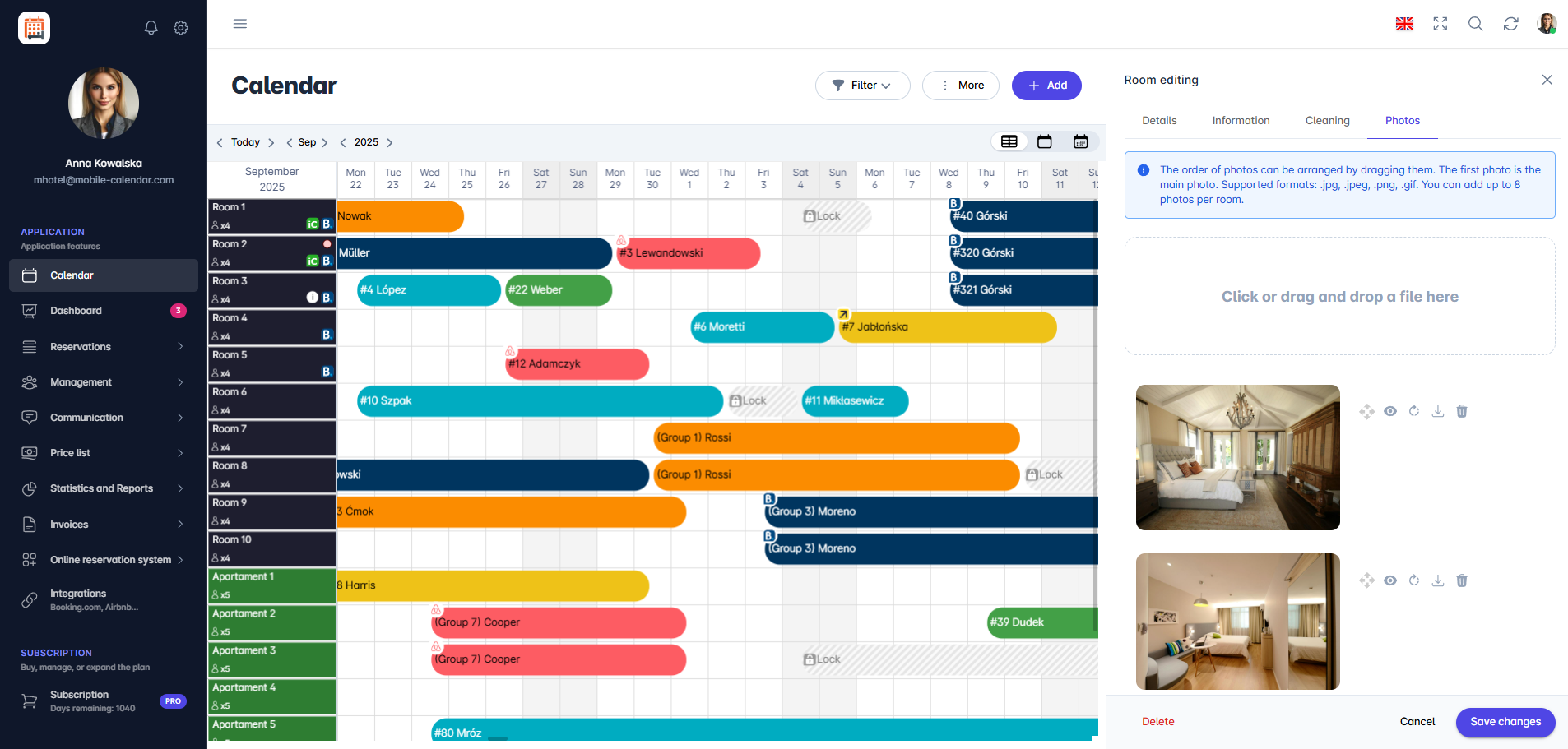
Editar Foto

Adicionando Fotos a um Quarto a partir da Aba de Gestão:
Vá para a aba Gestão -> Quartos.
Selecione o quarto que deseja editar na lista.
Clique no ícone de Nota (coluna Detalhes).
No lado direito da tela, um formulário de edição para o quarto aparecerá. O formulário consiste em 4 abas: Detalhes, Informações, Limpeza, Fotos.
Clique na aba Fotos.
Adicione fotos.
No canto inferior direito do formulário, clique no botão Salvar Alterações.
O quarto será atualizado.
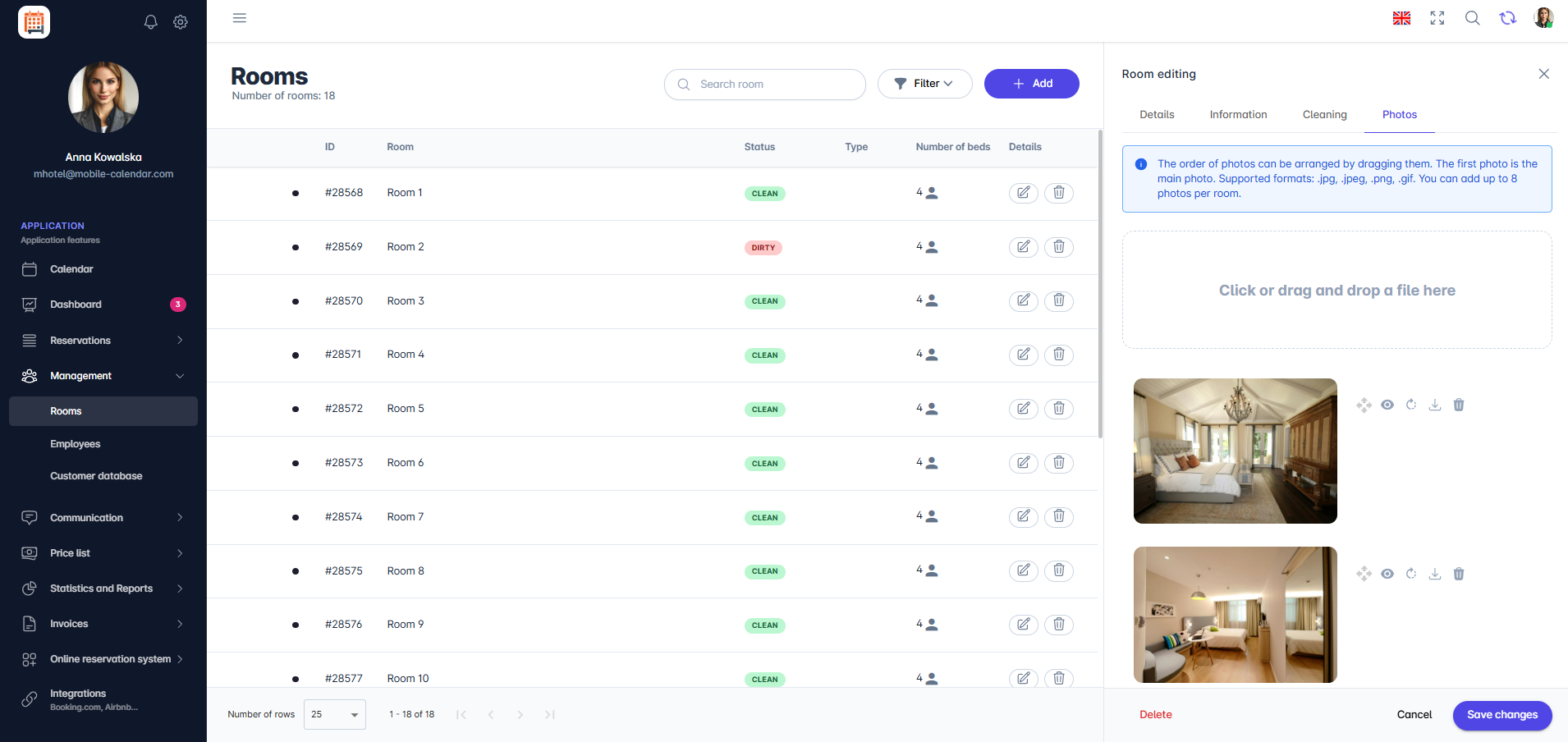
Editar Foto

Aplicativo Móvel
Introdução
No cartão Fotos do formulário do quarto, adicione até 8 fotos nos formatos .jpg, .jpeg, .png ou .gif. A primeira foto será a foto principal.
Instruções
No menu inferior, acesse a aba Mais.
Acesse a seção Gestão -> Quartos.
Toque no quarto na lista.
Deslize a barra de abas para a esquerda e toque na aba Fotos.
Toque em Adicionar uma foto.

O seletor de fotos do sistema será exibido. Selecione as fotos e toque em Adicionar.
Toque no botão Salvar na parte inferior do formulário.
Este artigo foi útil?
Perguntar à IA sobre este artigo
Escolha um assistente. Ele abrirá com uma pergunta pronta, lerá este artigo e responderá às suas perguntas.
Perguntar à IA sobre este artigo
Escolha um assistente. Ele abrirá com uma pergunta pronta, lerá este artigo e responderá às suas perguntas.