

 Perguntar à IA


Edição de funcionário
Escolha um assistente. Ele abrirá com uma pergunta pronta, lerá este artigo e responderá às suas perguntas.
Abrir em ChatGPT (abre em uma nova aba) Abrir em Claude (abre em uma nova aba) Abrir em Perplexity (abre em uma nova aba) Abrir em Gemini (abre em uma nova aba) Abrir em Grok (abre em uma nova aba) Ver como MarkdownEscolha um assistente. Ele abrirá com uma pergunta pronta, lerá este artigo e responderá às suas perguntas.
Abrir em ChatGPT (abre em uma nova aba) Abrir em Claude (abre em uma nova aba) Abrir em Perplexity (abre em uma nova aba) Abrir em Gemini (abre em uma nova aba) Abrir em Grok (abre em uma nova aba) Ver como MarkdownNesta página
Nesta página
Aplicação Web
Introdução
Editar um funcionário permite gerenciar os dados e permissões atribuídos aos empregados.
Neste nível, você pode atualizar informações básicas, como nome, sobrenome, número de telefone, cargo e idioma preferido. Além disso, é possível modificar as permissões do funcionário, incluindo acesso a quartos e módulos específicos do sistema.
A aba também permite alterar os dados de login, como senha e endereço de e-mail, e, se necessário, excluir a conta do funcionário. Esta é uma ferramenta crucial para a gestão contínua da equipe e adaptação das permissões ao seu papel na empresa.
Instruções
Vá para a aba Gestão -> Funcionários.
Clique no funcionário cujos dados você deseja editar.
O formulário de edição do funcionário aparecerá na tela, consistindo em 6 abas: Dados, Permissões, Configurações, Segurança, Dispositivos e Atividade.
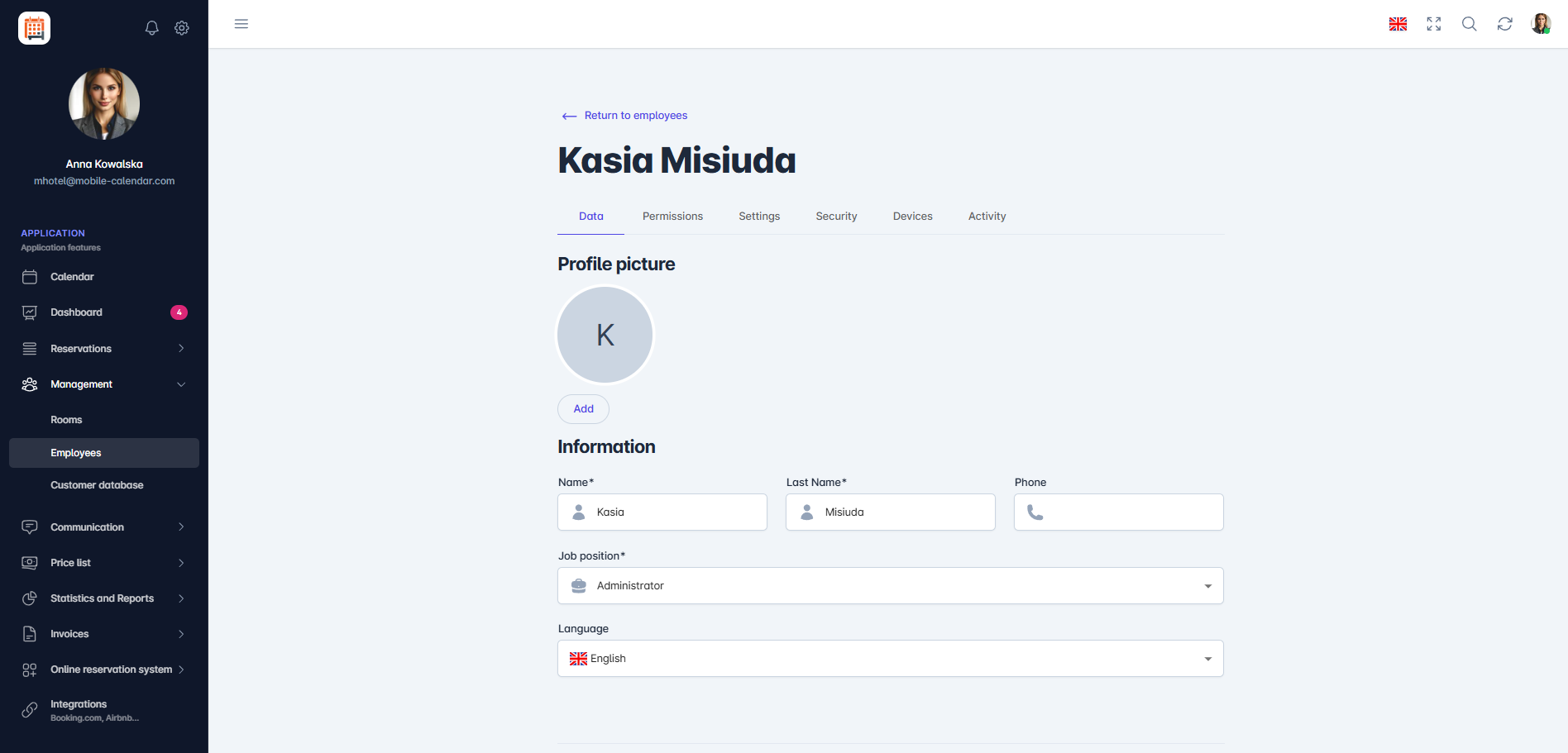
Edição de Funcionário Dados
- A aba Dados permite atualizar as informações básicas sobre o funcionário. Os campos editáveis incluem: Nome, Sobrenome, Telefone, Cargo e Idioma.
Permissões
A aba Permissões permite atualizar as permissões atribuídas ao funcionário. Você pode especificar se o funcionário deve ter acesso a Todos os quartos ou apenas a Quartos Selecionados. Se a segunda opção for escolhida, um campo adicional estará disponível onde quartos específicos podem ser selecionados.
Abaixo do campo Acesso aos Quartos, há 15 módulos onde permissões podem ser atribuídas. Esses incluem Calendário, Painel, Reservas e Faturas, com funcionalidades únicas adaptadas às necessidades do funcionário.
Após clicar no Módulo selecionado, uma lista com opções selecionáveis será expandida. Você pode escolher a opção Selecionar tudo para conceder todas as permissões disponíveis, ou selecionar funcionalidades específicas que devem ser atribuídas ao funcionário.
Configurações
A aba Configurações permite gerenciar as opções gerais do aplicativo e adaptar suas funcionalidades às necessidades individuais do usuário.
Na seção Geral, você pode configurar as configurações gerais do aplicativo, como cor do tema e painel de início padrão. Outras opções relacionadas a formatos de data e hora estão disponíveis para serem personalizadas de acordo com preferências pessoais.
A seção Calendário permite gerenciar as configurações para exibição de reservas, incluindo a escolha de uma forma arredondada e opções para arrastar reservas. O usuário também pode decidir quais informações devem ser exibidas nos rótulos de reservas e no formulário de reserva, facilitando a personalização da interface para necessidades específicas.
Além disso, esta aba permite a configuração de definições detalhadas de reserva, como a forma como os bloqueios são exibidos, mudança do status do quarto após o check-out do hóspede, e personalização do conteúdo da confirmação de reserva. Preferências para preços e restrições de reserva também podem ser definidas.
Segurança
A aba Segurança permite gerenciar aspectos importantes relacionados à proteção da conta do usuário. Nesta seção, você pode alterar a senha, o e-mail e excluir o funcionário.
Mudar Senha: No campo Senha, insira uma nova senha e clique no botão Alterar Senha.
Mudar E-mail: No campo Insira o novo endereço de e-mail, insira o novo e-mail Alterar E-mail.
Excluir o Funcionário: No canto inferior esquerdo, clique no botão Excluir.
- Uma mensagem de confirmação adicional aparecerá no centro da tela sobre a exclusão do funcionário.
- Clique no botão Excluir.

Dispositivos
- A aba Dispositivos permite gerenciar os dispositivos nos quais o usuário está conectado à sua conta. Esta funcionalidade aumenta a segurança, especialmente em situações onde o acesso não autorizado é suspeito.
- Neste nível, você pode monitorar todos os logins ativos.
- Se necessário, há uma opção para desconectar o usuário de um dispositivo selecionado ou de todos os dispositivos simultaneamente clicando no botão Desconectar de todos os dispositivos.

Atividade
- A aba Atividade permite acompanhar as ações realizadas pelo funcionário dentro do sistema.
- Neste nível, você pode revisar o histórico de ações, como edições de dados ou outras operações relacionadas ao uso do aplicativo.
- Esta é uma ferramenta útil para monitorar a atividade do funcionário e garantir transparência e segurança no trabalho dentro do sistema.

- Para salvar as alterações feitas, clique no botão Salvar Alterações.
Aplicativo Móvel
Introdução
Na ficha do funcionário, você pode alterar os dados, as permissões e as configurações dele, além da senha ou do endereço de e-mail usado para fazer login.
Instruções
No menu inferior, acesse a aba Mais.
Acesse a seção Gestão -> Funcionários.
Toque no funcionário na lista.
Um formulário com as abas Dados, Permissões, Configurações, Segurança, Dispositivos e Atividade será exibido na tela. Para ver as outras abas, deslize a barra para a esquerda.
Na aba Dados, altere os campos desejados, por exemplo, Telefone ou Cargo. Alterar o cargo não altera as permissões do funcionário.
Toque no botão Salvar alterações.

- As alterações serão salvas e a lista de funcionários será exibida na tela.
Foto do funcionário
Na aba Dados, toque no ícone da Câmera ao lado das iniciais do funcionário.
Na janela "Foto", toque em Adicionar avatar e selecione uma foto.
Configurações do funcionário
Toque na aba Configurações.
As configurações do aplicativo desse funcionário serão exibidas na tela, incluindo Tema, Página Inicial e Formato de data. Cada alteração se aplica somente à conta dele.

Este artigo foi útil?
Perguntar à IA sobre este artigo
Escolha um assistente. Ele abrirá com uma pergunta pronta, lerá este artigo e responderá às suas perguntas.
Perguntar à IA sobre este artigo
Escolha um assistente. Ele abrirá com uma pergunta pronta, lerá este artigo e responderá às suas perguntas.