

 Demander à l'IA


Appareils des employés
Choisissez un assistant. Il s'ouvre avec une question déjà rédigée, lit cet article et répond à vos questions.
Ouvrir dans ChatGPT (s'ouvre dans un nouvel onglet) Ouvrir dans Claude (s'ouvre dans un nouvel onglet) Ouvrir dans Perplexity (s'ouvre dans un nouvel onglet) Ouvrir dans Gemini (s'ouvre dans un nouvel onglet) Ouvrir dans Grok (s'ouvre dans un nouvel onglet) Afficher en MarkdownChoisissez un assistant. Il s'ouvre avec une question déjà rédigée, lit cet article et répond à vos questions.
Ouvrir dans ChatGPT (s'ouvre dans un nouvel onglet) Ouvrir dans Claude (s'ouvre dans un nouvel onglet) Ouvrir dans Perplexity (s'ouvre dans un nouvel onglet) Ouvrir dans Gemini (s'ouvre dans un nouvel onglet) Ouvrir dans Grok (s'ouvre dans un nouvel onglet) Afficher en MarkdownSur cette page
Sur cette page
Application Web
Introduction
L'onglet Appareils des Employés permet de gérer les appareils sur lesquels l'utilisateur est connecté à son compte. Cette fonctionnalité, qui renforce la sécurité, est particulièrement importante dans les situations où un accès non autorisé est suspecté.
Instructions
Allez dans l'onglet Gestion -> Employés.
Cliquez sur l'employé sélectionné pour voir sur quels appareils il est connecté.
Le formulaire d'édition de l'employé apparaîtra à l'écran, composé de 6 onglets : Données, Permissions, Paramètres, Sécurité, Appareils, Activité.
- Allez dans l'onglet Appareils. À ce niveau, vous pouvez surveiller toutes les connexions actives et déconnecter l'utilisateur de l'appareil.
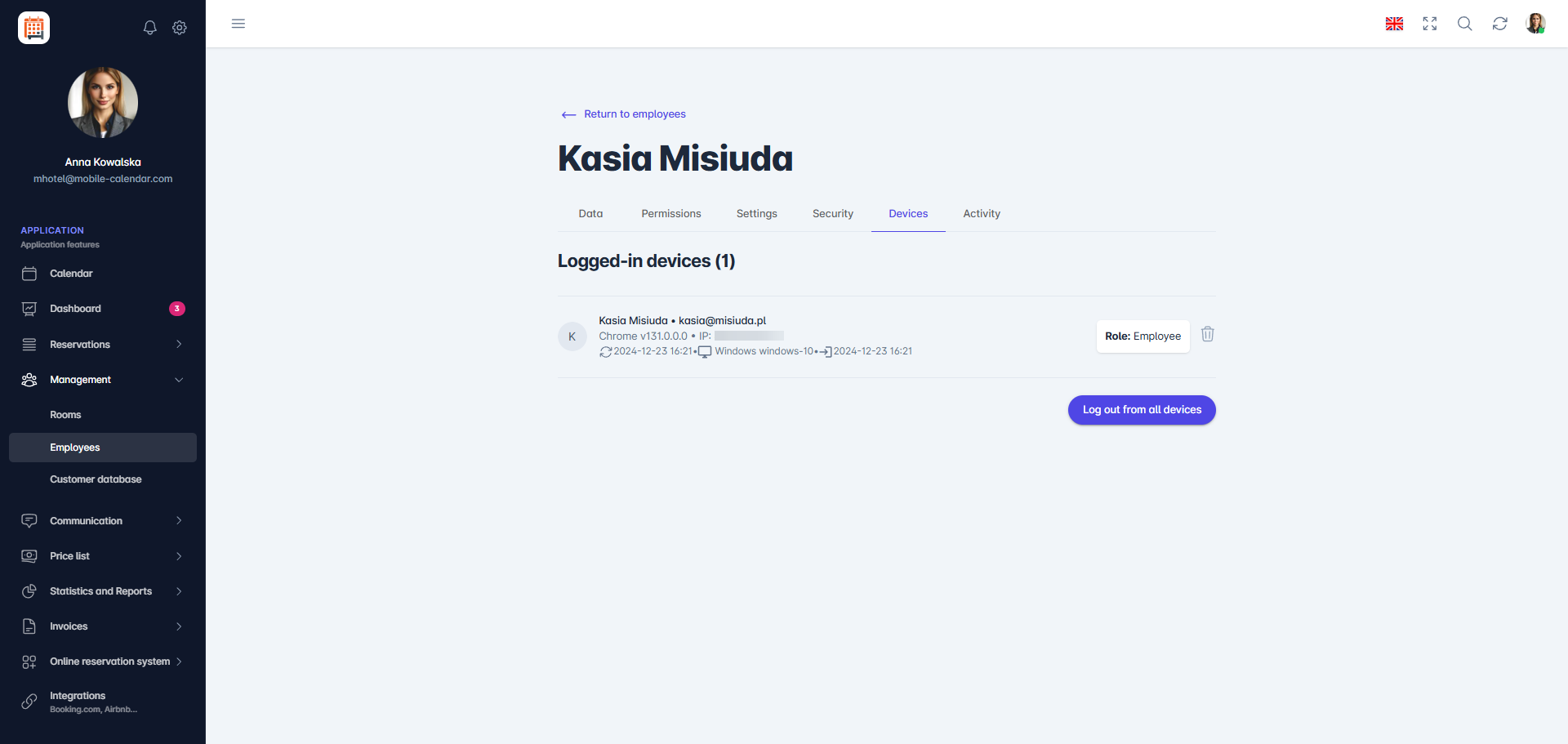
Appareils des Employés - Se déconnecter d'un appareil : Pour l'appareil spécifique, cliquez sur l'icône Corbeille à droite.
- Se déconnecter de tous les appareils : Cliquez sur le bouton Se déconnecter de tous les appareils.

Application mobile
Introduction
Dans l’onglet Appareils, vous pouvez voir sur quels appareils l’employé est connecté et l’en déconnecter, par exemple s’il a perdu son téléphone.
Instructions
Dans le menu inférieur, ouvrez l’onglet Plus.
Ouvrez la section Gestion -> Employés.
Appuyez sur l’employé dans la liste.
Le formulaire de l’employé s’affiche. Faites glisser la barre des onglets vers la gauche, puis appuyez sur l’onglet Appareils.
Une liste des appareils de l’employé s’affiche, avec leur nom, leur modèle, leur adresse IP, ainsi que les dates de leur dernière synchronisation et connexion. Pour trouver un appareil, utilisez le champ Rechercher un appareil....

Déconnexion de tous les appareils
Sous la liste des appareils, appuyez sur le bouton Se déconnecter.
Dans la fenêtre « Avis ! », appuyez sur le bouton Confirmer.
L’employé sera déconnecté de tous les appareils et le message « Aucun appareil » s’affichera à l’écran.
Cet article vous a-t-il été utile ?
Demander à l'IA à propos de cet article
Choisissez un assistant. Il s'ouvre avec une question déjà rédigée, lit cet article et répond à vos questions.
Demander à l'IA à propos de cet article
Choisissez un assistant. Il s'ouvre avec une question déjà rédigée, lit cet article et répond à vos questions.