

 Спросить ИИ


Добавление сотрудника
Выберите ассистента. Он откроется с готовым вопросом, прочитает эту статью и ответит на ваши вопросы.
Открыть в ChatGPT (откроется в новой вкладке) Открыть в Claude (откроется в новой вкладке) Открыть в Perplexity (откроется в новой вкладке) Открыть в Gemini (откроется в новой вкладке) Открыть в Grok (откроется в новой вкладке) Открыть как MarkdownВыберите ассистента. Он откроется с готовым вопросом, прочитает эту статью и ответит на ваши вопросы.
Открыть в ChatGPT (откроется в новой вкладке) Открыть в Claude (откроется в новой вкладке) Открыть в Perplexity (откроется в новой вкладке) Открыть в Gemini (откроется в новой вкладке) Открыть в Grok (откроется в новой вкладке) Открыть как MarkdownНа этой странице
На этой странице
Веб-приложение
Введение
Функция доступна на тарифе Professional. Сравнение тарифов вы найдете в статье Чем отличаются тарифы по функциям?. На тарифе Standard сотрудники не смогут войти в аккаунт.
mobile-calendar позволяет создавать учетные записи новых пользователей, которым будет доступна система. Добавляя сотрудника, вы назначаете ему данные для входа (адрес электронной почты и пароль), с помощью которых он сможет самостоятельно входить в приложение.
Кроме того, вы можете определить, какими правами будет обладать сотрудник в системе, и точно настроить его доступ к функциям в соответствии с его должностью в компании. Этот инструмент позволяет легко управлять персоналом и правами сотрудников.
Инструкция
Перейдите на вкладку Управление -> Сотрудники.
В правом верхнем углу нажмите кнопку Добавить.
На экране появится форма добавления сотрудника из двух вкладок: Данные и Права доступа.
На вкладке Данные заполните обязательные поля: Имя, Фамилия, Должность, Электронная почта и Пароль.
В правом нижнем углу нажмите кнопку Далее — вы перейдете на вкладку Права доступа.
На вкладке Права доступа:
- Нажмите поле Доступ к номерам и выберите в раскрывающемся списке один из вариантов: Все номера или Выбранные номера.
- Если вы выберете второй вариант, появится дополнительное поле Выбранные номера. Нажмите на это поле и Выбрать из раскрывающегося списка номера, к которым сотруднику нужен доступ.
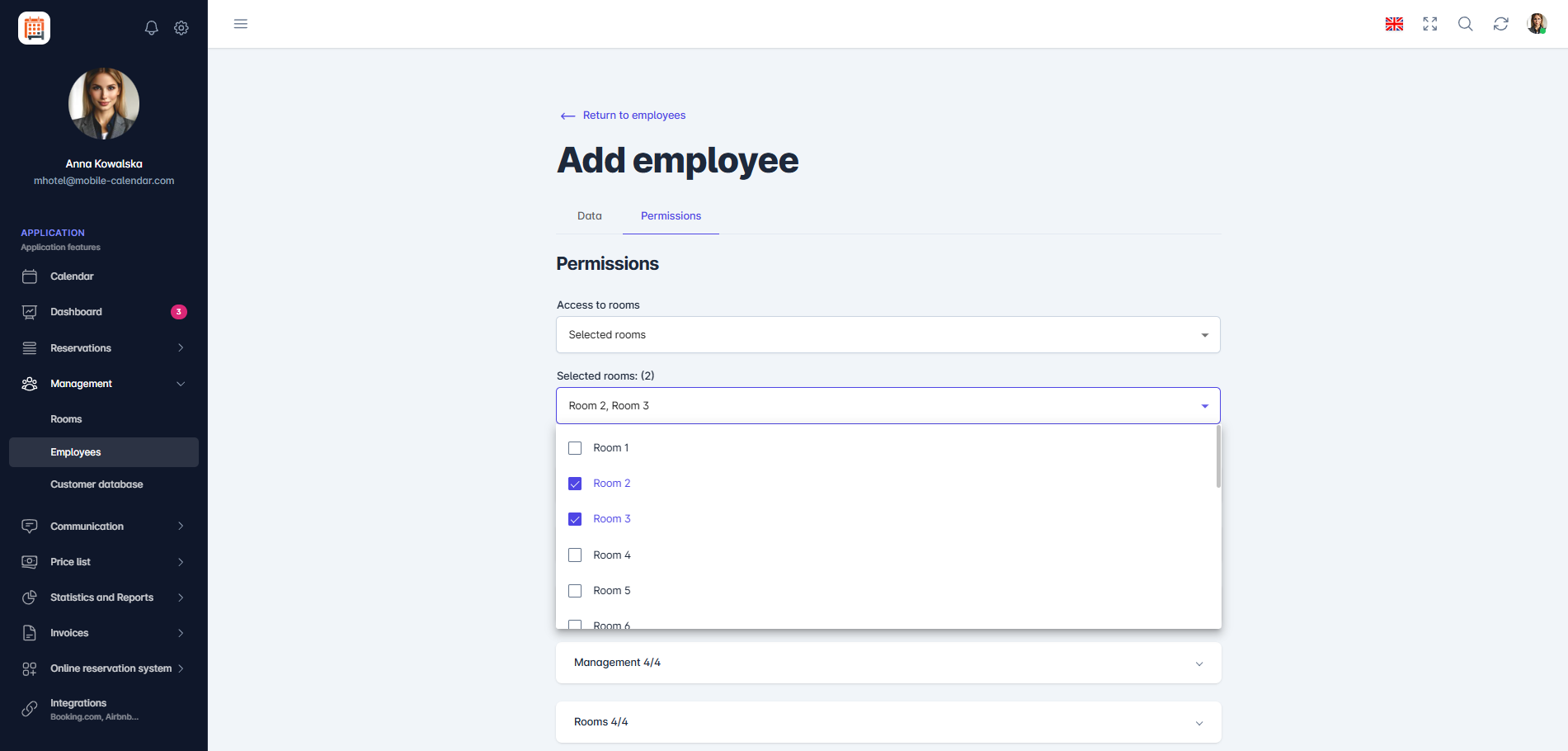
Добавление прав доступа: выбранные номера

Под полем Доступ к номерам находятся 15 модулей, для которых можно назначить права доступа. Среди них — Календарь, Панель управления, Бронирования и Счета. Каждый модуль предлагает уникальные функции, которые можно настроить в соответствии с потребностями сотрудника.
Нажмите Модуль, для которого хотите назначить права сотрудника.
После нажатия на нужный Модуль откроется список подробных параметров для выбора.
- Выберите Выбрать все, если хотите назначить все доступные права доступа в этом модуле, или нажмите на поле рядом с функцией, которую хотите предоставить сотруднику.
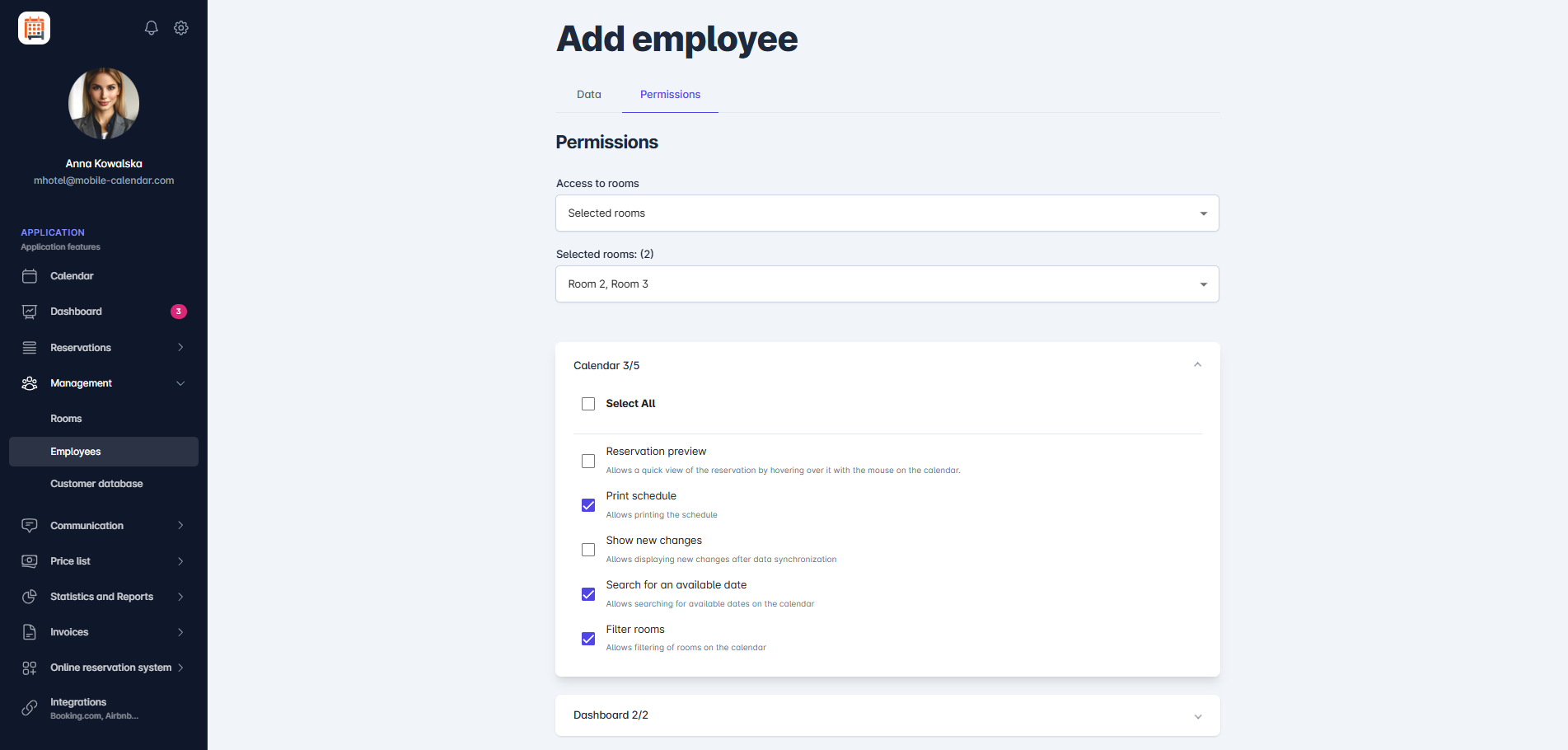
Добавление прав доступа: выбранные номера В правом нижнем углу нажмите кнопку Добавить сотрудника.
Сотрудник добавлен в базу данных.

Мобильное приложение
Введение
У каждого сотрудника в mobile-calendar есть собственная учетная запись. Он входит в систему с помощью адреса электронной почты и пароля, а вы определяете, к чему у него будет доступ.
Инструкция
В нижнем меню перейдите на вкладку Больше.
Перейдите в раздел Управление -> Сотрудники.
В правом нижнем углу нажмите кнопку +.

На экране появится форма «Добавить сотрудника» с вкладкой Данные.
В полях Имя и Фамилия введите данные сотрудника.
В поле Телефон можно ввести номер. Чтобы изменить код страны, нажмите на него и выберите страну из списка.
В поле Должность выберите должность. Приложение установит права доступа по умолчанию для этой должности.
В поле Язык выберите язык сотрудника.
В полях Электронная почта и Пароль введите данные, которые сотрудник будет использовать для входа. Пароль должен содержать не менее 12 знаков, прописные и строчные буквы, цифру и специальный символ.

Нажмите вкладку Права доступа. В поле Доступ выберите помещения, а в группах ниже проверьте права сотрудника.
Нажмите кнопку Добавить.

- Сотрудник появится в списке и сможет войти в свою учетную запись.
Была ли эта статья полезной?
Спросить ИИ об этой статье
Выберите ассистента. Он откроется с готовым вопросом, прочитает эту статью и ответит на ваши вопросы.
Спросить ИИ об этой статье
Выберите ассистента. Он откроется с готовым вопросом, прочитает эту статью и ответит на ваши вопросы.