

 Спросить ИИ


Редактирование клиента
Выберите ассистента. Он откроется с готовым вопросом, прочитает эту статью и ответит на ваши вопросы.
Открыть в ChatGPT (откроется в новой вкладке) Открыть в Claude (откроется в новой вкладке) Открыть в Perplexity (откроется в новой вкладке) Открыть в Gemini (откроется в новой вкладке) Открыть в Grok (откроется в новой вкладке) Открыть как MarkdownВыберите ассистента. Он откроется с готовым вопросом, прочитает эту статью и ответит на ваши вопросы.
Открыть в ChatGPT (откроется в новой вкладке) Открыть в Claude (откроется в новой вкладке) Открыть в Perplexity (откроется в новой вкладке) Открыть в Gemini (откроется в новой вкладке) Открыть в Grok (откроется в новой вкладке) Открыть как MarkdownНа этой странице
На этой странице
Веб-приложение
Введение
Редактирование клиента позволяет обновлять уже существующую информацию в базе данных. С помощью этой опции вы можете привести данные клиента в соответствие с текущими потребностями, исправить ошибки или добавить новую информацию. Эффективное управление данными клиентов помогает поддерживать их точность и актуальность, что важно для выстраивания положительных деловых отношений.
Инструкция
Перейдите на вкладку Управление -> База клиентов.
Выберите из списка клиента, данные которого вы хотите отредактировать.
Нажмите на значок блокнота (столбец «Детали»).
Справа на экране появится форма редактирования. Форма состоит из 2 вкладок: Клиент, Бронирования.
Отредактируйте выбранные поля.
В правом нижнем углу формы нажмите кнопку Сохранить изменения.
Данные клиента обновлены.
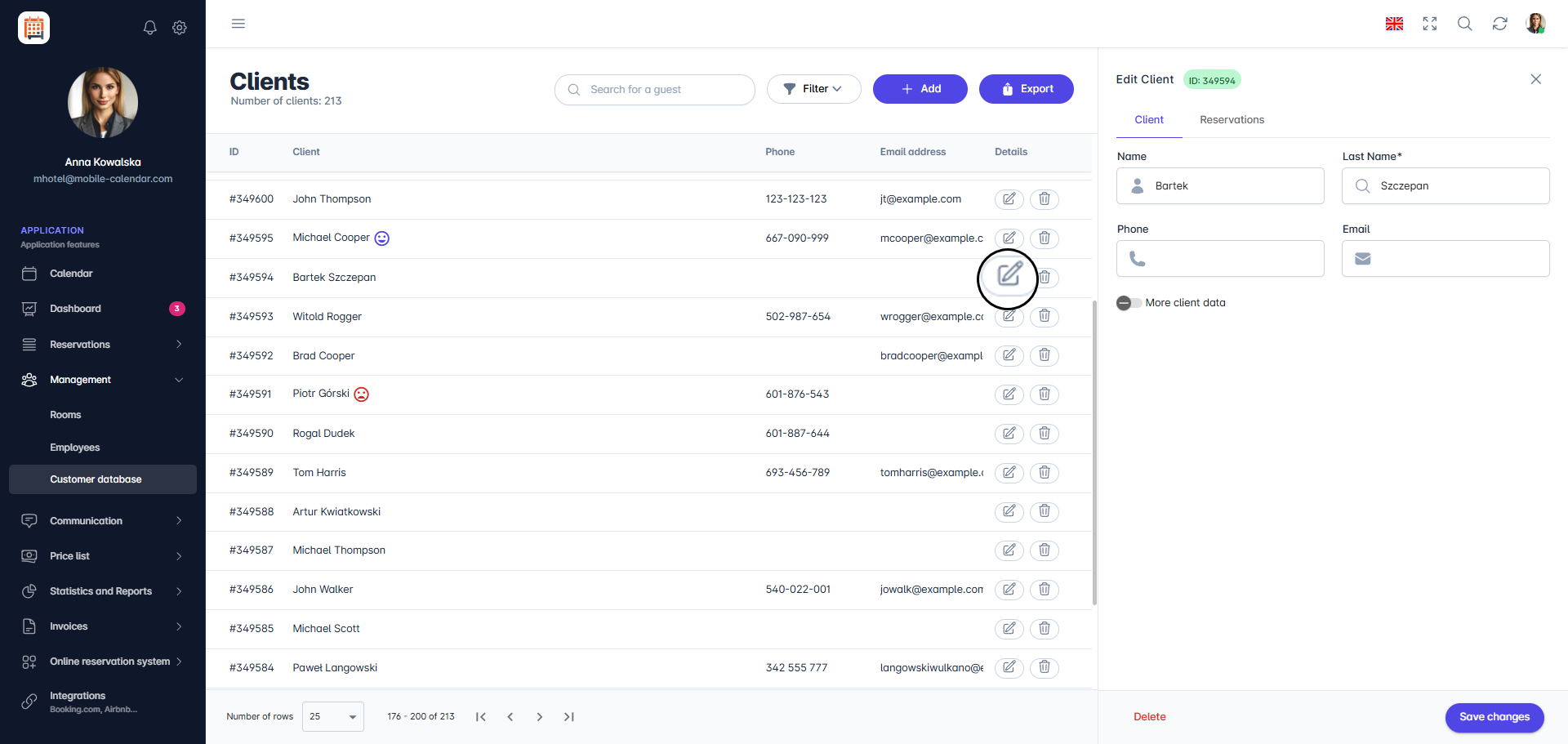
Редактирование клиента из представления базы данных клиентов

Мобильное приложение
Введение
Вы можете изменить данные клиента на его карточке в Базе клиентов. Там также доступны его бронирования и история изменений.
Инструкция
В нижнем меню откройте вкладку Больше.
Перейдите в раздел Управление -> Клиенты.
Нажмите на клиента в списке.
На экране откроется карточка Клиент. Измените нужные поля. Чтобы просмотреть остальные данные, нажмите Больше данных о клиенте.
Нажмите кнопку Сохранить.

- Данные клиента будут обновлены, и на экране появится список клиентов.
Бронирования клиента
На карточке клиента нажмите Бронирования.
На экране появится список бронирований этого клиента. Нажмите Редактировать, чтобы открыть выбранное бронирование.

История клиента
На карточке клиента нажмите История.
На экране появится список изменений, связанных с клиентом и его бронированиями.
Была ли эта статья полезной?
Спросить ИИ об этой статье
Выберите ассистента. Он откроется с готовым вопросом, прочитает эту статью и ответит на ваши вопросы.
Спросить ИИ об этой статье
Выберите ассистента. Он откроется с готовым вопросом, прочитает эту статью и ответит на ваши вопросы.