

 Спросить ИИ


Управление локациями
Выберите ассистента. Он откроется с готовым вопросом, прочитает эту статью и ответит на ваши вопросы.
Открыть в ChatGPT (откроется в новой вкладке) Открыть в Claude (откроется в новой вкладке) Открыть в Perplexity (откроется в новой вкладке) Открыть в Gemini (откроется в новой вкладке) Открыть в Grok (откроется в новой вкладке) Открыть как MarkdownВыберите ассистента. Он откроется с готовым вопросом, прочитает эту статью и ответит на ваши вопросы.
Открыть в ChatGPT (откроется в новой вкладке) Открыть в Claude (откроется в новой вкладке) Открыть в Perplexity (откроется в новой вкладке) Открыть в Gemini (откроется в новой вкладке) Открыть в Grok (откроется в новой вкладке) Открыть как MarkdownНа этой странице
На этой странице
Веб-приложение
Введение
Функция управления локациями позволяет легко добавлять и редактировать адреса дополнительных объектов - идеальное решение при управлении несколькими зданиями или апартаментами в разных местах.
Инструкции
Добавление локации
В левом меню перейдите в Управление -> Номера (если вы хотите добавить локацию для отдельной единицы размещения).
или
В левом меню перейдите в Управление -> Типы номеров (если вы хотите добавить локацию для типа номера).
Выберите из списка номер/тип номера, для которого вы хотите добавить локацию.
В колонке с деталями нажмите на значок Блокнот.

На экране появится форма "Редактирование номера/типа номера", состоящая из 5 вкладок: Детали, Информация, Уборка, Фото и Локация.
Нажмите на вкладку Локация.
Установив флажок "Номер расположен по адресу, отличному от адреса основного объекта", вы включаете возможность назначить номер или апартаменты на адрес, отличный от адреса основного объекта.
Затем нажмите кнопку Управление локациями.
На экране появится форма "Управление локациями". Нажмите кнопку +Добавить локацию.
В поле Поиск введите адрес, например название улицы и город, чтобы найти локацию на карте.
Заполните все обязательные поля, отмеченные звёздочкой (*): Улица, Номер, Почтовый индекс, Город и Страна.
После ввода данных нажмите кнопку Создать локацию в правом нижнем углу, чтобы сохранить новый адрес.
Далее нажмите кнопку Выбрать локацию, которую вы хотите назначить номеру.
В правом нижнем углу формы "Редактирование номера" нажмите кнопку Сохранить изменения.
Новая локация назначена выбранному номеру.
Редактирование локации
Перейдите на вкладку Управление -> Номера (если вы хотите отредактировать локацию для отдельной единицы размещения).
или
Перейдите на вкладку Управление -> Типы номеров (если вы хотите отредактировать локацию для типа номера).
Выберите из списка номер/тип номера, который вы хотите отредактировать.
В колонке с деталями нажмите на значок Блокнот.
На экране появится форма "Редактирование номера/типа номера". Нажмите на вкладку Локация.
Нажмите кнопку Управление локациями.
На экране появится форма "Управление локациями".
Выберите локацию, которую хотите отредактировать, затем нажмите на значок Карандаш.
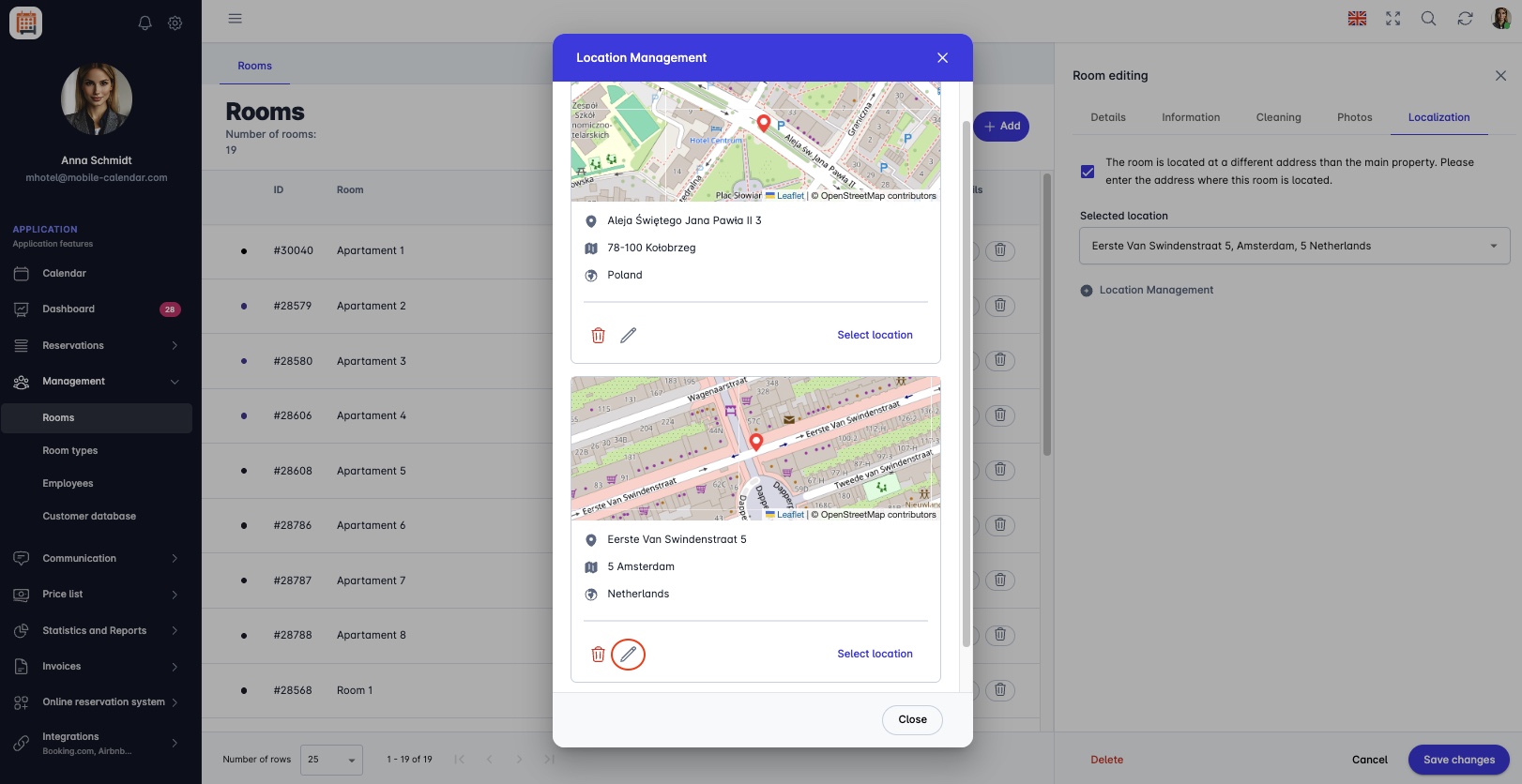
Редактирование локации Отредактируйте выбранные поля.
Нажмите кнопку Сохранить изменения в правом нижнем углу, чтобы сохранить изменения адреса.
Изменения локации сохранены.

Удаление локации
Перейдите на вкладку Управление -> Номера (если вы хотите удалить локацию для отдельной единицы размещения).
или
Перейдите на вкладку Управление -> Типы номеров (если вы хотите удалить локацию для типа номера).
Выберите из списка номер/тип номера, для которого вы хотите удалить локацию.
В колонке с деталями нажмите на значок Блокнот.
На экране появится форма "Редактирование номера/типа номера". Нажмите на вкладку Локация.
Нажмите кнопку Управление локациями.
На экране появится форма "Управление локациями".
Выберите локацию, которую хотите удалить, затем нажмите на значок Корзина.
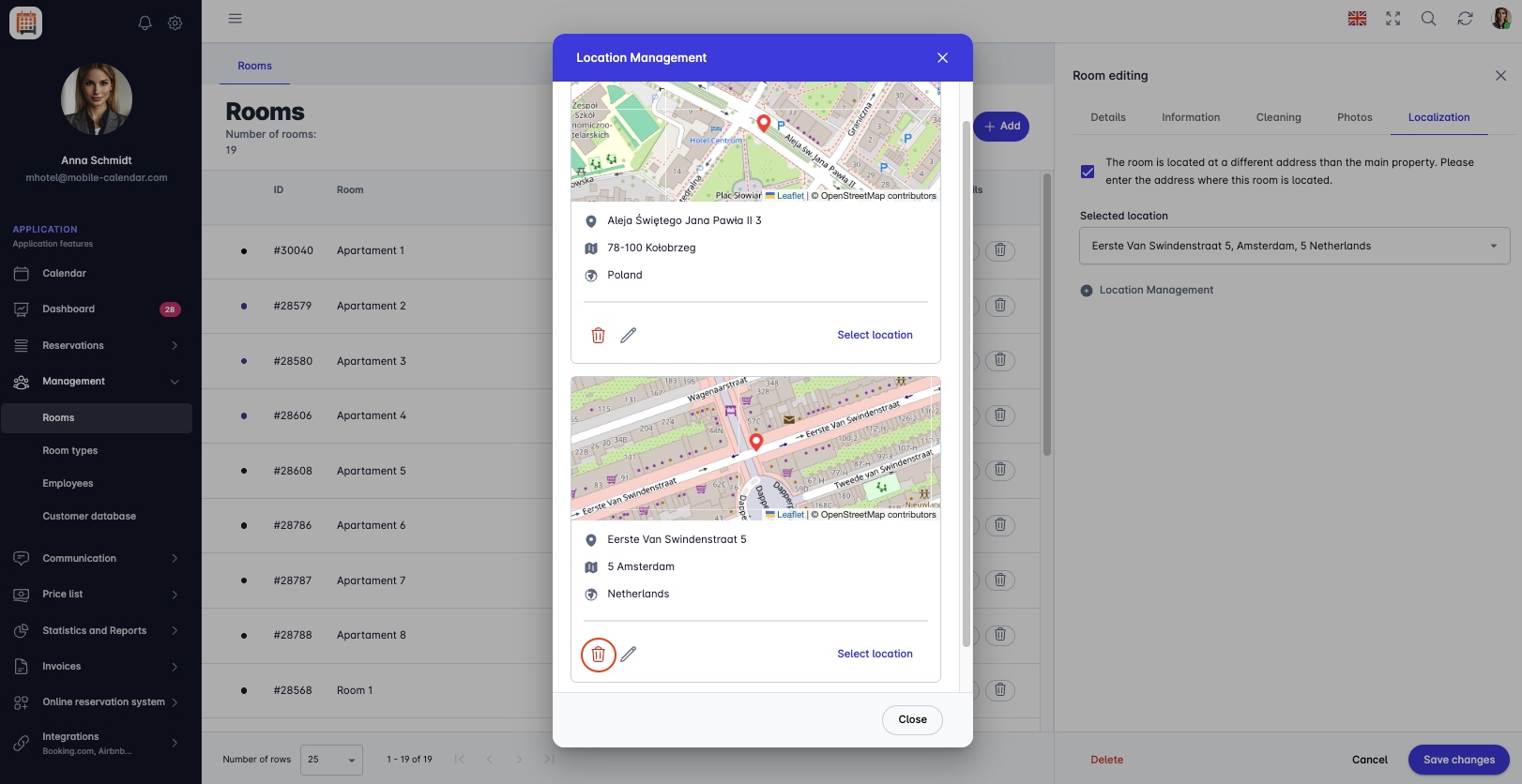
Удаление локации - Нажмите кнопку Да, чтобы подтвердить удаление локации.
Локация удалена.

Мобильное приложение
Введение
Если номер находится по другому адресу, чем объект, укажите это на вкладке Местоположение в его форме. Сохраните местоположения один раз и выбирайте их из списка.
Инструкция
В нижнем меню перейдите на вкладку Больше.
Перейдите в раздел Управление -> Помещения.
Нажмите на номер в списке.
Прокрутите панель вкладок влево и нажмите вкладку Местоположение.
Нажмите Новая локация.

- В форме «Новая локация» заполните поля Улица, Номер, Почтовый индекс и Город, а затем нажмите кнопку Сохранить.

Местоположение появится в разделе «Местоположения».
Установите флажок Номер по другому адресу.
Нажмите поле Местоположение и выберите адрес из списка.
Нажмите кнопку Сохранить.

Изменение и удаление местоположения
В разделе «Местоположения» нажмите значок Карандаш, чтобы изменить адрес, или значок Корзина, чтобы удалить его.
При удалении подтвердите действие в окне «Внимание!» кнопкой Удалить.
Была ли эта статья полезной?
Спросить ИИ об этой статье
Выберите ассистента. Он откроется с готовым вопросом, прочитает эту статью и ответит на ваши вопросы.
Спросить ИИ об этой статье
Выберите ассистента. Он откроется с готовым вопросом, прочитает эту статью и ответит на ваши вопросы.