

 Perguntar à IA


Alterando a senha do funcionário
Escolha um assistente. Ele abrirá com uma pergunta pronta, lerá este artigo e responderá às suas perguntas.
Abrir em ChatGPT (abre em uma nova aba) Abrir em Claude (abre em uma nova aba) Abrir em Perplexity (abre em uma nova aba) Abrir em Gemini (abre em uma nova aba) Abrir em Grok (abre em uma nova aba) Ver como MarkdownEscolha um assistente. Ele abrirá com uma pergunta pronta, lerá este artigo e responderá às suas perguntas.
Abrir em ChatGPT (abre em uma nova aba) Abrir em Claude (abre em uma nova aba) Abrir em Perplexity (abre em uma nova aba) Abrir em Gemini (abre em uma nova aba) Abrir em Grok (abre em uma nova aba) Ver como MarkdownNesta página
Nesta página
Aplicação Web
Introdução
A segurança dos dados e o acesso ao nosso sistema são cruciais para o bom funcionamento da equipe. Atualizar regularmente as senhas dos funcionários é essencial para proteger as informações e garantir a segurança da conta de cada usuário.
Instruções
Vá para a aba Gerenciamento -> Funcionários.
Clique no funcionário cujos dados você deseja editar.
O formulário de edição do funcionário aparecerá na tela, consistindo de 6 abas: Dados, Permissões, Configurações, Segurança, Dispositivos e Atividade.
Vá para a aba Segurança.
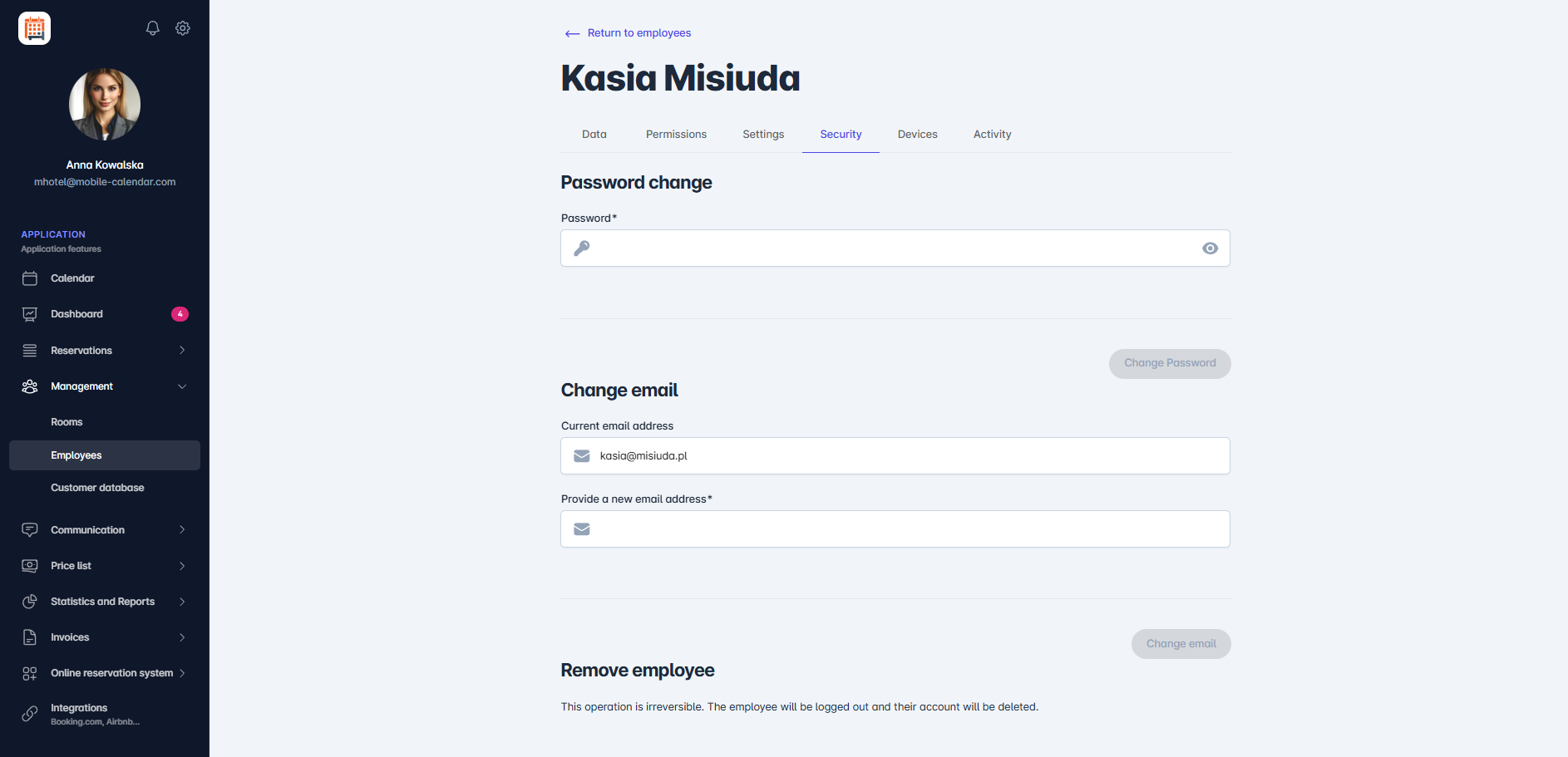
Mudar a senha do funcionário No campo Senha, insira a nova senha.
Clique no botão Mudar Senha.
- Uma mensagem de confirmação sobre a mudança de senha aparecerá no centro da tela.
- Clique no botão Mudar Senha.
- Uma mensagem de confirmação sobre a mudança de senha aparecerá no centro da tela.
A senha foi alterada.

Aplicativo Móvel
Introdução
Você pode alterar a senha do funcionário no cartão Segurança do formulário dele, por exemplo, se o funcionário tiver esquecido a senha.
Instruções
No menu inferior, acesse a aba Mais.
Acesse a seção Gestão -> Funcionários.
Toque no funcionário da lista.
Toque no cartão Segurança e, em seguida, em Mudança de senha.

No campo Senha, digite a nova senha. Ela deve conter pelo menos 12 caracteres, letras maiúsculas e minúsculas, um número e um caractere especial.
Toque no botão Alterar Senha.

Na janela "Mudança de senha", toque no botão Alterar Senha.
O funcionário fará login com a nova senha.
Este artigo foi útil?
Perguntar à IA sobre este artigo
Escolha um assistente. Ele abrirá com uma pergunta pronta, lerá este artigo e responderá às suas perguntas.
Perguntar à IA sobre este artigo
Escolha um assistente. Ele abrirá com uma pergunta pronta, lerá este artigo e responderá às suas perguntas.