

 Zapytaj AI


Podstawowe informacje
Wybierz asystenta. Otworzy się z gotowym pytaniem, przeczyta ten artykuł i odpowie na Twoje pytania.
Otwórz w ChatGPT (otwiera się w nowej karcie) Otwórz w Claude (otwiera się w nowej karcie) Otwórz w Perplexity (otwiera się w nowej karcie) Otwórz w Gemini (otwiera się w nowej karcie) Otwórz w Grok (otwiera się w nowej karcie) Zobacz jako MarkdownWybierz asystenta. Otworzy się z gotowym pytaniem, przeczyta ten artykuł i odpowie na Twoje pytania.
Otwórz w ChatGPT (otwiera się w nowej karcie) Otwórz w Claude (otwiera się w nowej karcie) Otwórz w Perplexity (otwiera się w nowej karcie) Otwórz w Gemini (otwiera się w nowej karcie) Otwórz w Grok (otwiera się w nowej karcie) Zobacz jako MarkdownNa tej stronie
Na tej stronie
Aplikacja webowa
Wstęp
W panelu Pulpitu użytkownik znajdzie szczegółowe informacje dotyczące płatności, rezerwacji, dochodów oraz obłożenia.
Statystyki obejmują m.in. płatności otrzymane i oczekiwane, podział dochodów na różne kategorie oraz preferencje płatnicze gości.
Dodatkowo, sekcja obłożenia pokazuje zajętość pokoi, a statystyki dotyczące liczby rezerwacji, osób i ich narodowości pozwalają lepiej zrozumieć profil gości.
Instrukcja
Wejdź w zakładkę Pulpit
Pulpit składa się z dwóch zakładek: Pulpit oraz Sprzątanie.
Zakładka pulpit
W panelu pulpitu, domyślnie wyświetlają się dane z dziś.
- W celu zmiany daty, kliknij w datę.
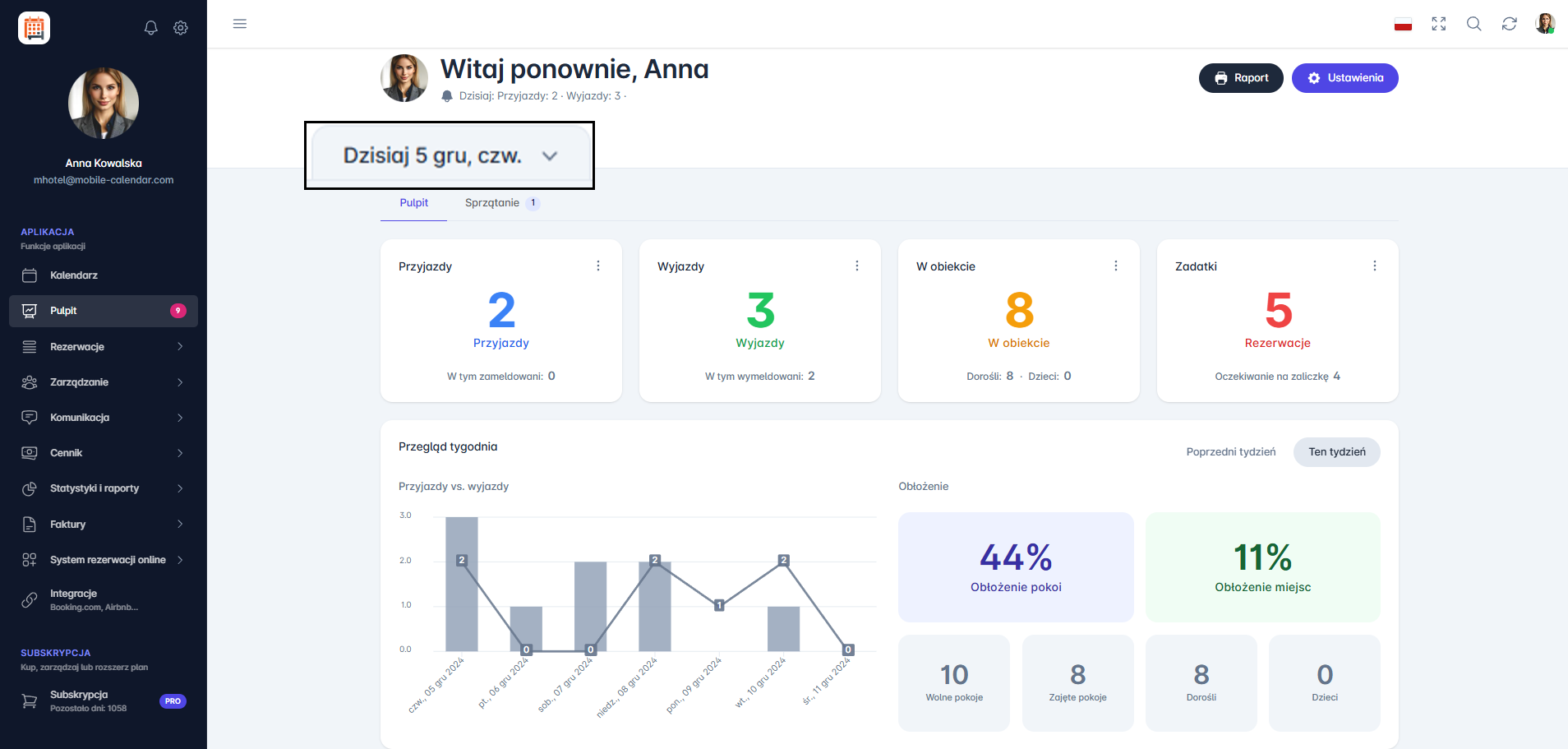
Data W zakładce pulpitu aplikacji znajdują się cztery karty, które przedstawiają bieżące informacje o stanie rezerwacji i gości:
- Przyjazdy: pokazuje liczbę gości, którzy przyjeżdżają danego dnia, oraz liczbę osób już zameldowanych.
- Wyjazdy: informuje o liczbie gości wyjeżdżających tego dnia oraz tych, którzy są już wymeldowani.
- W obiekcie: zawiera szczegóły dotyczące liczby dorosłych i dzieci aktualnie przebywających w obiekcie.
- Zadatki: Wskazuje liczbę rezerwacji, dla których termin wpłaty zadatku upływa dzisiaj oraz liczbę rezerwacji, w których zadatek nie został uregulowany.
Klinięcie na kartę spowoduje pojawienie się formularza po prawej stronie ekranu.
Karty Przyjazdy i Wyjazdy umożliwiają sprawne zarządzanie przyjazdami i wyjazdami gości oraz monitorowanie ważnych informacji dotyczących rezerwacji.
- Formularz składa się z trzech zakładek: Wszystkie, Niezameldownai i Zameldowani.


- Karta W obiekcie umożliwia wgląd do listy gości aktualnie przebywajacych w obiekcie.
- Formularz zawiera jedną zakładkę Wszystkie.

- Karta Zadatki umożliwia szybki pogląd statusu zadatków.
- Formularz zawiera trzy zakładki Wszystkie, Nie wpłacono zaliczki oraz Oczekiwanie na zaliczkę.

- Aby szybko zmienić status rezerwacji, kliknij w Strzałkę obok wybranej rezerwacji, co wywoła rozwijane menu z opcjami, takimi jak: Edytuj, Historia, Usuń, Zamelduj, Wymelduj, Brak wpłaty, Wpłacony zadatek, Wpłacona całość, Kopiuj.
- Zmiana statusu rezerwacji automatycznie aktualizuje informacje w systemie, co pozwala na błyskawiczne i wygodne zarządzanie rezerwacjami bezpośrednio z panelu pulpitu.
Przegląd tygodnia
W sekcji Przegląd tygodnia po prawej stronie znajdują się kafelki, które odzwierciedlają dane dotyczące jednego wybranego dnia (zgodnie z wybraną datą). Obejmują one:
- Obłożenie: ogólny wskaźnik obłożenia obiektu w procentach.
- Obłożenie pokoi: procent zajętych pokoi tego dnia.
- Obłożenie miejsc: liczba miejsc zajętych w obiekcie.
- Wolne pokoje: liczba pokoi dostępnych do wynajęcia.
- Zajęte pokoje: liczba pokoi aktualnie zajętych.
- Dorośli: i Dzieci: liczba dorosłych oraz dzieci przebywających w obiekcie.
- Obłożenie: ogólny wskaźnik obłożenia obiektu w procentach.
W sekcji Przegląd tygodnia po lewej stronie znajduje się wykres, który przedstawia dane dotyczące przyjazdów i wyjazdów w wybranym tygodniu.
Po najechaniu kursorem na dowolny słupek wykresu wyświetla się szczegółowy podgląd danych, umożliwiając szybki wgląd w liczbę przyjazdów i wyjazdów danego dnia.
Po prawej stronie sekcji kalendarza znajduje się przycisk Poprzedni tydzień (lub -7, gdy na pulpicie ustawiona jest inna data niż dzisiejsza)
Kliknięcie tego przycisku pozwala na szybki przegląd danych dla wcześniejszych tygodni, co umożliwia wygodne porównanie obłożenia na przestrzeni czasu.

Zakładka sprzątanie
- W celu szybkiej zmiany statusu lub zadania,Kliknij na strzałkę obok wybranego pokoju.
- Na ekranie pojawi się rozwijane menu z trzema statusami pomieszczenia: Czysty, Brudny, W trakcie sprzątania oraz dwoma zadaniami: Edytuj informacje i Oznacz jako wykonane.
- Zmiana statusu pomieszczenia automatycznie zaktualizuje stan pokoju na liście, a odpowiednia ikona wyświetli się w kalendarzu, odzwierciedlając bieżący status pokoju.
- Wybór opcji Edytuj informacje otworzy pole tekstowe do aktualizacji dodatkowych informacji, które należy zapisać poprzez kliknięcie przycisku Edytuj. Z kolei opcja Oznacz jako wykonane pozwala zakończyć przypisane zadanie, co automatycznie usunie je z listy zadań do wykonania.
- Na ekranie pojawi się rozwijane menu z trzema statusami pomieszczenia: Czysty, Brudny, W trakcie sprzątania oraz dwoma zadaniami: Edytuj informacje i Oznacz jako wykonane.

- W lewym głównym menu, przy zakładce Pulpit, pojawi się liczba, która oznacza, że są przypisane zadania lub status pomieszczenia Brudny/ W trakcie sprzątania. Liczba zniknie, gdy wszystkie pokoje będą czyste i wszystkie zadania zostaną zrealizowane.
Zadania do wykonania
- W lewym menu, obok zakładki „Pulpit”, będzie wyświetlana liczba wskazująca liczbę zadań do wykonania.
- Na przykład, liczba „9” oznacza dziewięć zadań do zrealizowania, takich jak nadchodzące przyjazdy gości, wymeldowania, pokoje do posprzątania lub rezerwacje, w których nie zostały wpłacone zaliczki.

Aplikacja mobilna
Wstęp
Pulpit pokazuje najważniejsze informacje o wybranym dniu: przyjazdy, wyjazdy, gości w obiekcie, zadatki, anulowane rezerwacje i obłożenie.
Instrukcja
- W dolnym menu, wejdź w zakładkę Pulpit.

Na górze ekranu znajdziesz:
Ikonę Skróty: szybkie przejście do cennika, pokoi, wiadomości, statystyk, klientów i ustawień.
Ikonę megafonu: lista aktualności.
Ikonę dzwonka: lista powiadomień.
Pasek daty: strzałkami zmienisz dzień, a kliknięcie daty otworzy kalendarz.
Gdy pojawią się zmiany w rezerwacjach z innych źródeł, obok zobaczysz też ikonę z liczbą nowych zmian. Kliknij ją, aby otworzyć listę Nowe zmiany.
Kafelki
Przyjazdy i Wyjazdy: rezerwacje z danego dnia oraz liczba zameldowanych i wymeldowanych gości.
W obiekcie: goście przebywający w obiekcie.
Zadatki: rezerwacje oczekujące na zadatek.
Anulowane: rezerwacje anulowane tego dnia.
Obłożenie: procent zajętych pomieszczeń.
Niżej znajdziesz wykres Przegląd tygodnia z przyjazdami i wyjazdami.
Lista z kafelka
Kliknij kafelek, na przykład Przyjazdy.
Na liście wybierz zakładkę, na przykład Niezameldowani lub Zameldowani. Strzałkami zmienisz dzień.
Na karcie kliknij Edytuj, aby otworzyć rezerwację, lub ikonę z trzema kropkami, aby zmienić jej status.

Pozostałe zakładki
- Zakładki "Sprzątanie" i "Szybkie notatki" są opisane w osobnych artykułach.
Czy ten artykuł był pomocny?
Zapytaj AI o ten artykuł
Wybierz asystenta. Otworzy się z gotowym pytaniem, przeczyta ten artykuł i odpowie na Twoje pytania.
Zapytaj AI o ten artykuł
Wybierz asystenta. Otworzy się z gotowym pytaniem, przeczyta ten artykuł i odpowie na Twoje pytania.