

 Preguntar a la IA


Fotos de la habitación
Elige un asistente. Se abrirá con una pregunta ya preparada, leerá este artículo y responderá a tus preguntas.
Abrir en ChatGPT (se abre en una pestaña nueva) Abrir en Claude (se abre en una pestaña nueva) Abrir en Perplexity (se abre en una pestaña nueva) Abrir en Gemini (se abre en una pestaña nueva) Abrir en Grok (se abre en una pestaña nueva) Ver como MarkdownElige un asistente. Se abrirá con una pregunta ya preparada, leerá este artículo y responderá a tus preguntas.
Abrir en ChatGPT (se abre en una pestaña nueva) Abrir en Claude (se abre en una pestaña nueva) Abrir en Perplexity (se abre en una pestaña nueva) Abrir en Gemini (se abre en una pestaña nueva) Abrir en Grok (se abre en una pestaña nueva) Ver como MarkdownEn esta página
En esta página
Aplicación Web
Introducción
Los usuarios tienen la capacidad de agregar y editar fotos de habitaciones en el sistema de reservas en línea. Esta sección permite la adición de hasta 8 fotos, que son cruciales para presentar la oferta.
Instrucciones
Pestaña de Fotos
En esta sección, puedes añadir un máximo de 8 fotos que serán visibles en el sistema de reservas en línea. Para agregar fotos, necesitas Hacer Clic en el área designada, lo que abrirá un explorador de archivos, o Arrastrar y Soltar las fotos seleccionadas directamente en esta área.
Agregar Fotos a una Habitación desde la Pestaña de Calendario:
Ve a la pestaña Calendario.
Haz Clic en la habitación que deseas editar.
En el lado derecho de la pantalla, aparecerá un formulario de edición para la habitación. El formulario consta de 4 pestañas: Detalles, Información, Limpieza, Fotos.
Haz clic en la pestaña Fotos.
Agrega fotos.
En la esquina inferior derecha del formulario, haz clic en el botón Guardar Cambios.
La habitación se actualizará.
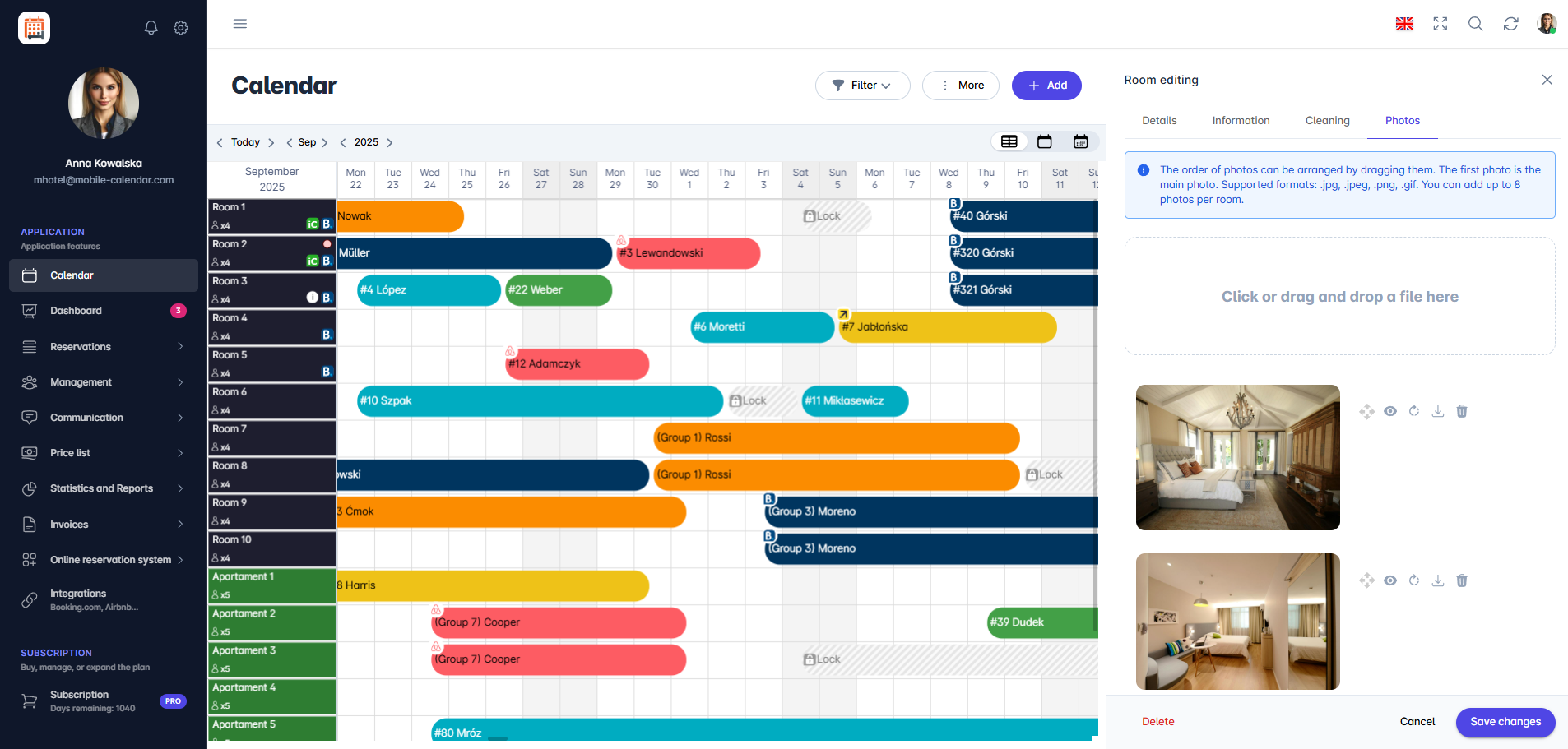
Editar Foto

Agregar Fotos a una Habitación desde la Pestaña de Gestión:
Ve a la pestaña Gestión -> Habitaciones.
Selecciona la habitación que deseas editar de la lista.
Haz clic en el icono de Nota (columna Detalles).
En el lado derecho de la pantalla, aparecerá un formulario de edición para la habitación. El formulario consta de 4 pestañas: Detalles, Información, Limpieza, Fotos.
Haz clic en la pestaña Fotos.
Agrega fotos.
En la esquina inferior derecha del formulario, haz clic en el botón Guardar Cambios.
La habitación se actualizará.
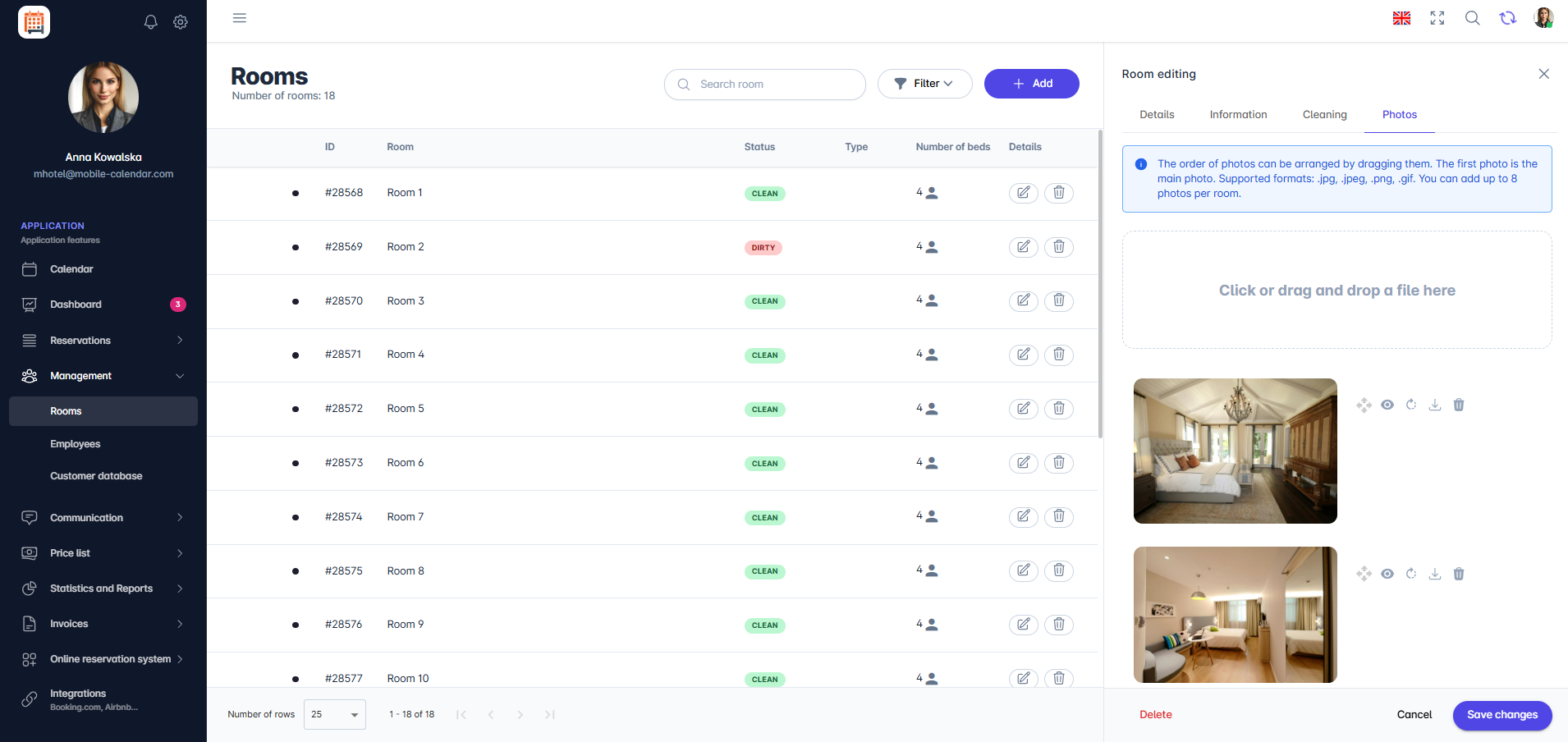
Editar Foto

Aplicación Móvil
Introducción
En la tarjeta Fotos del formulario de la habitación puedes añadir hasta 8 fotos en formatos .jpg, .jpeg, .png o .gif. La primera foto es la foto principal.
Instrucciones
En el menú inferior, ve a la pestaña Más.
Ve a la sección Gestión -> Habitaciones.
Pulsa la habitación en la lista.
Desliza la barra de pestañas hacia la izquierda y pulsa la pestaña Fotos.
Pulsa Agregar una foto.

Aparecerá el selector de fotos del sistema. Selecciona las fotos y pulsa Añadir.
Pulsa el botón Guardar en la parte inferior del formulario.
¿Te ha resultado útil este artículo?
Preguntar a la IA sobre este artículo
Elige un asistente. Se abrirá con una pregunta ya preparada, leerá este artículo y responderá a tus preguntas.
Preguntar a la IA sobre este artículo
Elige un asistente. Se abrirá con una pregunta ya preparada, leerá este artículo y responderá a tus preguntas.