

 Спросить ИИ


Редактирование номера
Выберите ассистента. Он откроется с готовым вопросом, прочитает эту статью и ответит на ваши вопросы.
Открыть в ChatGPT (откроется в новой вкладке) Открыть в Claude (откроется в новой вкладке) Открыть в Perplexity (откроется в новой вкладке) Открыть в Gemini (откроется в новой вкладке) Открыть в Grok (откроется в новой вкладке) Открыть как MarkdownВыберите ассистента. Он откроется с готовым вопросом, прочитает эту статью и ответит на ваши вопросы.
Открыть в ChatGPT (откроется в новой вкладке) Открыть в Claude (откроется в новой вкладке) Открыть в Perplexity (откроется в новой вкладке) Открыть в Gemini (откроется в новой вкладке) Открыть в Grok (откроется в новой вкладке) Открыть как MarkdownНа этой странице
На этой странице
Веб-приложение
Введение
Редактирование номера позволяет полностью управлять всеми деталями, связанными с номерами в вашем объекте размещения. Вы можете легко обновлять такую информацию, как тип номера, количество кроватей или статус уборки, а также добавлять фотографии, которые будут видны в онлайн-системе бронирования.
Интуитивный интерфейс позволяет быстро вносить изменения, которые автоматически обновляются в системе, предоставляя гостям понятную и актуальную информацию о доступных номерах.
Инструкции
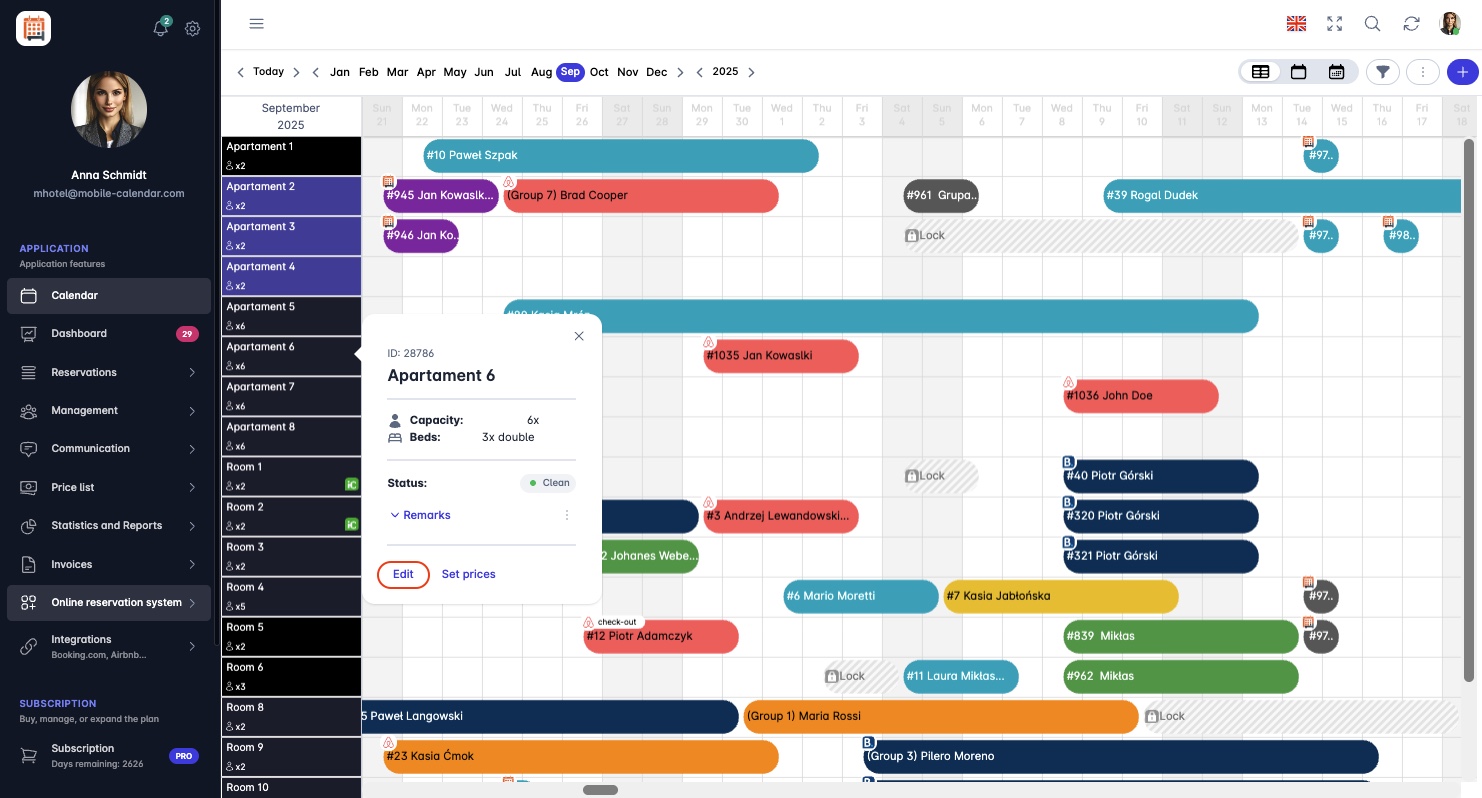
Редактирование номера из вкладки "Календарь":
Перейдите на вкладку Календарь.
Нажмите на номер, который хотите отредактировать.
На экране появится форма, нажмите кнопку Редактировать.
Справа появится форма редактирования номера. Форма состоит из 5 вкладок: Детали, Информация, Уборка, Фото и Локация.
Отредактируйте выбранные поля.
В правом нижнем углу формы нажмите кнопку Сохранить изменения.
Номер будет обновлён.
Room editing

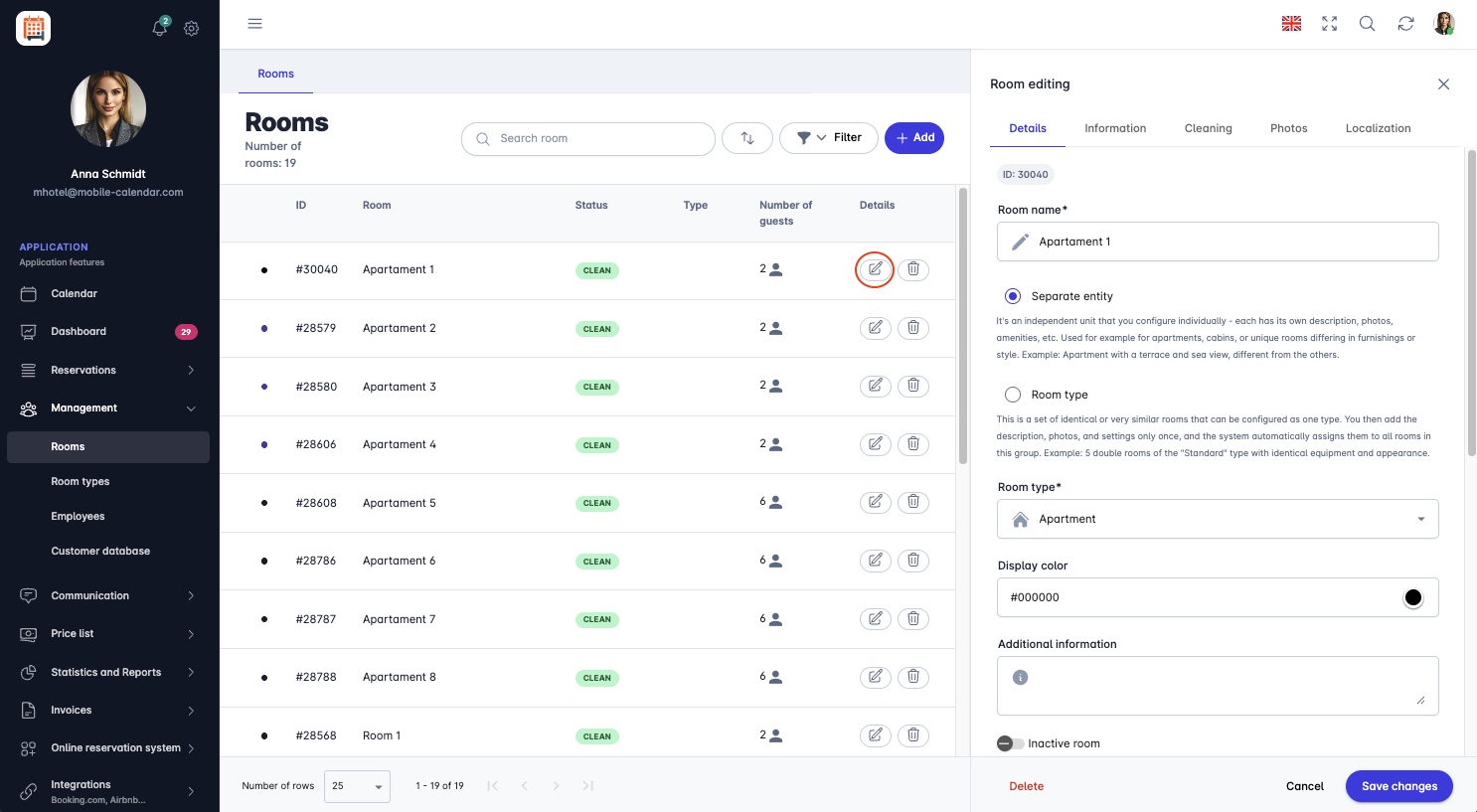
Редактирование номера из вкладки "Управление":
Перейдите в Управление -> Номера.
Выберите из списка номер, который хотите отредактировать.
Нажмите на значок блокнота (столбец "Детали").
Справа появится форма редактирования номера. Форма состоит из 5 вкладок: Детали, Информация, Уборка, Фото и Локация.
Отредактируйте выбранные поля.
В правом нижнем углу формы нажмите кнопку Сохранить изменения.
Номер будет обновлён.
Room editing

Пояснение вкладок в форме редактирования номера
Вкладка "Детали"
На вкладке Детали настройте необходимую информацию о номере.
В поле Название номера вы можете изменить название по умолчанию или оставить без изменений.
Определите, является ли номер Отдельной единицей или относится к группе конкретного Типа номера. В зависимости от выбранного варианта форма редактирования будет отличаться набором доступных полей и параметров конфигурации.
Отдельная единица - это самостоятельный номер, который настраивается индивидуально. У каждого может быть собственное описание, фотографии, локация и удобства. После выбора этого варианта пользователь может редактировать все вкладки: Детали, Информация, Уборка, Фото и Локация.
Тип номера - это группа одинаковых или очень похожих номеров с общими настройками. В этом случае редактирование описания, фотографий и локации выполняется на уровне типа номера, а не отдельного номера.
Если выбран вариант Тип номера, в поле Тип номера выберите из выпадающего списка ранее созданный тип. Если тип ещё не добавлен, нажмите кнопку Добавить новый тип номера.
Если выбран вариант Отдельная единица, в поле Тип номера выберите из выпадающего списка один из 14 доступных вариантов, например Номер, Апартаменты или Коттедж.
Чтобы изменить цвет номера, нажмите на поле Цвет отображения и выберите цвет.

В поле Дополнительная информация введите дополнительные сведения о номере.
Чтобы сделать номер неактивным, просто нажмите переключатель "Неактивный номер".
В разделе Количество кроватей выберите, сколько и каких кроватей находится в номере.
Доступно 3 варианта: Односпальные, Двуспальные и Дополнительные кровати. Кнопка "+" добавляет кровати, а кнопка "-" удаляет их. Поле Максимальное количество гостей обновляется автоматически и показывает общее количество мест в номере.
Дополнительно решите, нужно ли ограничить количество взрослых и детей:
Установив флажок Хотите ли вы ограничить количество взрослых, которых можно разместить здесь?, вы активируете поле Максимальное количество взрослых, где можно ввести или установить лимит.
Аналогично, установив второй флажок, касающийся детей, вы можете указать Максимальное количество детей.
Вкладка "Информация"
- На вкладке Информация пользователь может управлять данными, связанными с номером. Чтобы сделать номер доступным в онлайн-системе бронирования, нажмите переключатель "Показывать в предложении".
Поле Описание используется для описания номера. Чтобы добавить описание на нескольких языках, выберите нужный язык из выпадающего списка, например English, и затем введите текст на английском. Описание сохраняется автоматически. Пользователь онлайн-системы бронирования, выбравший английский язык, увидит информацию на этом языке.
В нижней части формы пользователь может добавить удобства номера. Из списка доступных удобств просто нажмите на нужный пункт, например "Кондиционер". Рядом появится отметка, подтверждающая добавление удобства.
Вкладка "Фото"
В этом разделе можно добавить до 8 фотографий, которые будут видны в онлайн-системе бронирования. Чтобы добавить фотографии, нажмите на соответствующее поле - откроется проводник файлов - или перетащите выбранные фотографии прямо в это поле.
Чтобы сохранить изменения, нажмите кнопку Сохранить изменения.
Вкладка "Уборка"
В поле Статус номера можно выбрать статус номера из выпадающего списка. Доступные варианты: Чисто, Грязно и Убирается.
- Изменение статуса номера приводит к тому, что в календаре рядом с номером автоматически появляется цветная точка. Например, если номер отмечен как "Грязно", в календаре появится красная точка, а при смене статуса на "Убирается" значок изменится на жёлтую точку.
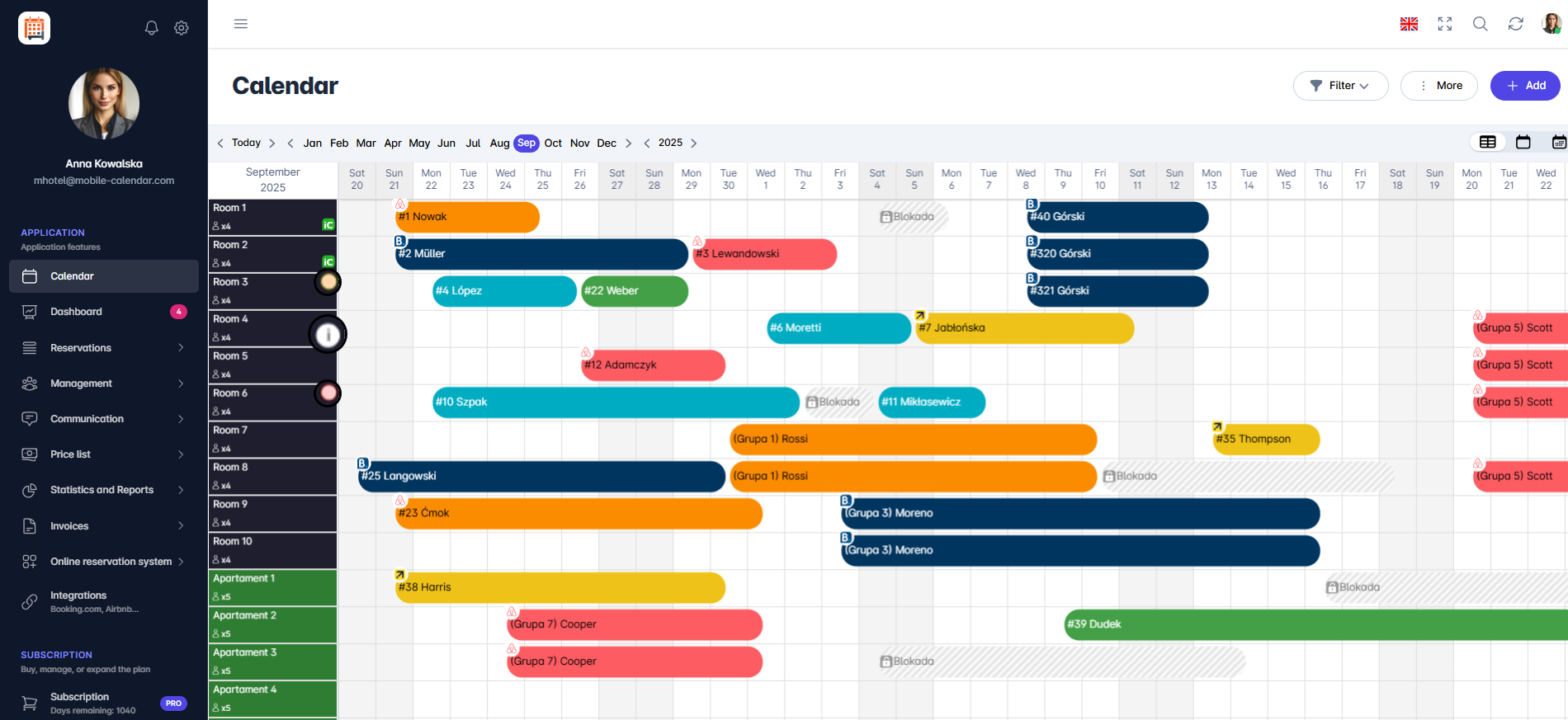
Room status "Заметки" - поле, в котором пользователь может вводить свой текст, добавляя дополнительную информацию о номере или уборке. Добавление заметки отобразит значок информации в календаре рядом с номером.

Вкладка "Фото"
В этом разделе можно добавить до 8 фотографий, которые будут видны в онлайн-системе бронирования. Чтобы добавить фотографии, нажмите на соответствующее поле, которое откроет проводник файлов, или перетащите выбранные фотографии прямо в это поле.
Вкладка "Локация"
Установив флажок "Номер расположен по адресу, отличному от основного адреса объекта", вы активируете возможность назначить номер или апартаменты на адрес, отличный от основного адреса объекта. Это позволяет добавлять и управлять дополнительными локациями по разным адресам.
Затем нажмите кнопку Управление локациями.
На экране появится форма "Управление локациями". Нажмите кнопку +Добавить локацию.
В поле Поиск введите адрес, например название улицы и город, чтобы найти место на карте.
Заполните все обязательные поля, отмеченные звёздочкой (*): Улица, Номер, Почтовый индекс, Город и Страна.
После ввода данных нажмите кнопку Создать локацию в правом нижнем углу, чтобы сохранить новый адрес.
Новая локация будет добавлена в список и станет доступна для выбора при редактировании номеров.
Мобильное приложение
Введение
В форме номера вы можете изменить его название, тип, цвет, кровати, описание и удобства. Форму можно открыть из списка номеров или из календаря.
Инструкция
В нижнем меню перейдите на вкладку Больше.
Перейдите в раздел Управление -> Помещения.
Нажмите на номер в списке.
На экране появится форма «Редактировать номер». Измените нужные поля на вкладках Подробности, Информация и Удобства.
Нажмите кнопку Сохранить.

- Изменения будут сохранены, и на экране появится список номеров.
Открытие формы из календаря
В нижнем меню перейдите на вкладку Календарь.
Нажмите на название номера слева от календаря.
На экране появится список действий. Нажмите Редактировать.
Неактивная комната
Вы можете отметить номер как неактивный, например, если знаете, что он будет на ремонте несколько месяцев. Неактивный номер будет отображаться в календаре серым цветом. Эта настройка носит исключительно информационный характер для объекта.
На вкладке Подробности прокрутите форму до раздела «Статус».
Включите переключатель Неактивная комната и нажмите кнопку Сохранить.
Была ли эта статья полезной?
Спросить ИИ об этой статье
Выберите ассистента. Он откроется с готовым вопросом, прочитает эту статью и ответит на ваши вопросы.
Спросить ИИ об этой статье
Выберите ассистента. Он откроется с готовым вопросом, прочитает эту статью и ответит на ваши вопросы.