

 Спросить ИИ


Список номеров
Выберите ассистента. Он откроется с готовым вопросом, прочитает эту статью и ответит на ваши вопросы.
Открыть в ChatGPT (откроется в новой вкладке) Открыть в Claude (откроется в новой вкладке) Открыть в Perplexity (откроется в новой вкладке) Открыть в Gemini (откроется в новой вкладке) Открыть в Grok (откроется в новой вкладке) Открыть как MarkdownВыберите ассистента. Он откроется с готовым вопросом, прочитает эту статью и ответит на ваши вопросы.
Открыть в ChatGPT (откроется в новой вкладке) Открыть в Claude (откроется в новой вкладке) Открыть в Perplexity (откроется в новой вкладке) Открыть в Gemini (откроется в новой вкладке) Открыть в Grok (откроется в новой вкладке) Открыть как MarkdownНа этой странице
На этой странице
Веб-приложение
Введение
Список номеров на вкладке Номера содержит все помещения, добавленные в систему. Чтобы быстро найти конкретный номер, можно воспользоваться строкой поиска. Введите фрагмент названия номера - система автоматически отобразит результаты, соответствующие введённому тексту. Это делает поиск быстрым и интуитивно понятным даже при большом количестве номеров в системе.
Инструкции
Перейдите на вкладку Управление -> Сотрудники.
На экране появится список всех добавленных номеров.
- Если вы хотите найти номер, нажмите на поле Поиск и введите как минимум одну букву или цифру, которая есть в названии номера. Система автоматически отобразит результаты, соответствующие введённому фрагменту.
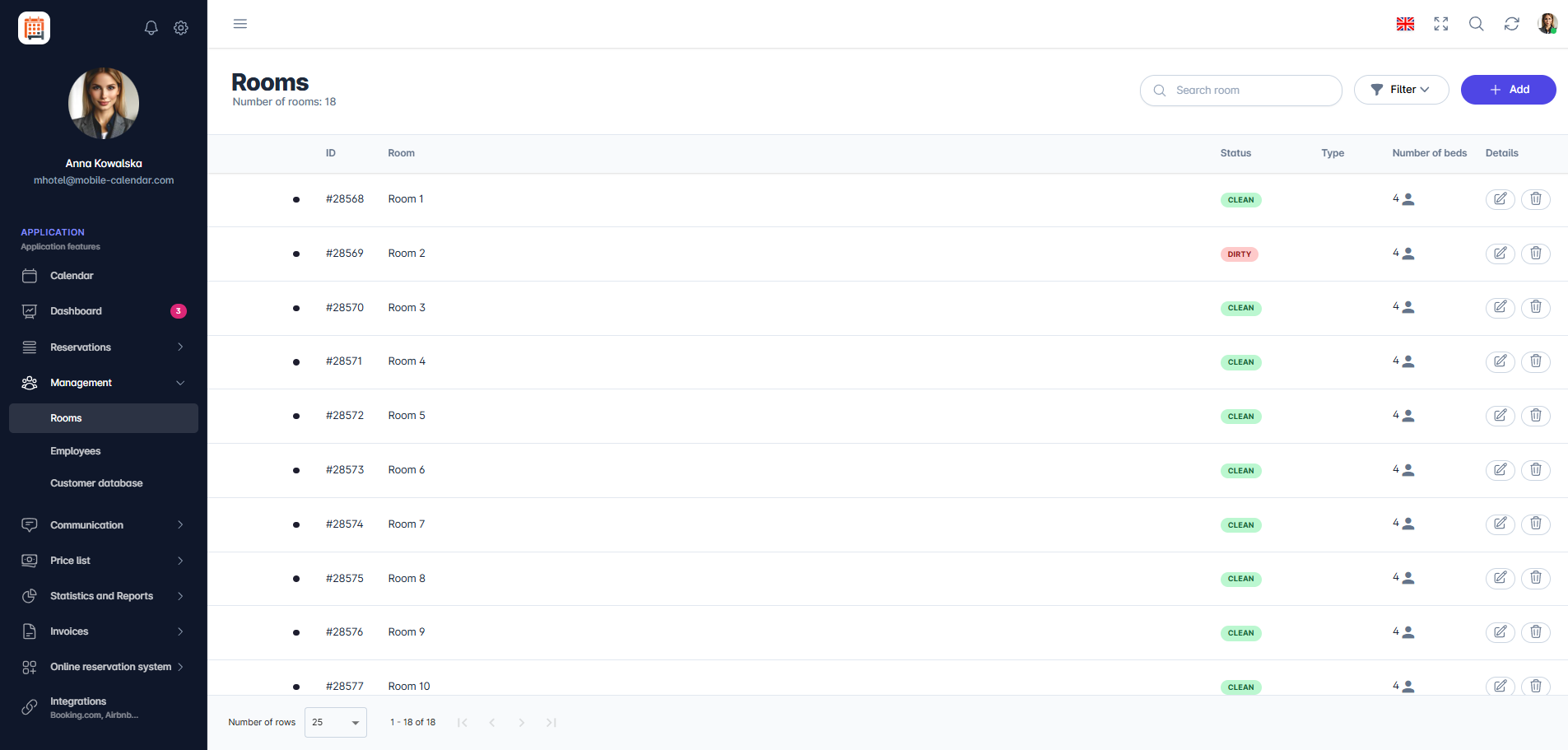
Список номеров Если вы хотите найти определённый тип номера, нажмите кнопку Фильтр в правом верхнем углу экрана.
- На экране появится форма фильтрации, которая позволит настроить отображаемый список номеров. В зависимости от выбранных критериев список будет динамически изменяться, показывая только данные, соответствующие заданным условиям.
- Доступные фильтры в форме: Тип номера, Количество мест, Статус уборки, Тип кровати и Удобства.
- При включении переключателя Слайдер "Показывать только удалённые" будут отображаться только удалённые номера.


Мобильное приложение
Введение
На экране Помещения вы найдёте все номера объекта. Для каждого указаны название, количество гостей и расположение кроватей. Список можно искать и фильтровать.
Инструкция
В нижнем меню перейдите на вкладку Больше.
Откройте раздел Управление -> Помещения.
На экране появится список номеров. Нажмите на номер, чтобы открыть его форму.

Поиск номера
Нажмите на значок Лупа в правом верхнем углу.
Введите название номера. Список будет сужаться по мере ввода.
Фильтрация списка
Нажмите на значок Фильтр в правом верхнем углу.
В окне «Фильтровать» выберите Тип комнаты, Удобства, Количество гостей или тип кроватей.
Нажмите кнопку Применить. Число на кнопке обозначает количество найденных номеров.

- Чтобы отключить фильтры, откройте окно «Фильтровать», нажмите Очистить, а затем Применить.
Была ли эта статья полезной?
Спросить ИИ об этой статье
Выберите ассистента. Он откроется с готовым вопросом, прочитает эту статью и ответит на ваши вопросы.
Спросить ИИ об этой статье
Выберите ассистента. Он откроется с готовым вопросом, прочитает эту статью и ответит на ваши вопросы.