

 Perguntar à IA


Visualizações de calendário
Escolha um assistente. Ele abrirá com uma pergunta pronta, lerá este artigo e responderá às suas perguntas.
Abrir em ChatGPT (abre em uma nova aba) Abrir em Claude (abre em uma nova aba) Abrir em Perplexity (abre em uma nova aba) Abrir em Gemini (abre em uma nova aba) Abrir em Grok (abre em uma nova aba) Ver como MarkdownEscolha um assistente. Ele abrirá com uma pergunta pronta, lerá este artigo e responderá às suas perguntas.
Abrir em ChatGPT (abre em uma nova aba) Abrir em Claude (abre em uma nova aba) Abrir em Perplexity (abre em uma nova aba) Abrir em Gemini (abre em uma nova aba) Abrir em Grok (abre em uma nova aba) Ver como MarkdownNesta página
Nesta página
Aplicação Web
Introdução
No mobile-calendar, existem três visualizações de calendário disponíveis, facilitando a gestão de reservas. Você pode exibir o calendário:
- para todos os quartos na visualização padrão,
- para um quarto selecionado na visualização mensal,
- para um quarto selecionado na visualização anual.
Instruções
Vá para a aba Calendário.
No lado direito da tela, há três opções para escolher a visualização do calendário.

Visualização 1: Visualização Padrão
Ao entrar na aba Calendário, a visualização padrão será habilitada automaticamente.
Nesta visualização, todos os quartos e suas reservas para o período selecionado são visíveis.
A visualização permite que você navegue pelos detalhes, como o nome da reserva e a fonte da reserva.
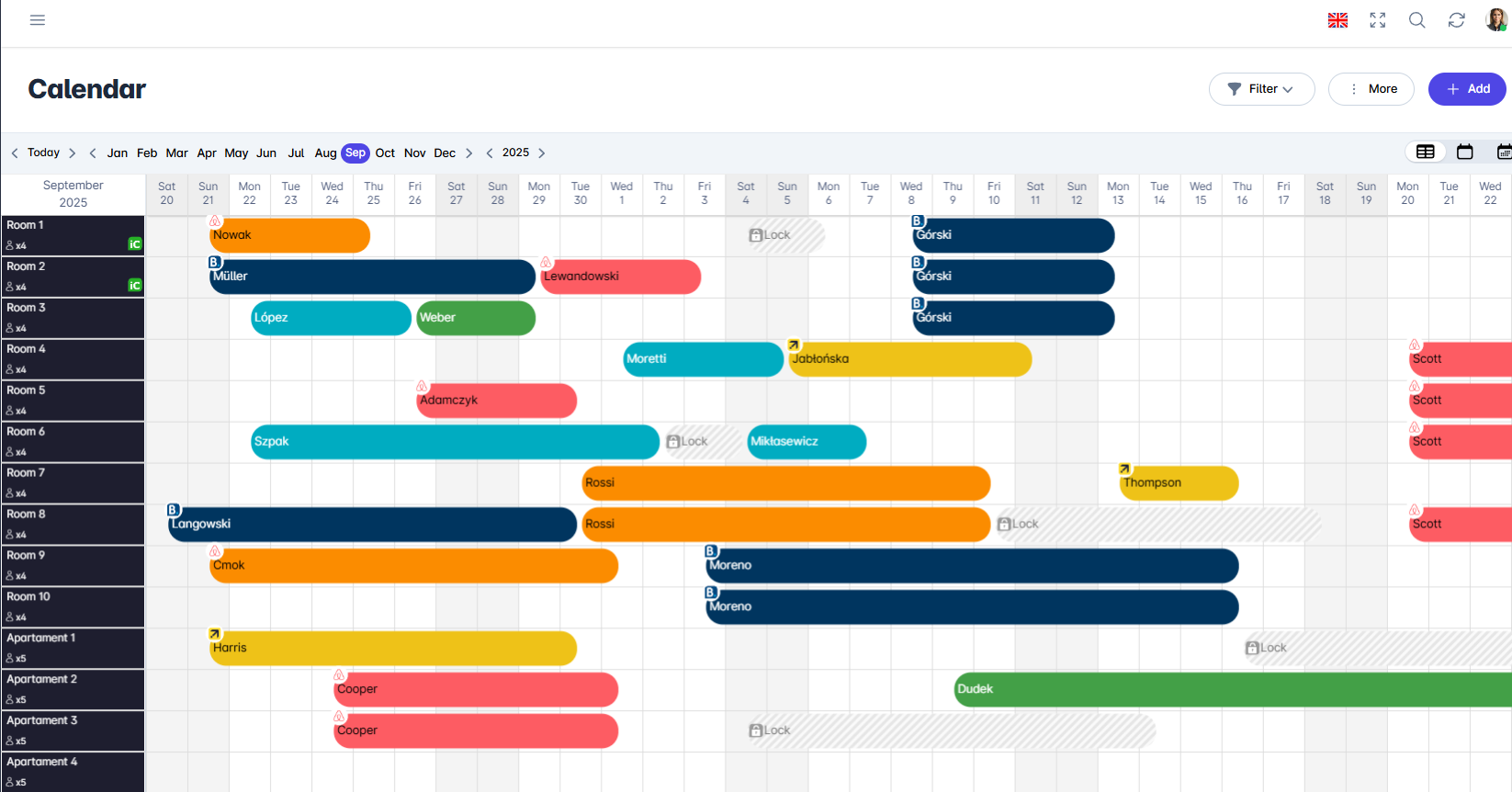
1 visualização do calendário

Visualização 2: Visualização Mensal
Nesta visualização, o quarto selecionado e suas reservas para o período escolhido são visíveis.
Para ativar a visualização mensal, clique no segundo ícone de calendário.
No canto superior direito, abra a lista suspensa e selecione o quarto que você deseja exibir.
A visualização permite que você visualize o quarto selecionado com detalhes como o nome da reserva e a fonte da reserva.
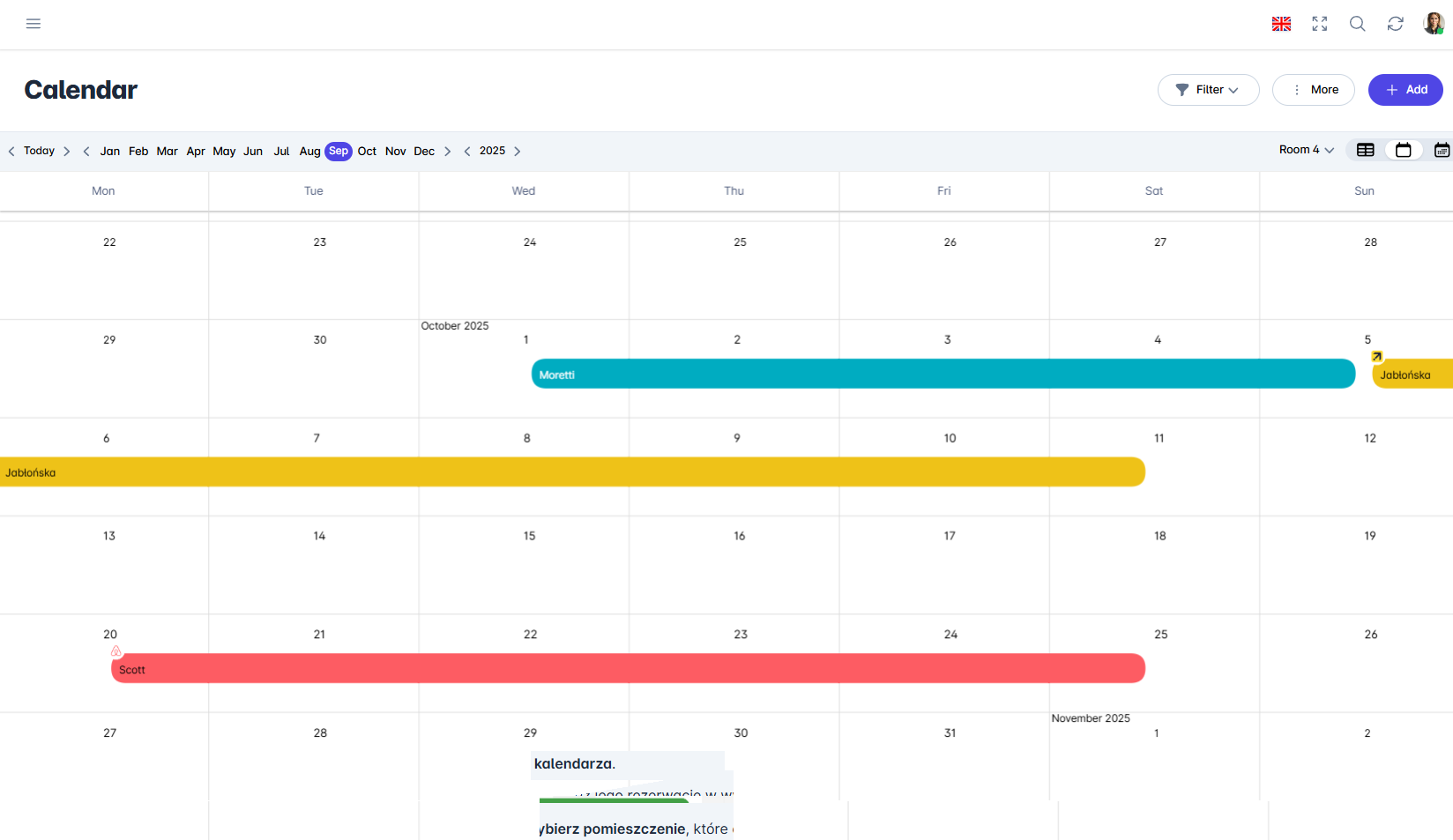
2 visualização do calendário

Visualização 3: Visualização Anual
Para ativar a visualização anual, clique no terceiro ícone de calendário.
No canto superior direito, crie a lista suspensa e selecione o quarto que você deseja exibir.
A visualização permite que você revise a disponibilidade do quarto selecionado de uma perspectiva anual.
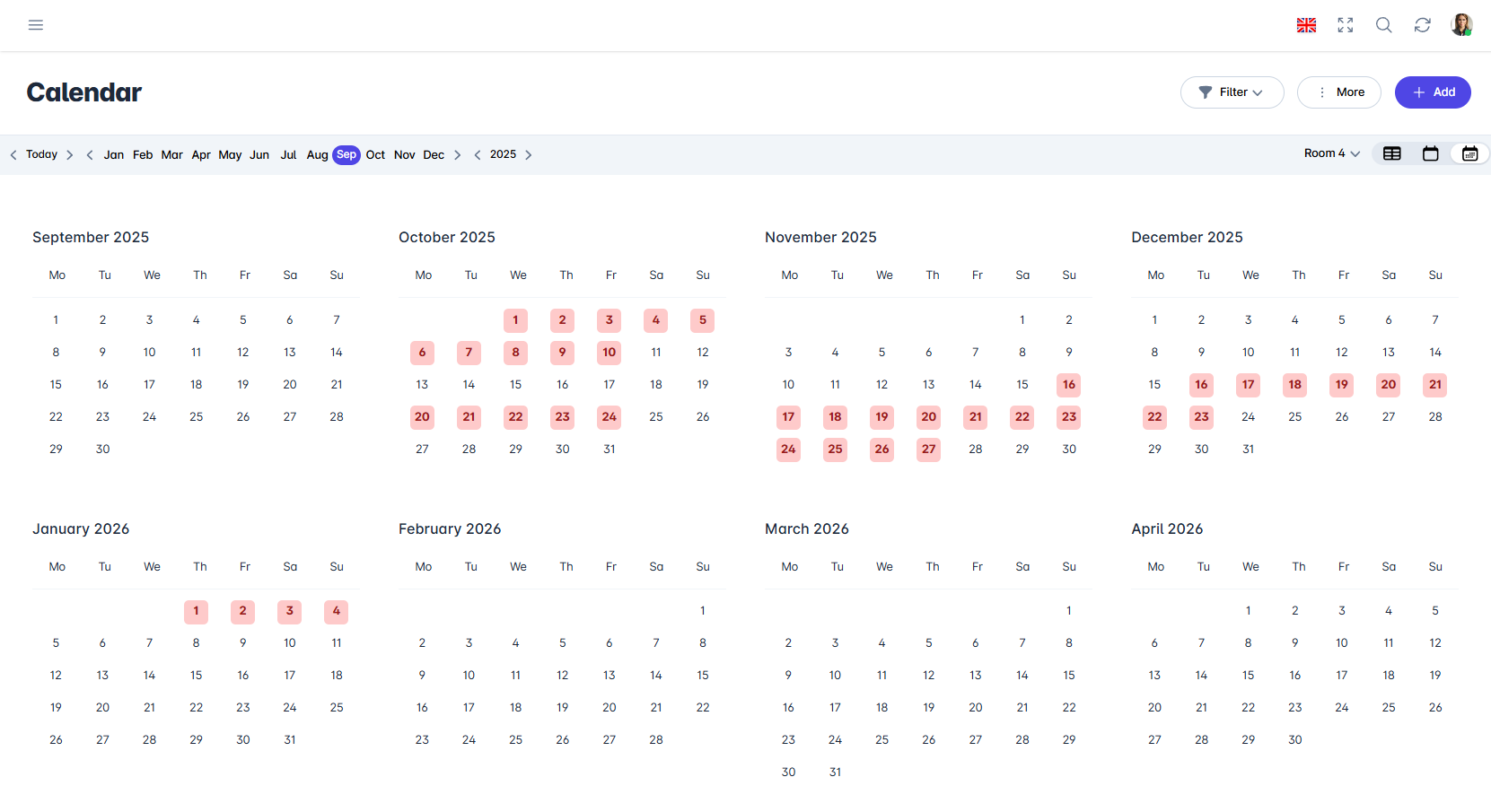
3 visualização do calendário

Aplicativo Móvel
Introdução
O Calendário tem duas vistas:
- Todos os quartos: dias na horizontal e quartos nas linhas,
- Um quarto: o mês inteiro do quarto selecionado.
Instruções
No menu inferior, aceda à aba Calendário.
No canto superior direito, toque no ícone de visualização.
Na janela "Vista do calendário", selecione Todos os quartos ou Um quarto.

Vista Um quarto
- Toque no nome do quarto (1) para o selecionar na lista, ou avance para o quarto seguinte usando as setas (2).

Altere o mês usando as setas (3) ou tocando no respetivo nome.
Toque na barra da reserva para abrir o respetivo formulário.
Para voltar à vista de todos os quartos, toque no Ícone de visualização (4).
Este artigo foi útil?
Perguntar à IA sobre este artigo
Escolha um assistente. Ele abrirá com uma pergunta pronta, lerá este artigo e responderá às suas perguntas.
Perguntar à IA sobre este artigo
Escolha um assistente. Ele abrirá com uma pergunta pronta, lerá este artigo e responderá às suas perguntas.