

 Perguntar à IA


Adicionar funcionário
Escolha um assistente. Ele abrirá com uma pergunta pronta, lerá este artigo e responderá às suas perguntas.
Abrir em ChatGPT (abre em uma nova aba) Abrir em Claude (abre em uma nova aba) Abrir em Perplexity (abre em uma nova aba) Abrir em Gemini (abre em uma nova aba) Abrir em Grok (abre em uma nova aba) Ver como MarkdownEscolha um assistente. Ele abrirá com uma pergunta pronta, lerá este artigo e responderá às suas perguntas.
Abrir em ChatGPT (abre em uma nova aba) Abrir em Claude (abre em uma nova aba) Abrir em Perplexity (abre em uma nova aba) Abrir em Gemini (abre em uma nova aba) Abrir em Grok (abre em uma nova aba) Ver como MarkdownNesta página
Nesta página
Aplicação Web
Introdução
A função está disponível a partir do plano Professional. Você encontrará a comparação entre os planos no artigo Quais são as diferenças entre os planos?. No plano Standard, os funcionários não poderão fazer login na conta.
O mobile-calendar permite criar novas contas de usuário com acesso ao sistema. Ao adicionar um funcionário, você atribui a ele credenciais de login (endereço de e-mail e senha), que permitirão que ele faça login no aplicativo por conta própria.
Além disso, você pode definir o escopo das permissões que cada funcionário terá no sistema, ajustando com precisão o acesso às funções de acordo com o cargo que ocupa na empresa. Com essa ferramenta, você gerencia facilmente a equipe e suas permissões.
Instruções
Acesse a aba Gestão -> Funcionários.
No canto superior direito, clique no botão Adicionar.
Será exibido um formulário para adicionar um funcionário, composto por 2 abas: Dados e Permissões.
Na aba Dados, preencha os campos obrigatórios: Nome, Sobrenome, Cargo, Email e Senha.
No canto inferior direito, clique no botão Próximo para ir para a aba Permissões.
Na aba Permissões:
- Clique no campo Acesso aos quartos e selecione uma das opções na lista suspensa: Todos os quartos ou Quartos selecionados.
- Se você escolher a segunda opção, será exibido o campo adicional Quartos selecionados. Clique nesse campo e Selecione na lista suspensa os quartos aos quais o funcionário deve ter acesso.
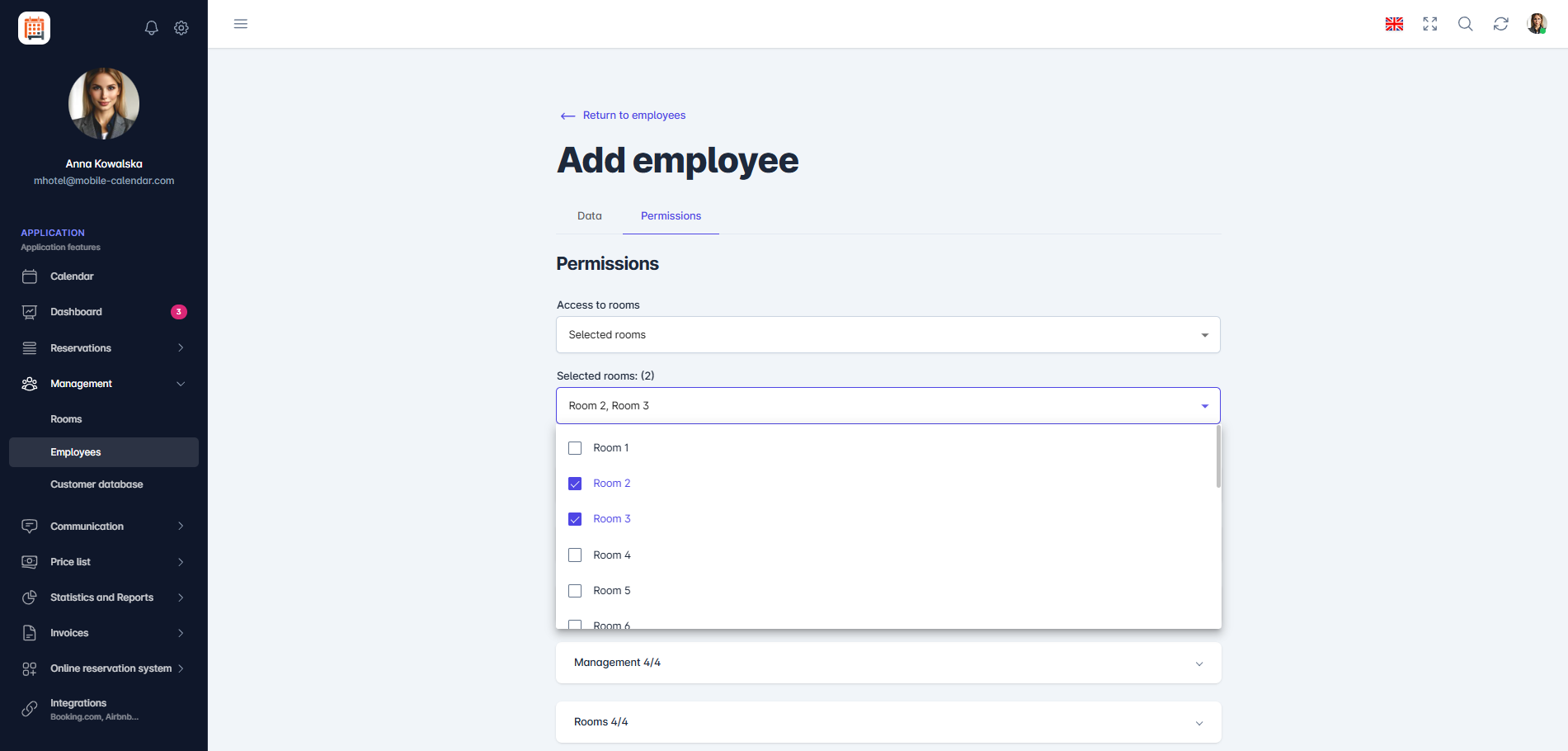
Adicionar permissões: quartos selecionados

Abaixo do campo Acesso aos quartos, há 15 módulos aos quais é possível atribuir permissões. Entre eles estão Calendário, Painel, Reservas e Faturas. Cada módulo oferece funções específicas, que podem ser ajustadas de acordo com as necessidades do funcionário.
Clique no Módulo para o qual deseja conceder permissões ao funcionário.
Ao clicar em um Módulo específico, uma lista de opções detalhadas será expandida.
- Selecione Selecionar tudo para conceder todas as permissões disponíveis no módulo ou clique na caixa ao lado da função que deseja conceder ao funcionário.
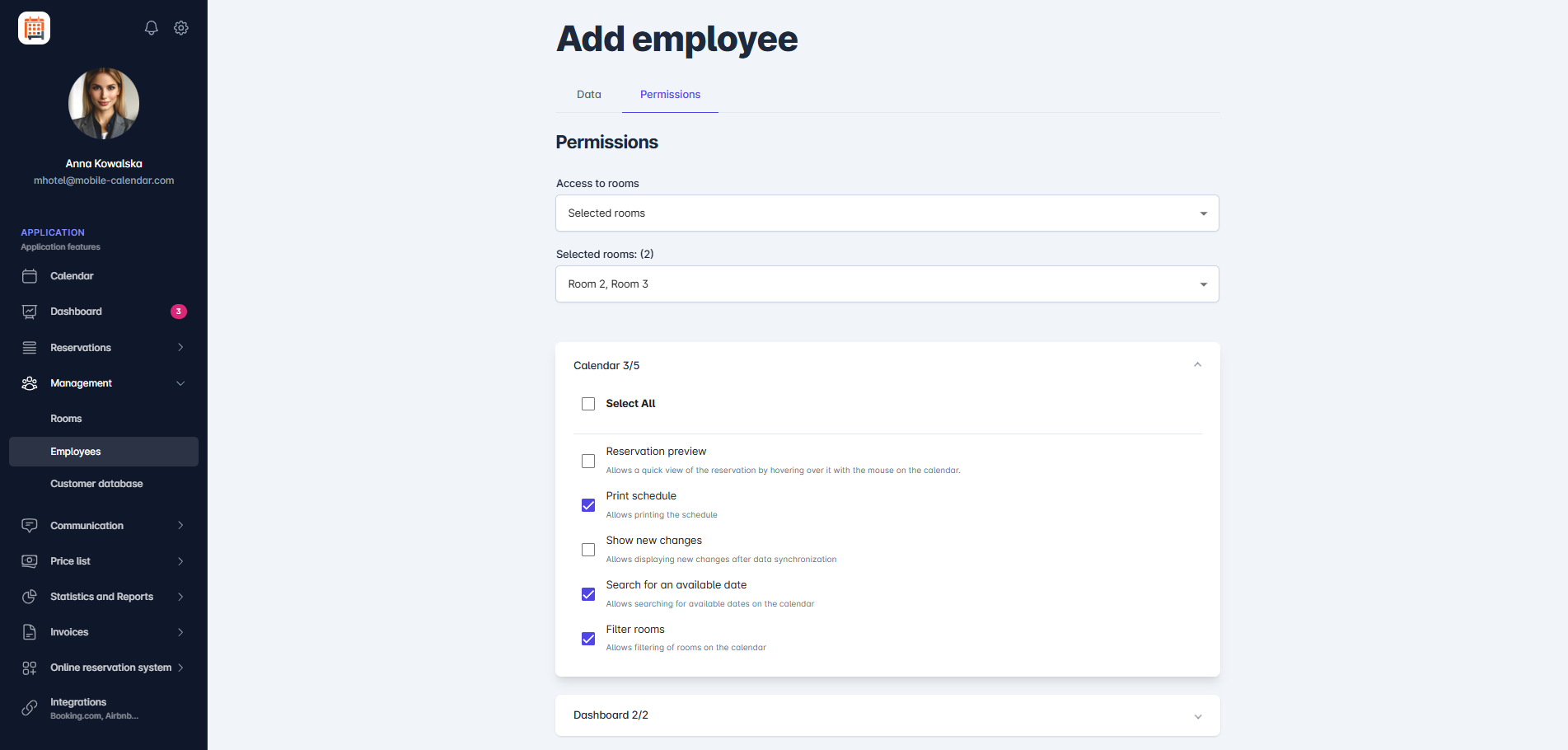
Adicionar permissões: quartos selecionados No canto inferior direito, clique no botão Adicionar funcionário.
O funcionário foi adicionado ao banco de dados.

Aplicativo Móvel
Introdução
Cada funcionário tem a sua própria conta no mobile-calendar. Inicia sessão com o seu endereço de Email e senha, e você decide a que tem acesso.
Instruções
No menu inferior, acesse a aba Mais.
Acesse a seção Gestão -> Funcionários.
No canto inferior direito, toque no botão +.

A tela exibirá o formulário "Adicionar funcionário" com a aba Dados.
Nos campos Nome e Sobrenome, insira os dados do funcionário.
No campo Telefone, você pode inserir um número. Para alterar o código de discagem, toque nele e selecione um país na lista.
No campo Cargo, selecione o cargo. O aplicativo definirá as permissões padrão para esse cargo.
No campo Idioma, selecione o idioma do funcionário.
Nos campos Email e Senha, insira os dados que o funcionário usará para iniciar sessão. A senha deve conter pelo menos 12 caracteres, letras maiúsculas e minúsculas, um número e um caractere especial.

Toque na aba Permissões. No campo Acesso, selecione os quartos e, nos grupos abaixo, verifique as permissões do funcionário.
Toque no botão Adicionar.

- O funcionário aparecerá na lista e poderá iniciar sessão na própria conta.
Este artigo foi útil?
Perguntar à IA sobre este artigo
Escolha um assistente. Ele abrirá com uma pergunta pronta, lerá este artigo e responderá às suas perguntas.
Perguntar à IA sobre este artigo
Escolha um assistente. Ele abrirá com uma pergunta pronta, lerá este artigo e responderá às suas perguntas.