

 Perguntar à IA


Adicionando cliente
Escolha um assistente. Ele abrirá com uma pergunta pronta, lerá este artigo e responderá às suas perguntas.
Abrir em ChatGPT (abre em uma nova aba) Abrir em Claude (abre em uma nova aba) Abrir em Perplexity (abre em uma nova aba) Abrir em Gemini (abre em uma nova aba) Abrir em Grok (abre em uma nova aba) Ver como MarkdownEscolha um assistente. Ele abrirá com uma pergunta pronta, lerá este artigo e responderá às suas perguntas.
Abrir em ChatGPT (abre em uma nova aba) Abrir em Claude (abre em uma nova aba) Abrir em Perplexity (abre em uma nova aba) Abrir em Gemini (abre em uma nova aba) Abrir em Grok (abre em uma nova aba) Ver como MarkdownNesta página
Nesta página
Aplicação Web
Introdução
A capacidade de adicionar novos clientes ao banco de dados é um elemento chave da gestão eficaz de relacionamentos comerciais. Inserir informações necessárias, como nome, sobrenome, dados de contato e outros detalhes relevantes, facilita o acesso rápido a dados importantes. O processo de adição de clientes é intuitivo e rápido, promovendo a expansão eficaz da base de clientes.
Instruções
Vá para a aba Gestão -> Banco de Dados de Clientes.
No canto superior direito, clique no botão Adicionar.
Um formulário de adição de cliente aparecerá no lado direito.
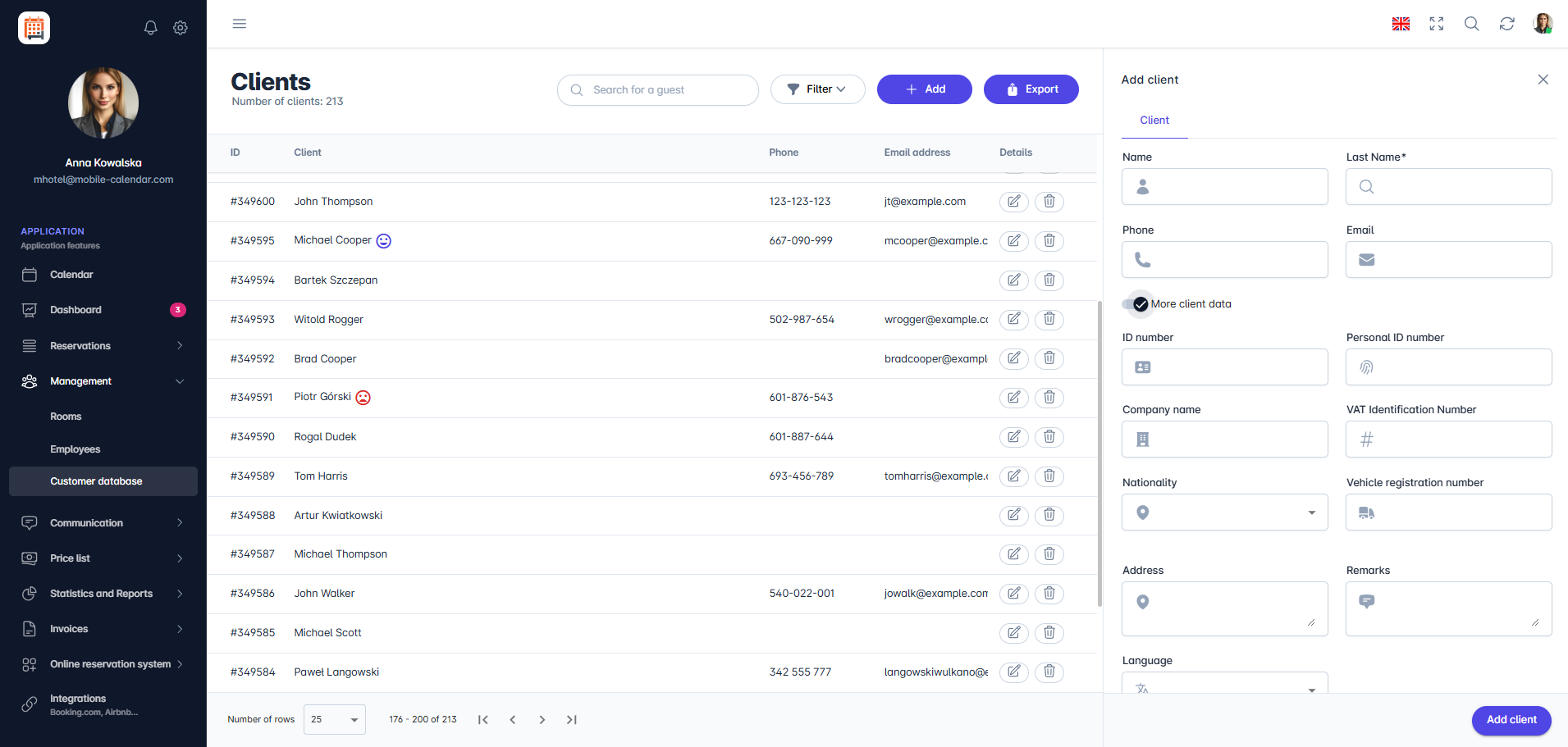
Adicionando um cliente O formulário contém informações básicas como Nome, Sobrenome, Número de Telefone e Endereço de E-mail.
Abaixo dos dados básicos, há um controle deslizante para Mais Dados do Cliente. Ativá-lo exibirá informações detalhadas adicionais, como Número de Registro do Veículo ou Número do Cartão de Identidade.
- Os dados detalhados também incluem Status do Cliente, com três opções para escolher: nenhum, cliente regular ou cliente indesejado.
- Selecionar a opção Cliente Regular ou Cliente Indesejado fará com que o sistema detecte automaticamente essa informação durante a próxima tentativa de reserva e exiba a mensagem apropriada.
Para adicionar um cliente, preencha o campo obrigatório Sobrenome. Os outros campos são opcionais.
Clique no botão Adicionar Cliente.
O cliente será adicionado ao banco de dados de clientes.

Aplicativo Móvel
Introdução
Você pode adicionar um cliente na Base de clientes. Apenas o sobrenome é obrigatório; você pode preencher os demais dados depois.
Instruções
No menu inferior, acesse a aba Mais.
Acesse a seção Gestão -> Clientes.
Toque no botão + no canto inferior direito.

O formulário "Novo cliente" será exibido na tela.
No campo Nome, digite o nome do cliente.
No campo Sobrenome, digite o sobrenome do cliente.
Nos campos Telefone e Email, insira os dados de contato.
Para preencher os demais dados, toque em Mais dados do cliente. Você encontrará, entre outras informações, o número do documento de identidade, os dados da empresa, Nacionalidade, Número de registro do veículo, Observações e Status do cliente.
Toque no botão Salvar.

- O cliente será adicionado à lista.
Este artigo foi útil?
Perguntar à IA sobre este artigo
Escolha um assistente. Ele abrirá com uma pergunta pronta, lerá este artigo e responderá às suas perguntas.
Perguntar à IA sobre este artigo
Escolha um assistente. Ele abrirá com uma pergunta pronta, lerá este artigo e responderá às suas perguntas.