

 Zapytaj AI


Ustawienia rezerwacji
Wybierz asystenta. Otworzy się z gotowym pytaniem, przeczyta ten artykuł i odpowie na Twoje pytania.
Otwórz w ChatGPT (otwiera się w nowej karcie) Otwórz w Claude (otwiera się w nowej karcie) Otwórz w Perplexity (otwiera się w nowej karcie) Otwórz w Gemini (otwiera się w nowej karcie) Otwórz w Grok (otwiera się w nowej karcie) Zobacz jako MarkdownWybierz asystenta. Otworzy się z gotowym pytaniem, przeczyta ten artykuł i odpowie na Twoje pytania.
Otwórz w ChatGPT (otwiera się w nowej karcie) Otwórz w Claude (otwiera się w nowej karcie) Otwórz w Perplexity (otwiera się w nowej karcie) Otwórz w Gemini (otwiera się w nowej karcie) Otwórz w Grok (otwiera się w nowej karcie) Zobacz jako MarkdownNa tej stronie
Na tej stronie
Aplikacja webowa
Wstęp
Dostosuj funkcje związane z zarządzaniem rezerwacjami. Znajdziesz tu opcje dotyczące wyświetlania blokad, automatycznego zarządzania statusem pokoi oraz personalizacji potwierdzeń rezerwacji.
Instrukcja
W lewym pasku menu, na górze kliknij Ikonę ustawień.
Z listy ustawień wybierz Rezerwacje.
Włącz dodatkowe funkcje przy pomocy suwaka, które ułatwią zarządzanie rezerwacjami i zwiększą widoczność istotnych informacji. Kliknij suwak, aby aktywować daną opcję:

- Wyświetlaj blokady jako rezerwacje: Jeśli ta opcja jest włączona, blokady będą wyświetlane na Pulpicie w taki sam sposób, jak rezerwacje.
- Zmieniaj pokój na brudny w momencie wymeldowania: Po wymeldowaniu gościa, status pokoju zostanie automatycznie zmieniony na "brudny". Zmiana statusu pokoju powoduje automatyczne wyświetlenie czerwonej kropki w widoku kalendarza przy danym pokoju.

Zmieniaj kolor rezerwacji przy wymeldowaniu gości – Po wymeldowaniu gościa kolor rezerwacji zostanie automatycznie zmieniony na wybrany.
- W polu Jaki kolor ma się ustawić? wybierz kolor, który ma zostać przypisany do rezerwacji po wymeldowaniu gościa.
Zmieniaj kolor rezerwacji przy zameldowaniu gości – Po zameldowaniu gościa kolor rezerwacji zostanie automatycznie zmieniony na wybrany.
- W polu Jaki kolor ma się ustawić? wybierz kolor, który ma zostać przypisany do rezerwacji po zameldowaniu gościa.
Potwierdzenie rezerwacji
Wybierz, jakie informacje chcesz wyświetlać w dokumencie potwierdzania rezerwacji:
- Na liście dostępnych informacji znajdziesz różne pola, które możesz dodać do dokumentu wysłania potwierdzeń, między innymi: Nazwa obiektu, Numer rezerwacji, Miejscowość.
- Kliknij w pole obok informacji, którą chcesz wyświetlać na dokumencie potwierdzenia rezerwacji.
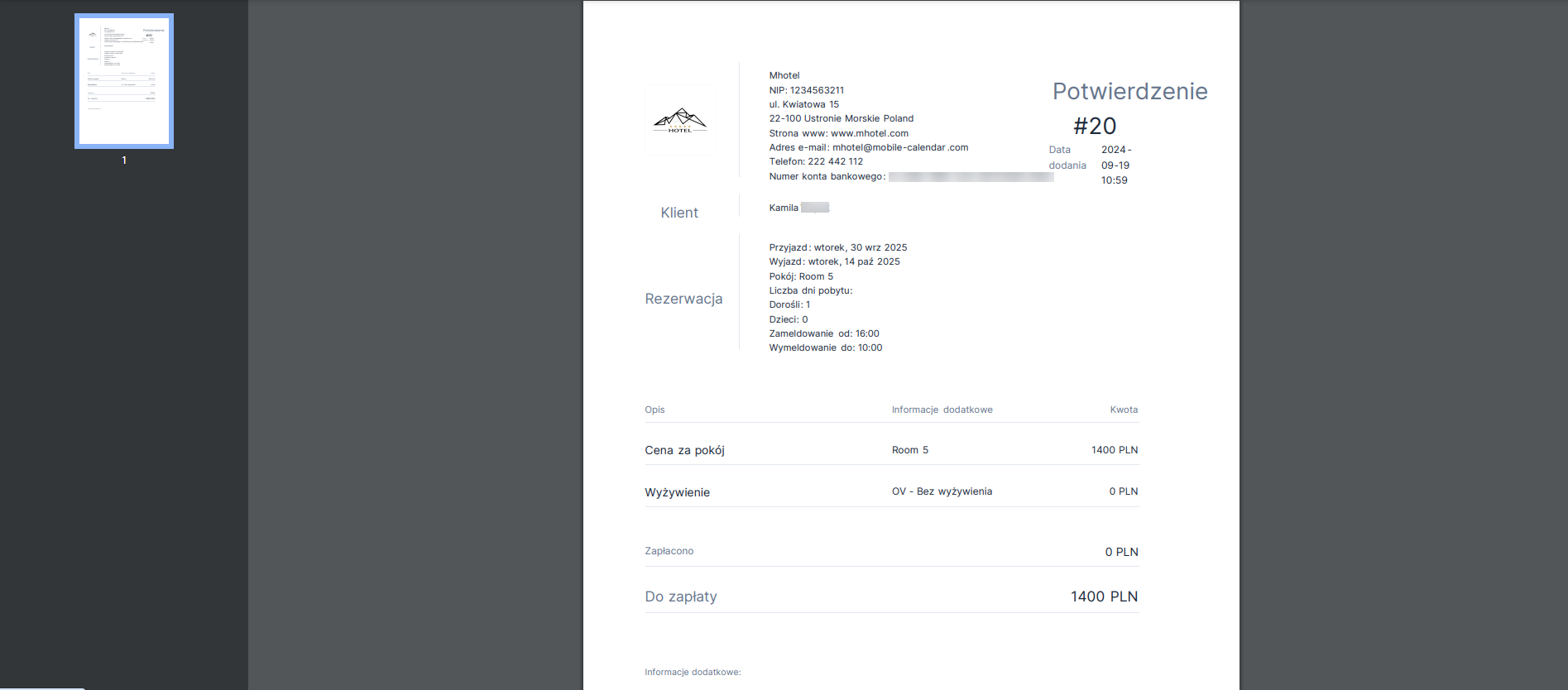
Potwierdzenie rezerwacji

Aplikacja mobilna
Wstęp
W ustawieniach rezerwacji określisz wyświetlanie blokad, automatyczne zmiany przy meldowaniu i wymeldowaniu oraz zawartość potwierdzenia rezerwacji.
Instrukcja
W dolnym menu, wejdź w zakładkę Więcej.
W sekcji "Moje konto" kliknij Ustawienia -> Rezerwacje.
Na ekranie pojawi się lista ustawień. Włącz przełącznik przy opcji, której chcesz używać.
Wyświetlaj blokady jako rezerwacje: blokady będą widoczne jak rezerwacje w Rezerwacjach i na Pulpicie.
Zmieniaj pokój na brudny w momencie wymeldowania: po wymeldowaniu gościa status pokoju zmieni się na brudny.
Zmieniaj kolor rezerwacji przy wymeldowaniu gości i Zmieniaj kolor rezerwacji przy zameldowaniu gości: kolor rezerwacji zmieni się na wybrany.
Kliknij Potwierdzenie rezerwacji.

- Na ekranie pojawi się lista danych. Zaznacz te, które mają znaleźć się w potwierdzeniu, i kliknij przycisk Zapisz.

Czy ten artykuł był pomocny?
Zapytaj AI o ten artykuł
Wybierz asystenta. Otworzy się z gotowym pytaniem, przeczyta ten artykuł i odpowie na Twoje pytania.
Zapytaj AI o ten artykuł
Wybierz asystenta. Otworzy się z gotowym pytaniem, przeczyta ten artykuł i odpowie na Twoje pytania.