

 Chiedi all'IA


Impostazioni di prenotazione
Scegli un assistente. Si aprirà con una domanda già pronta, leggerà questo articolo e risponderà alle tue domande.
Apri in ChatGPT (si apre in una nuova scheda) Apri in Claude (si apre in una nuova scheda) Apri in Perplexity (si apre in una nuova scheda) Apri in Gemini (si apre in una nuova scheda) Apri in Grok (si apre in una nuova scheda) Visualizza come MarkdownScegli un assistente. Si aprirà con una domanda già pronta, leggerà questo articolo e risponderà alle tue domande.
Apri in ChatGPT (si apre in una nuova scheda) Apri in Claude (si apre in una nuova scheda) Apri in Perplexity (si apre in una nuova scheda) Apri in Gemini (si apre in una nuova scheda) Apri in Grok (si apre in una nuova scheda) Visualizza come MarkdownIn questa pagina
In questa pagina
Applicazione Web
Introduzione
Personalizza le funzionalità relative alla gestione delle prenotazioni. Qui troverai opzioni per visualizzare i blocchi, gestire automaticamente lo stato della camera e personalizzare le conferme di prenotazione.
Istruzioni
Nel menu della barra laterale sinistra, in alto, fai clic sull'icona Impostazioni.
Dall'elenco delle impostazioni, seleziona Prenotazioni.
Abilita funzionalità aggiuntive utilizzando gli interruttori per semplificare la gestione delle prenotazioni e aumentare la visibilità delle informazioni importanti. Fai clic sull'interruttore per attivare una determinata opzione:

- Visualizza i blocchi come prenotazioni: se questa opzione è abilitata, i blocchi verranno visualizzati nel Cruscotto allo stesso modo delle prenotazioni.
- Imposta la camera su sporca al check-out: dopo aver effettuato il check-out di un ospite, lo stato della camera verrà automaticamente cambiato in "sporca". La modifica dello stato della camera visualizza automaticamente un punto rosso nella vista calendario accanto a quella camera.

Cambia il colore della prenotazione quando gli ospiti effettuano il check-out - dopo il check-out dell'ospite, il colore della prenotazione cambierà automaticamente in quello selezionato.
- Nel campo Quale colore deve essere impostato?, seleziona il colore da assegnare alla prenotazione dopo il check-out dell'ospite.
Cambia il colore della prenotazione quando gli ospiti effettuano il check-in - dopo il check-in dell'ospite, il colore della prenotazione cambierà automaticamente in quello selezionato.
- Nel campo Quale colore deve essere impostato?, seleziona il colore da assegnare alla prenotazione dopo il check-in dell'ospite.
Conferma di prenotazione
Scegli quali informazioni vuoi visualizzare nel documento di conferma della prenotazione:
- Nell'elenco delle informazioni disponibili troverai vari campi che puoi aggiungere al documento di conferma, tra cui: Nome della struttura, Numero di prenotazione, Città.
- Fai clic sulla casella accanto alle informazioni che vuoi visualizzare nel documento di conferma della prenotazione.
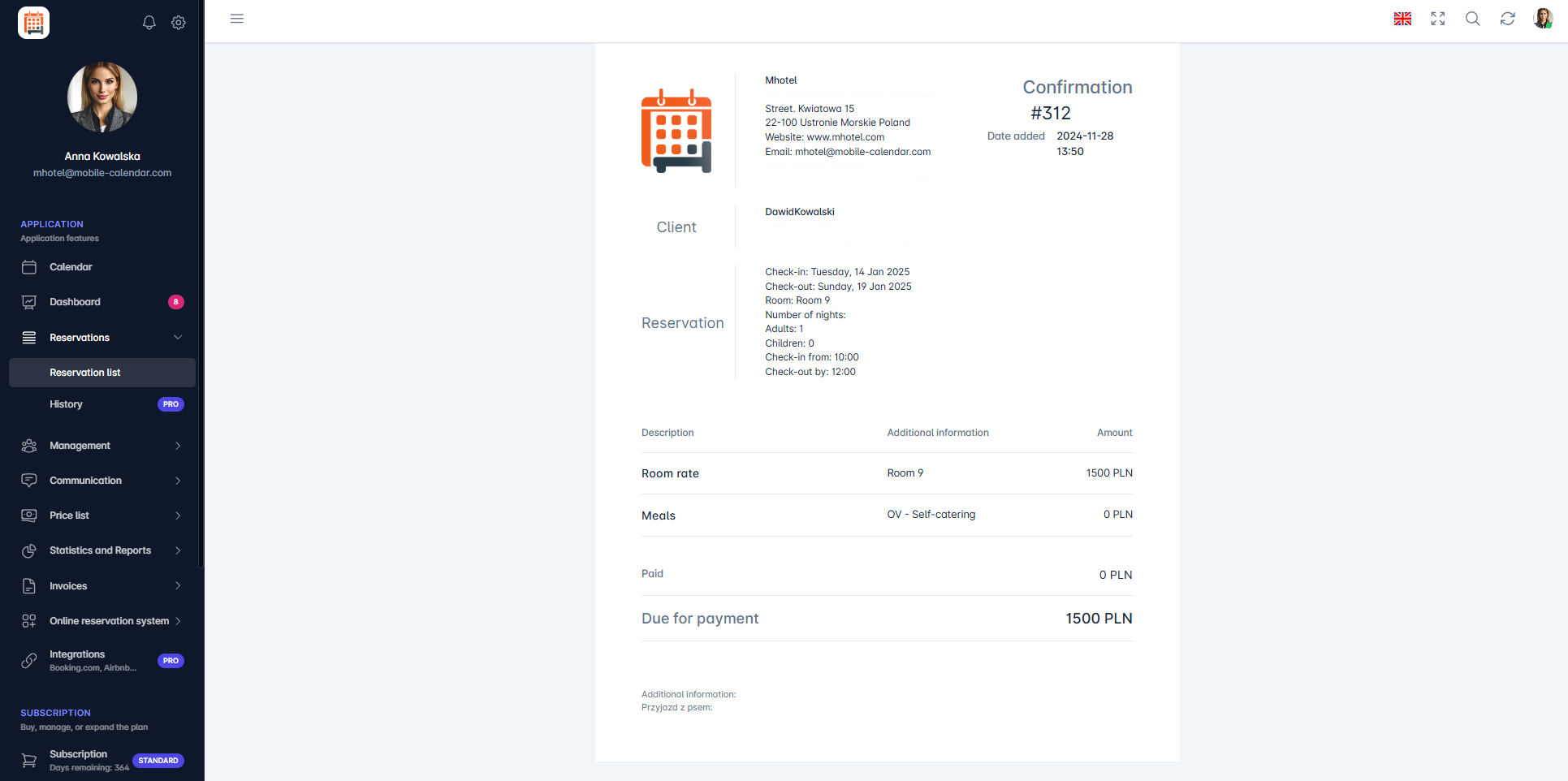
Potwierdzenie rezerwacji

Applicazione Mobile
Introduzione
Nelle impostazioni di prenotazione puoi configurare la visualizzazione dei blocchi, le modifiche automatiche al check-in e al check-out e i contenuti della conferma della prenotazione.
Istruzioni
Nel menu in basso, vai alla scheda Di più.
Nella sezione "Il mio account" tocca Impostazioni -> Prenotazioni.
Sullo schermo apparirà un elenco di impostazioni. Attiva l'interruttore accanto all'opzione che vuoi utilizzare.
Mostra blocchi come prenotazioni: i blocchi saranno visibili come prenotazioni in Prenotazioni e nella Dashboard.
Cambia lo stato della camera in sporco al momento del check-out: dopo il check-out dell'ospite, lo stato della camera passerà a sporco.
Cambia il colore della prenotazione durante il check-out degli ospiti e Cambia il colore della prenotazione al check-in degli ospiti: il colore della prenotazione cambierà in quello selezionato.
Tocca Conferma della prenotazione.

- Sullo schermo apparirà un elenco di dati. Seleziona quelli da includere nella conferma e tocca il pulsante Salva.

Questo articolo ti è stato utile?
Chiedi all'IA su questo articolo
Scegli un assistente. Si aprirà con una domanda già pronta, leggerà questo articolo e risponderà alle tue domande.
Chiedi all'IA su questo articolo
Scegli un assistente. Si aprirà con una domanda già pronta, leggerà questo articolo e risponderà alle tue domande.