

 Perguntar à IA


Configurações de reserva
Escolha um assistente. Ele abrirá com uma pergunta pronta, lerá este artigo e responderá às suas perguntas.
Abrir em ChatGPT (abre em uma nova aba) Abrir em Claude (abre em uma nova aba) Abrir em Perplexity (abre em uma nova aba) Abrir em Gemini (abre em uma nova aba) Abrir em Grok (abre em uma nova aba) Ver como MarkdownEscolha um assistente. Ele abrirá com uma pergunta pronta, lerá este artigo e responderá às suas perguntas.
Abrir em ChatGPT (abre em uma nova aba) Abrir em Claude (abre em uma nova aba) Abrir em Perplexity (abre em uma nova aba) Abrir em Gemini (abre em uma nova aba) Abrir em Grok (abre em uma nova aba) Ver como MarkdownNesta página
Nesta página
Aplicação Web
Introdução
Personalize funcionalidades relacionadas à gestão de reservas. Aqui você encontrará opções para exibir bloqueios, gerenciar automaticamente o status dos quartos e personalizar as confirmações de reserva.
Instruções
No menu da barra lateral esquerda, na parte superior, clique no ícone de Configurações.
Na lista de configurações, selecione Reservas.
Ative funcionalidades adicionais usando os botões de alternância para facilitar a gestão de reservas e aumentar a visibilidade de informações importantes. Clique no botão de alternância para ativar uma determinada opção:

- Exibir bloqueios como reservas: Se esta opção estiver ativada, os bloqueios serão exibidos no Painel da mesma forma que as reservas.
- Alterar o quarto para sujo no check-out: Após realizar o check-out de um hóspede, o status do quarto será automaticamente alterado para "sujo". A alteração do status do quarto exibe automaticamente um ponto vermelho na visualização do calendário ao lado desse quarto.

Alterar a cor da reserva quando os hóspedes fizerem check-out - Após o hóspede fazer o check-out, a cor da reserva será automaticamente alterada para a selecionada.
- No campo Qual cor deve ser definida?, selecione a cor a ser atribuída à reserva após o check-out do hóspede.
Alterar a cor da reserva quando os hóspedes fizerem check-in - Após o hóspede fazer o check-in, a cor da reserva será automaticamente alterada para a selecionada.
- No campo Qual cor deve ser definida?, selecione a cor a ser atribuída à reserva após o check-in do hóspede.
Confirmação de reserva
Escolha quais informações você deseja exibir no documento de confirmação de reserva:
- Na lista de informações disponíveis, você encontrará vários campos que podem ser adicionados ao documento de confirmação, incluindo: Nome da propriedade, Número da reserva, Cidade.
- Clique na caixa ao lado das informações que você deseja exibir no documento de confirmação de reserva.
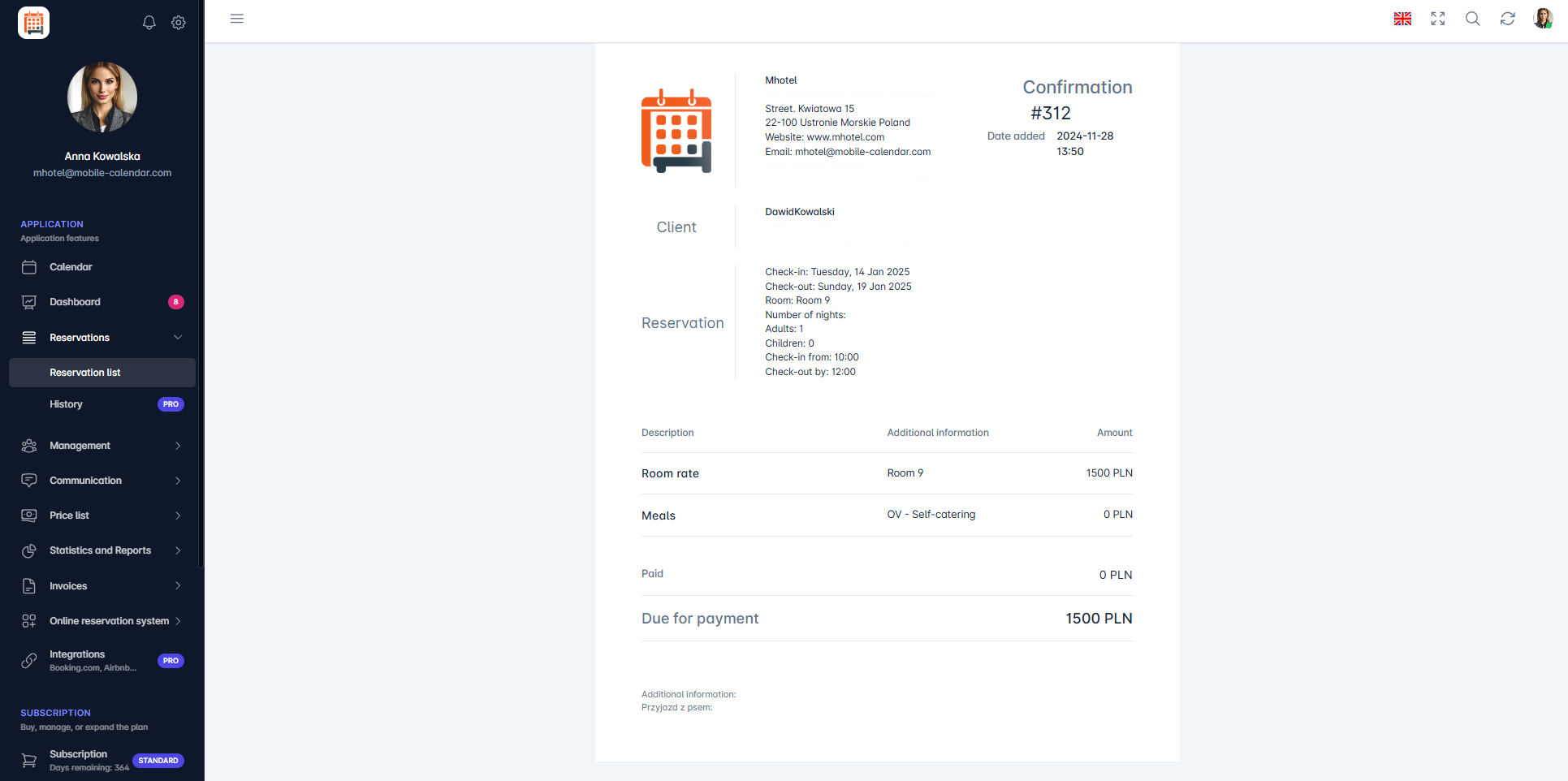
Potwierdzenie rezerwacji

Aplicativo Móvel
Introdução
Nas configurações de reserva, você define como exibir bloqueios, as alterações automáticas no check-in e no check-out e o conteúdo da confirmação de reserva.
Instruções
No menu inferior, acesse a aba Mais.
Na seção "Minha conta", toque em Configurações -> Reservas.
Uma lista de configurações será exibida na tela. Ative o botão ao lado da opção que deseja usar.
Exibir bloqueios como reservas: os bloqueios serão exibidos como reservas em Reservas e no Painel.
Mudar o status do quarto para sujo no momento do check-out: após o check-out do hóspede, o status do quarto mudará para sujo.
Mude a cor da reserva ao fazer o check-out dos hóspedes e Altere a cor da reserva ao fazer o check-in dos hóspedes: a cor da reserva mudará para a cor selecionada.
Toque em Confirmação de reserva.

- Uma lista de dados será exibida na tela. Selecione os dados que devem aparecer na confirmação e toque no botão Salvar.

Este artigo foi útil?
Perguntar à IA sobre este artigo
Escolha um assistente. Ele abrirá com uma pergunta pronta, lerá este artigo e responderá às suas perguntas.
Perguntar à IA sobre este artigo
Escolha um assistente. Ele abrirá com uma pergunta pronta, lerá este artigo e responderá às suas perguntas.