

 Zapytaj AI


Ustawienia fakturowania
Wybierz asystenta. Otworzy się z gotowym pytaniem, przeczyta ten artykuł i odpowie na Twoje pytania.
Otwórz w ChatGPT (otwiera się w nowej karcie) Otwórz w Claude (otwiera się w nowej karcie) Otwórz w Perplexity (otwiera się w nowej karcie) Otwórz w Gemini (otwiera się w nowej karcie) Otwórz w Grok (otwiera się w nowej karcie) Zobacz jako MarkdownWybierz asystenta. Otworzy się z gotowym pytaniem, przeczyta ten artykuł i odpowie na Twoje pytania.
Otwórz w ChatGPT (otwiera się w nowej karcie) Otwórz w Claude (otwiera się w nowej karcie) Otwórz w Perplexity (otwiera się w nowej karcie) Otwórz w Gemini (otwiera się w nowej karcie) Otwórz w Grok (otwiera się w nowej karcie) Zobacz jako MarkdownNa tej stronie
Na tej stronie
Aplikacja webowa
Wstęp
W tej sekcji znajdziesz informacje na temat konfigurowania ustawień faktur w naszym systemie. Dzięki odpowiednim opcjom możesz dostosować wygląd i zawartość faktur do potrzeb swojej firmy, co zwiększy efektywność Twoich procesów biznesowych.
Instrukcja
Ustawienia faktur można zmienić z dwóch poziomów:
W lewym pasku menu, na górze kliknij Ikonę ustawień.
Z listy ustawień wybierz Fakturowanie.
lub
- W lewym pasku menu kliknij Faktury -> Ustawienia.
Ustawienia Faktur:

Typ numerowania
- W polu Typ numerowania z rozwijanej listy wybierz Miesięczny lub Roczny.
Format numerowania
- W polu Format numerowania z rozwijanej listy wybierz domyślny format numerowania dokumentów.
Domyślna stawka VAT
Ustawiając domyślną stawkę VAT, każda nowa faktura automatycznie zastosuje tę stawkę, co znacznie przyspieszy proces wystawiania dokumentów i zredukuje ryzyko popełniania błędów.
Wpisz domyślną stawkę VAT przy polu 'Domyślna stawka VAT'.
Domyślna stawka VAT zostanie automatycznie zapisana.
Automatyczne wypełnianie dokumentów
- Automatyczne wypełnianie dokumentów pozwala na łatwe i szybkie wprowadzanie danych do faktur.
- Wybierz odpowiednią opcję z rozwijanej listy: Pobieraj z danych konta lub Własne wartości.
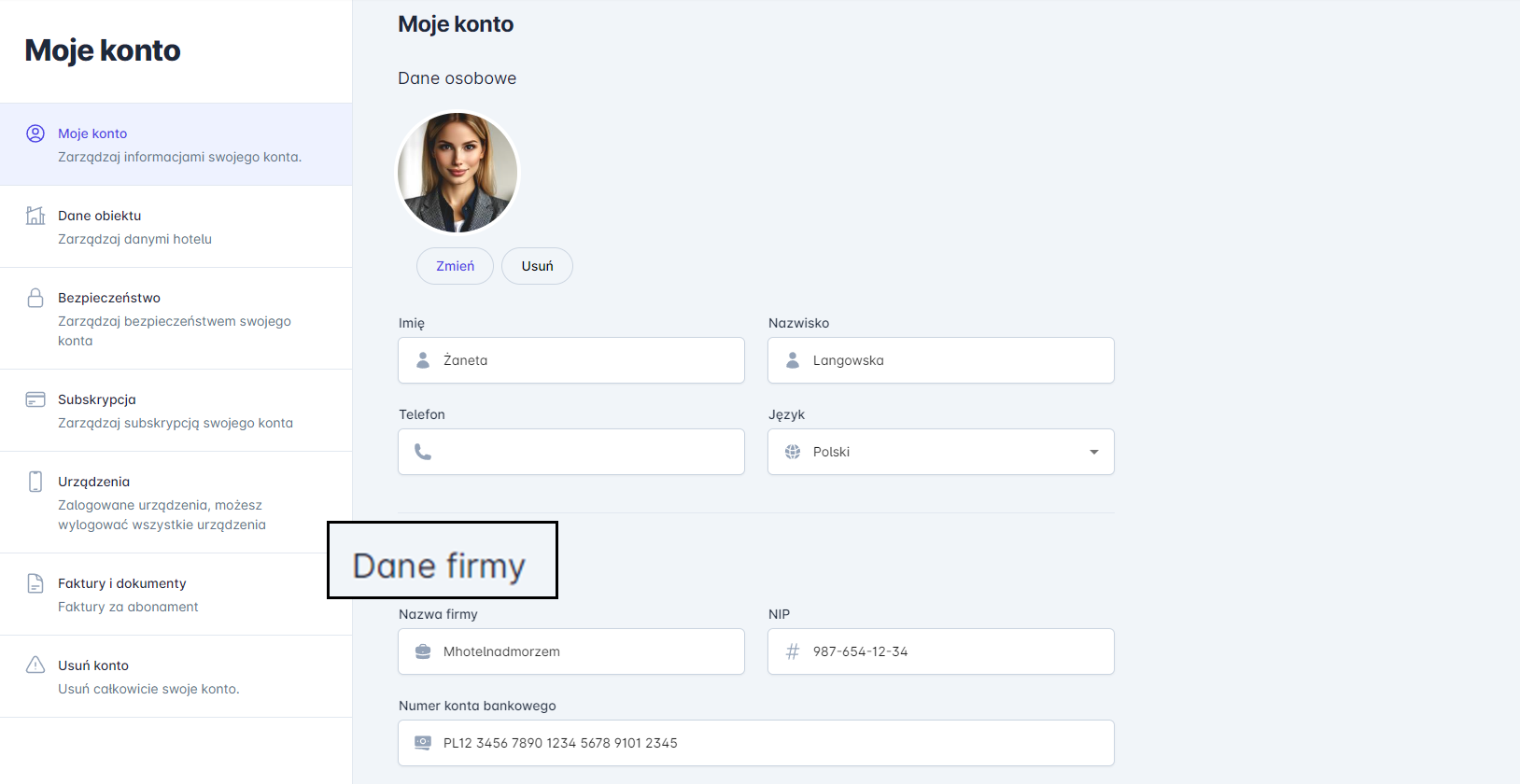
Pobieraj z danych konta: Gdy wybierzesz tę opcję, na fakturze automatycznie pojawią się dane, które zostały zapisane na Twoim koncie.
Ustawienia faktur Wprowadź własne wartości: Jeśli zdecydujesz się na tę opcję, zostanie wyświetlona lista, którą możesz uzupełnić własnymi wartościami takimi jak Nazwa firmy, NIP, Adres, Numer konta bankowego, Miejsce wystawienia czy Informacje dodatkowe.
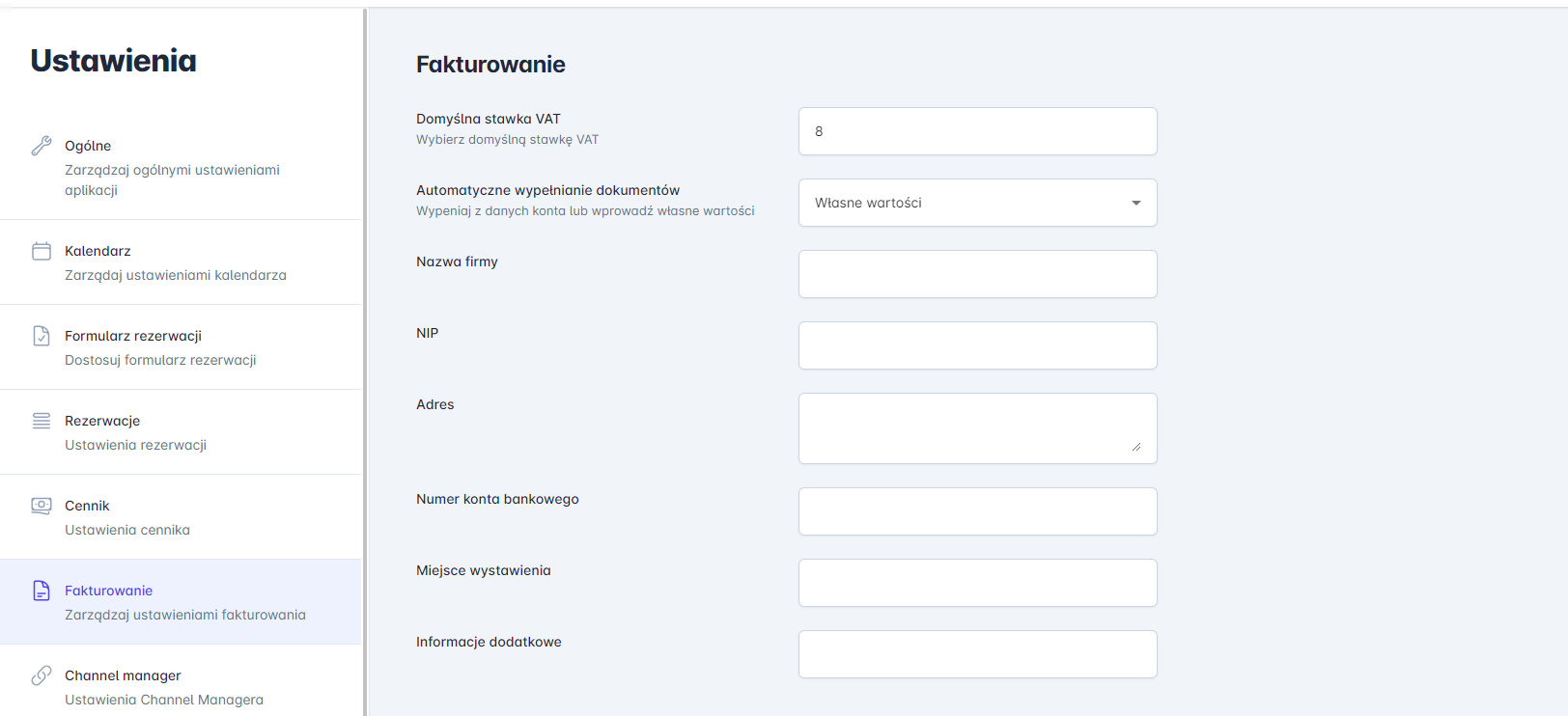
Ustawienia faktur


Własne logo
Wyświetlaj logo swojej firmy na fakturach, aby wzmocnić swoją markę i zapewnić profesjonalny wygląd dokumentów. Dodanie logo do faktur nie tylko sprawia, że są one bardziej atrakcyjne wizualnie, ale również zwiększa rozpoznawalność Twojej marki wśród klientów.
- W prawym górnym rogu kliknij w ikonę Konta, z rozwijanej listy wybierz Moje Konto.
- Wejdź w Dane obiektu.
- W sekcji "Własne logo" kliknij przycisk Zmień, aby otworzyć przeglądarkę plików. Następnie Wybierz odpowiednie zdjęcie.
- Logo zostanie automatycznie zapisane.
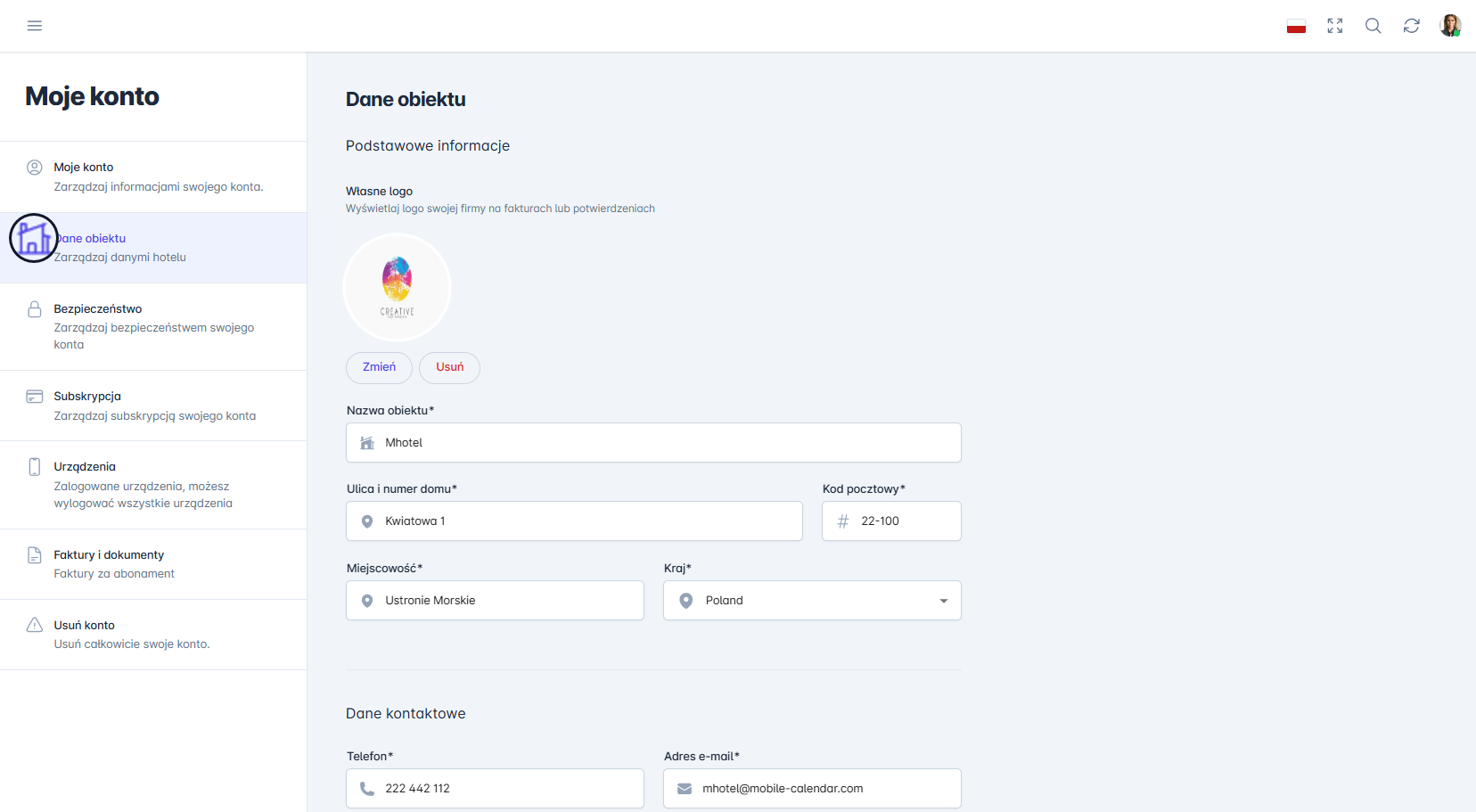
Ustawienia faktur - logo

Aplikacja mobilna
Wstęp
W ustawieniach fakturowania określisz numerowanie dokumentów, domyślną stawkę VAT, źródło danych na dokumentach i opcję KSeF.
Instrukcja
W dolnym menu, wejdź w zakładkę Więcej.
W sekcji "Moje konto" kliknij Ustawienia -> Fakturowanie.
Na ekranie pojawi się lista ustawień.
Typ numerowania: wybierz numerowanie miesięczne lub roczne.
Format numerowania: wybierz domyślny format numeru.
Domyślna stawka VAT: wybierz stawkę.
Automatyczne wypełnianie dokumentów: wybierz, czy dane mają być pobierane z danych konta, czy chcesz wpisać własne.
Status nabywcy - JST: włącz, aby przy wystawianiu faktury móc wskazać jednostkę samorządu terytorialnego.

Czy ten artykuł był pomocny?
Zapytaj AI o ten artykuł
Wybierz asystenta. Otworzy się z gotowym pytaniem, przeczyta ten artykuł i odpowie na Twoje pytania.
Zapytaj AI o ten artykuł
Wybierz asystenta. Otworzy się z gotowym pytaniem, przeczyta ten artykuł i odpowie na Twoje pytania.