

 Preguntar a la IA


Configuración de reservas
Elige un asistente. Se abrirá con una pregunta ya preparada, leerá este artículo y responderá a tus preguntas.
Abrir en ChatGPT (se abre en una pestaña nueva) Abrir en Claude (se abre en una pestaña nueva) Abrir en Perplexity (se abre en una pestaña nueva) Abrir en Gemini (se abre en una pestaña nueva) Abrir en Grok (se abre en una pestaña nueva) Ver como MarkdownElige un asistente. Se abrirá con una pregunta ya preparada, leerá este artículo y responderá a tus preguntas.
Abrir en ChatGPT (se abre en una pestaña nueva) Abrir en Claude (se abre en una pestaña nueva) Abrir en Perplexity (se abre en una pestaña nueva) Abrir en Gemini (se abre en una pestaña nueva) Abrir en Grok (se abre en una pestaña nueva) Ver como MarkdownEn esta página
En esta página
Aplicación Web
Introducción
Personaliza las funciones relacionadas con la gestión de reservas. Aquí encontrarás opciones para mostrar bloqueos, gestionar automáticamente el estado de las habitaciones y personalizar las confirmaciones de reserva.
Instrucciones
En el menú lateral izquierdo, en la parte superior, haz clic en el icono de Configuración.
En la lista de configuración, selecciona Reservas.
Activa funciones adicionales mediante los interruptores para facilitar la gestión de reservas y aumentar la visibilidad de la información importante. Haz clic en el interruptor para activar una opción determinada:

- Mostrar bloqueos como reservas: Si esta opción está habilitada, los bloqueos se mostrarán en el Panel del mismo modo que las reservas.
- Cambiar la habitación a sucia al realizar el check-out: Tras realizar el check-out de un huésped, el estado de la habitación se cambiará automáticamente a "sucia". Cambiar el estado de la habitación muestra automáticamente un punto rojo en la vista de calendario junto a esa habitación.

Cambiar el color de la reserva cuando los huéspedes hacen el check-out - Tras el check-out del huésped, el color de la reserva cambiará automáticamente al seleccionado.
- En el campo ¿Qué color debe configurarse?, selecciona el color que se asignará a la reserva después de que el huésped haga el check-out.
Cambiar el color de la reserva cuando los huéspedes hacen el check-in - Tras el check-in del huésped, el color de la reserva cambiará automáticamente al seleccionado.
- En el campo ¿Qué color debe configurarse?, selecciona el color que se asignará a la reserva después de que el huésped haga el check-in.
Confirmación de reserva
Elige qué información deseas mostrar en el documento de confirmación de reserva:
- En la lista de información disponible encontrarás varios campos que puedes añadir al documento de confirmación, entre ellos: Nombre del alojamiento, Número de reserva, Ciudad.
- Haz clic en la casilla junto a la información que deseas mostrar en el documento de confirmación de reserva.
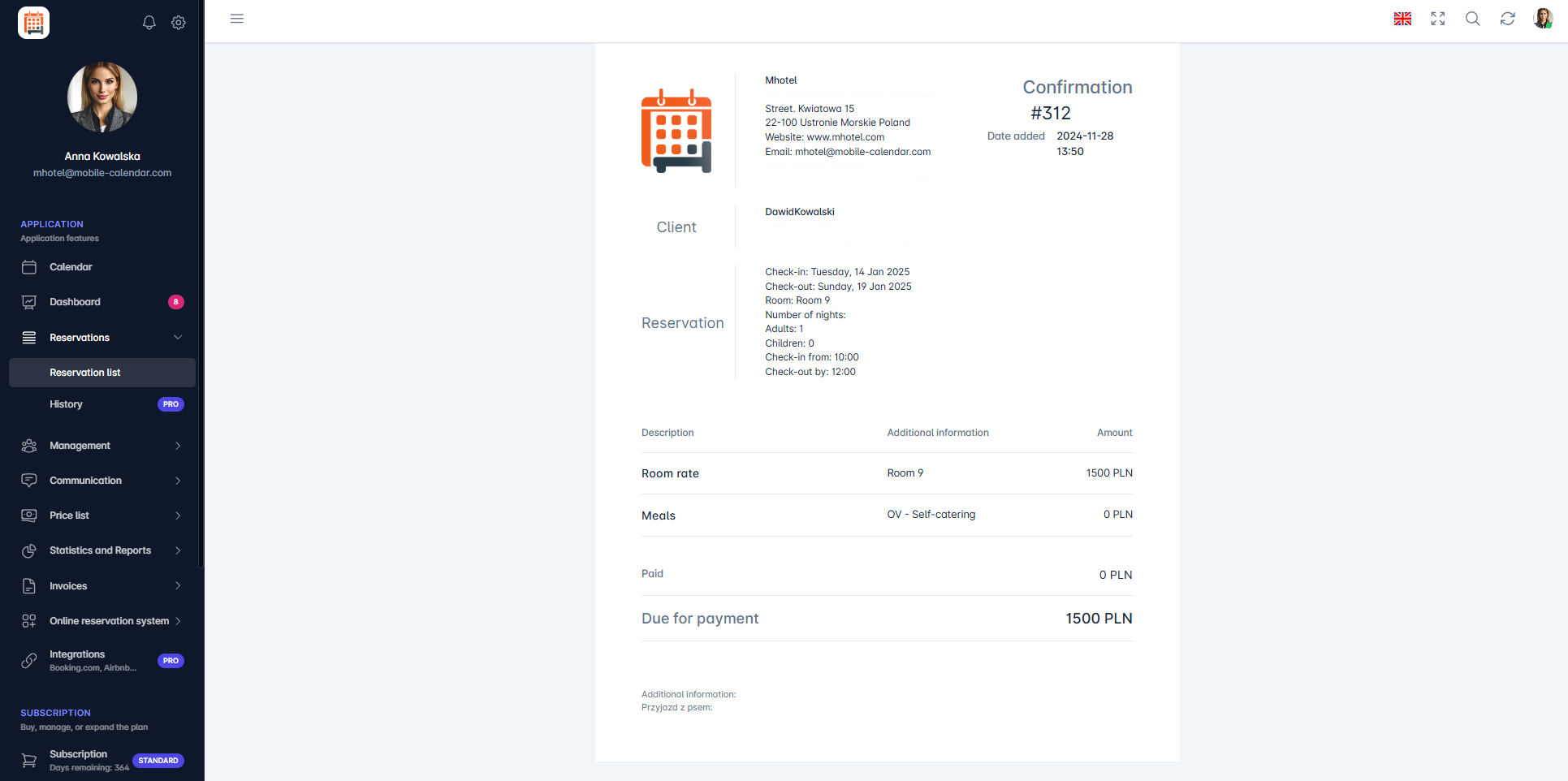
Potwierdzenie rezerwacji

Aplicación Móvil
Introducción
En la configuración de reservas puedes definir cómo se muestran los bloqueos, los cambios automáticos al hacer el check-in y el check-out, y el contenido de la confirmación de reserva.
Instrucciones
En el menú inferior, ve a la pestaña Más.
En la sección «Mi cuenta», pulsa Configuración -> Reservas.
Aparecerá una lista de opciones de configuración. Activa el interruptor de la opción que quieras usar.
Mostrar bloqueos como reservaciones: los bloqueos se mostrarán como reservas en Reservas y en el Panel.
Cambiar el estado de la habitación a sucia en el momento del check-out: después del check-out del huésped, el estado de la habitación cambiará a sucia.
Cambia el color de la reserva al hacer el check-out de los huéspedes y Cambia el color de la reserva al hacer el check-in de los huéspedes: el color de la reserva cambiará al color seleccionado.
Pulsa Confirmación de reserva.

- Aparecerá una lista de datos. Marca los que quieras incluir en la confirmación y pulsa el botón Guardar.

¿Te ha resultado útil este artículo?
Preguntar a la IA sobre este artículo
Elige un asistente. Se abrirá con una pregunta ya preparada, leerá este artículo y responderá a tus preguntas.
Preguntar a la IA sobre este artículo
Elige un asistente. Se abrirá con una pregunta ya preparada, leerá este artículo y responderá a tus preguntas.