

 Спросить ИИ


Настройки бронирования
Выберите ассистента. Он откроется с готовым вопросом, прочитает эту статью и ответит на ваши вопросы.
Открыть в ChatGPT (откроется в новой вкладке) Открыть в Claude (откроется в новой вкладке) Открыть в Perplexity (откроется в новой вкладке) Открыть в Gemini (откроется в новой вкладке) Открыть в Grok (откроется в новой вкладке) Открыть как MarkdownВыберите ассистента. Он откроется с готовым вопросом, прочитает эту статью и ответит на ваши вопросы.
Открыть в ChatGPT (откроется в новой вкладке) Открыть в Claude (откроется в новой вкладке) Открыть в Perplexity (откроется в новой вкладке) Открыть в Gemini (откроется в новой вкладке) Открыть в Grok (откроется в новой вкладке) Открыть как MarkdownНа этой странице
На этой странице
Веб-приложение
Введение
Настройте функции, связанные с управлением бронированиями. Здесь вы найдёте параметры для отображения блокировок, автоматического управления статусом номера и персонализации подтверждений бронирования.
Инструкции
В левом боковом меню вверху нажмите значок Настройки.
В списке настроек выберите Бронирования.
Включайте дополнительные функции с помощью переключателей, чтобы упростить управление бронированиями и повысить заметность важной информации. Нажмите переключатель, чтобы активировать нужную опцию:

- Отображать блокировки как бронирования: если эта опция включена, блокировки будут отображаться на Панели управления так же, как и бронирования.
- Пометить номер как грязный при выезде: после выезда гостя статус номера автоматически изменится на "грязный". При автоматическом изменении статуса номера в представлении календаря рядом с этим номером появляется красная точка.

Изменять цвет бронирования при выезде гостей - после выезда гостя цвет бронирования автоматически изменится на выбранный.
- В поле Какой цвет следует установить? выберите цвет, который будет назначен бронированию после выезда гостя.
Изменять цвет бронирования при заезде гостей - после заезда гостя цвет бронирования автоматически изменится на выбранный.
- В поле Какой цвет следует установить? выберите цвет, который будет назначен бронированию после заезда гостя.
Подтверждение бронирования
Выберите, какую информацию вы хотите отображать в документе подтверждения бронирования:
- В списке доступной информации вы найдёте различные поля, которые можно добавить в документ подтверждения, включая: Название объекта, Номер бронирования, Город.
- Нажмите на поле рядом с информацией, которую вы хотите отображать в документе подтверждения бронирования.
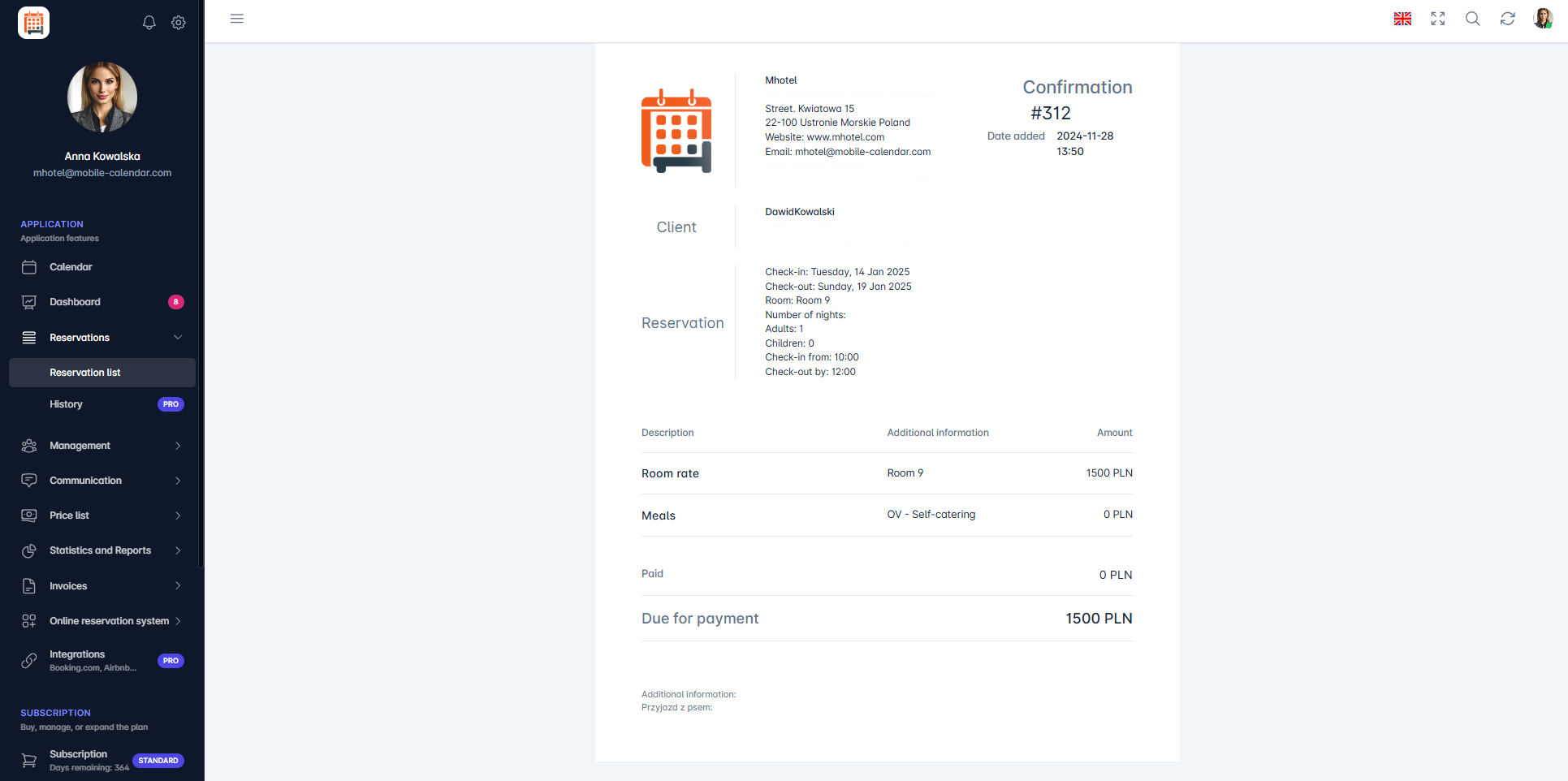
Potwierdzenie rezerwacji

Мобильное приложение
Введение
В настройках бронирования можно задать отображение блокировок, автоматические изменения при регистрации и выезде гостей, а также содержимое подтверждения бронирования.
Инструкция
В нижнем меню перейдите на вкладку Больше.
В разделе «Мой аккаунт» нажмите Настройки -> Бронирования.
На экране появится список настроек. Включите переключатель рядом с нужной опцией.
Отображать блокировки как бронирования: блокировки будут отображаться как бронирования в разделе «Бронирования» и на панели управления.
Изменить статус номера на «грязный» при выезде: после выезда гостя статус номера изменится на «грязный».
Изменяйте цвет бронирования при выселении гостей и Изменяйте цвет бронирования при регистрации гостей: цвет бронирования изменится на выбранный.
Нажмите Подтверждение бронирования.

- На экране появится список данных. Отметьте те, которые нужно включить в подтверждение, и нажмите кнопку Сохранить.

Была ли эта статья полезной?
Спросить ИИ об этой статье
Выберите ассистента. Он откроется с готовым вопросом, прочитает эту статью и ответит на ваши вопросы.
Спросить ИИ об этой статье
Выберите ассистента. Он откроется с готовым вопросом, прочитает эту статью и ответит на ваши вопросы.