

 Zapytaj AI


Usuwanie rezerwacji
Wybierz asystenta. Otworzy się z gotowym pytaniem, przeczyta ten artykuł i odpowie na Twoje pytania.
Otwórz w ChatGPT (otwiera się w nowej karcie) Otwórz w Claude (otwiera się w nowej karcie) Otwórz w Perplexity (otwiera się w nowej karcie) Otwórz w Gemini (otwiera się w nowej karcie) Otwórz w Grok (otwiera się w nowej karcie) Zobacz jako MarkdownWybierz asystenta. Otworzy się z gotowym pytaniem, przeczyta ten artykuł i odpowie na Twoje pytania.
Otwórz w ChatGPT (otwiera się w nowej karcie) Otwórz w Claude (otwiera się w nowej karcie) Otwórz w Perplexity (otwiera się w nowej karcie) Otwórz w Gemini (otwiera się w nowej karcie) Otwórz w Grok (otwiera się w nowej karcie) Zobacz jako MarkdownNa tej stronie
Na tej stronie
Aplikacja webowa
Wstęp
Usuwanie rezerwacji umożliwia szybkie anulowanie istniejących rezerwacji. Użytkownik może usunąć wybraną rezerwację, co pozwala na bieżąco zarządzać dostępnością pomieszczeń.
Instrukcja
Usuwanie rezerwacji z poziomu zakładki Kalendarz:
Wejdź w zakładkę Kalendarz.
Kliknij w rezerwację, którą chcesz usunąć.
Na ekranie po prawej stronie pojawi się formularz edycji rezerwacji.
W lewym dolnym rogu formularza, kliknij przycisk Usuń.
Na środku ekranu pojawi się dodatkowy komunikat z potwierdzeniem usunięcia rezerwacji.
- Kliknij przycisk Tak.
Rezerwacja zostanie usunięta.
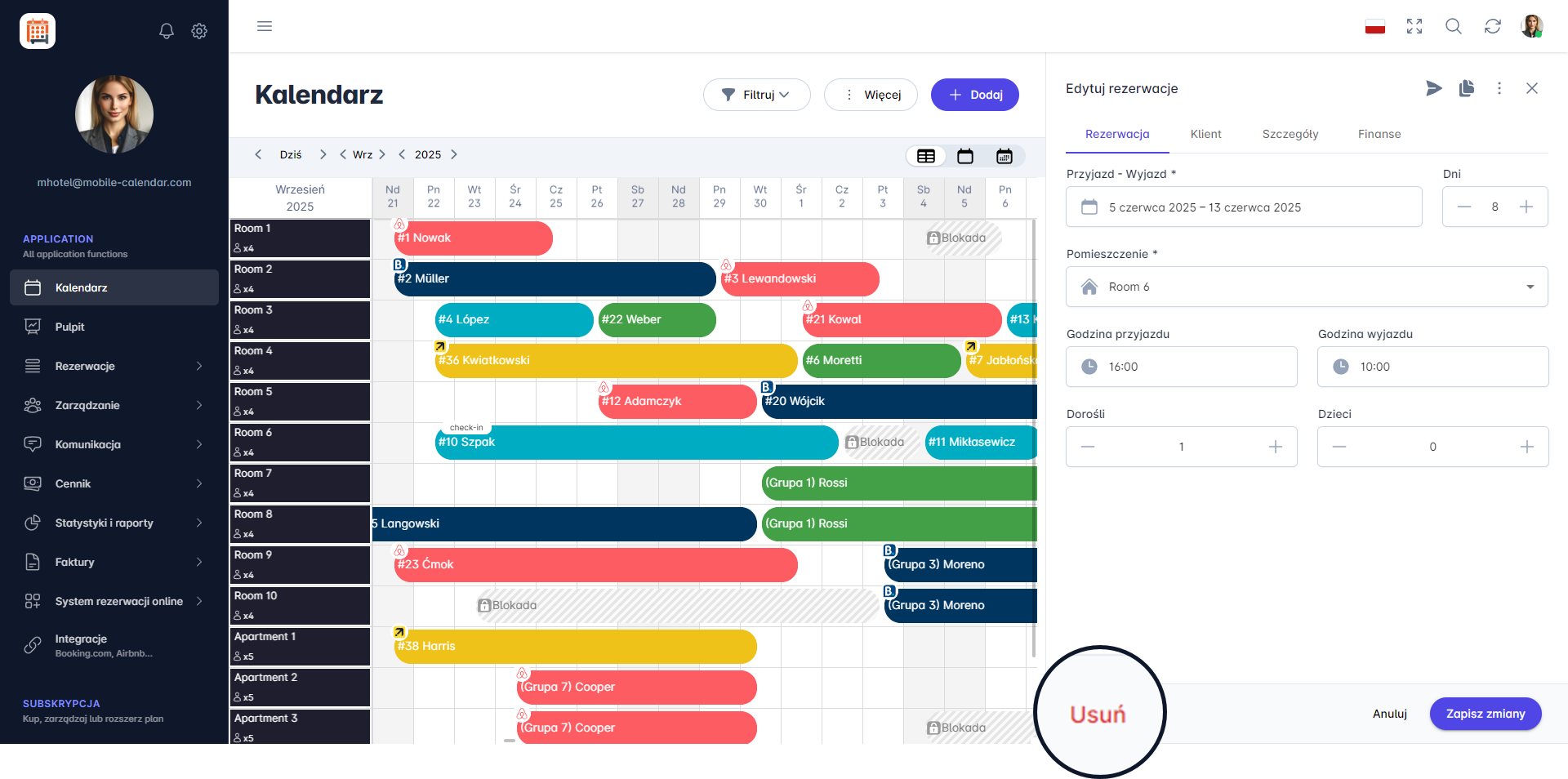
Usunięcie rezerwacji z widoku Kalendarza

Usuwanie rezerwacji z poziomu zakładki Rezerwacje:
Wejdź w zakładkę Rezerwacje -> Lista rezerwacji.
Wybierz z listy rezerwację, którą chcesz usunąć.
Kliknij w ikonę kosza (kolumna Szczegóły).
Na środku ekranu pojawi się dodatkowy komunikat z potwierdzeniem usunięcia rezerwacji.
Kliknij przycisk Tak.
Rezerwacja zostanie usunięta.

Aplikacja mobilna
Wstęp
Usuń rezerwację, gdy gość zrezygnował lub termin ma się zwolnić. Usunięta rezerwacja trafia na listę "Usunięte", skąd możesz ją przywrócić.
Instrukcja
Usuwanie z formularza rezerwacji
W dolnym menu, wejdź w zakładkę Kalendarz i kliknij w pasek rezerwacji.
W prawym górnym rogu formularza kliknij ikonę z trzema kropkami.
Z listy wybierz Usuń rezerwację.

- W oknie "Potwierdzenie" kliknij przycisk Usuń.

- Rezerwacja zniknie z kalendarza.
Usuwanie z listy rezerwacji
W dolnym menu, wejdź w zakładkę Więcej -> Rezerwacje -> Lista rezerwacji.
Na karcie rezerwacji kliknij ikonę z trzema kropkami.

- Z listy wybierz Usuń rezerwację, a następnie potwierdź przyciskiem Usuń.
Czy ten artykuł był pomocny?
Zapytaj AI o ten artykuł
Wybierz asystenta. Otworzy się z gotowym pytaniem, przeczyta ten artykuł i odpowie na Twoje pytania.
Zapytaj AI o ten artykuł
Wybierz asystenta. Otworzy się z gotowym pytaniem, przeczyta ten artykuł i odpowie na Twoje pytania.