

 Zapytaj AI


Lista rezerwacji
Wybierz asystenta. Otworzy się z gotowym pytaniem, przeczyta ten artykuł i odpowie na Twoje pytania.
Otwórz w ChatGPT (otwiera się w nowej karcie) Otwórz w Claude (otwiera się w nowej karcie) Otwórz w Perplexity (otwiera się w nowej karcie) Otwórz w Gemini (otwiera się w nowej karcie) Otwórz w Grok (otwiera się w nowej karcie) Zobacz jako MarkdownWybierz asystenta. Otworzy się z gotowym pytaniem, przeczyta ten artykuł i odpowie na Twoje pytania.
Otwórz w ChatGPT (otwiera się w nowej karcie) Otwórz w Claude (otwiera się w nowej karcie) Otwórz w Perplexity (otwiera się w nowej karcie) Otwórz w Gemini (otwiera się w nowej karcie) Otwórz w Grok (otwiera się w nowej karcie) Zobacz jako MarkdownNa tej stronie
Na tej stronie
Aplikacja webowa
Wstęp
Lista rezerwacji w zakładce Rezerwacje zawiera wszystkie rezerwacje dodane do systemu. Aby szybko znaleźć konkretną rezerwację, możesz skorzystać z wyszukiwarki.
Z poziomu listy rezerwacji użytkownik również ma możlwiość przywrócić usunięte rezerwacje.
Instrukcja
Wejdź w zakładkę Rezerwacje -> Lista rezerwacji.
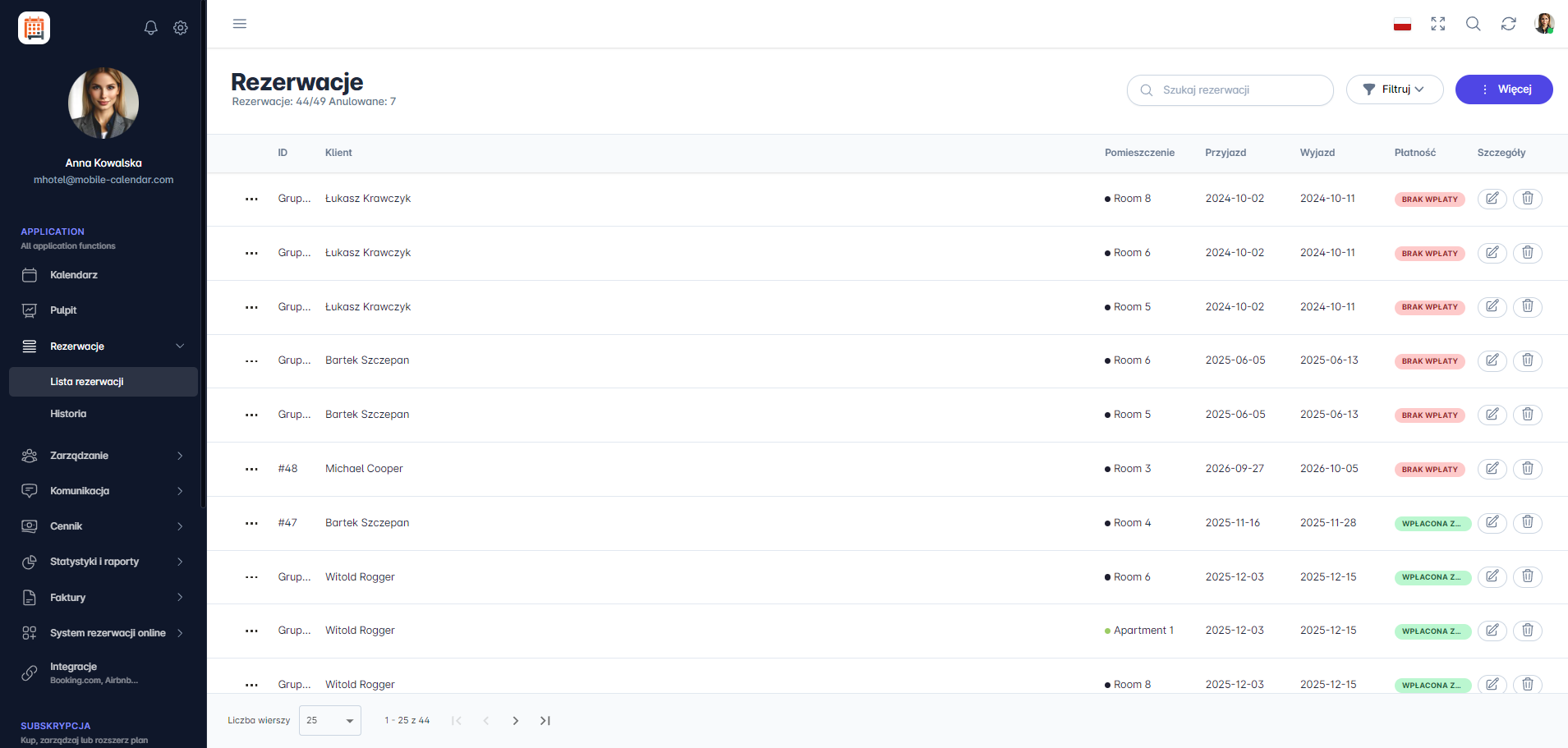
Lista rezerwacji Na ekranie pojawi się lista wszystkich dodanych rezerwacji.
- Jeśli chcesz wyszukać rezerwację, kliknij w pole Szukaj i wpisz co najmniej jedną literę lub cyfrę zawartą w ID rezerwacji, imieniu lub nazwisku klienta. System automatycznie wyświetli wyniki pasujące do wprowadzonego fragmentu.
Jeśli chcesz wyszukać konkretny typ rezererwacji, kliknij w przycisk Filtruj w prawym górnym rogu ekranu.
- Na ekranie pojawi się formularz filtrowania, który pozwoli dostosować wyświetlaną listę rezrwacji. W zależności od wybranych kryteriów, lista będzie dynamicznie zmieniać wyświetlane informacje, prezentując tylko te dane, które spełniają określone warunki.
- Dostępne filtry w formularzu: Pomieszczenia, Od-Do, Data dodania, Data edycji, Status płatności, Źródło rezerwacji oraz Pokaż tylko usunięte.
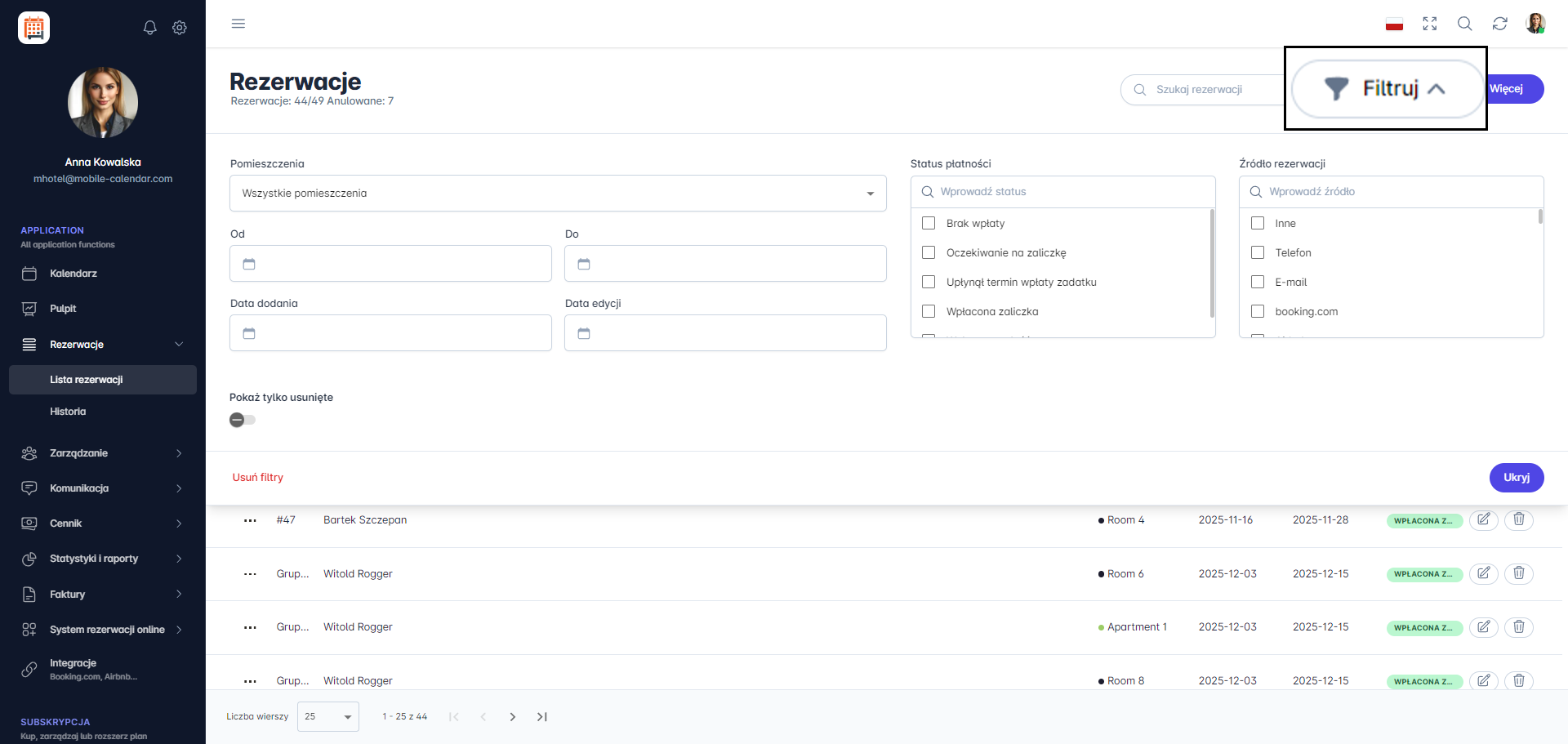
Filtrowanie rezerwacji - Kliknij na Suwak "Pokaż tylko usunięte" zostaną wyświetlone tylko usunięte rezerwacje. Jeśli chcesz przywrócić rezerwację:
- Po kliknięciu w suwak, wybierz z listy rezerwację, którą chcesz przywrócić.
- Kliknij w Ikonę notesu (kolumna Szczegóły).
- Na ekranie po prawej stronie pojawi się formularz edycji rezerwacji.
- Na dole formularza kliknij przycisk Przywróć.
- Rezerwacja zostanie ponownie dodana do kalendarza.


Aplikacja mobilna
Wstęp
Lista rezerwacji zbiera nadchodzące, wszystkie i usunięte rezerwacje. Możesz je wyszukiwać, filtrować i sortować, a także zmieniać ich status bez otwierania formularza.
Instrukcja
- W dolnym menu, wejdź w zakładkę Więcej -> Rezerwacje -> Lista rezerwacji.

- Na górze ekranu wybierz zakładkę Nadchodzące, Wszystkie lub Usunięte.

Na pasku górnym znajdziesz:
Ikonę lupy: wyszukiwanie rezerwacji.
Ikonę Filtru: pokój, źródło, termin pobytu, daty dodania i edycji oraz status płatności. Po wybraniu kliknij przycisk Zastosuj.
Ikonę sortowania: ID, Przyjazd lub Wyjazd.
Czy ten artykuł był pomocny?
Zapytaj AI o ten artykuł
Wybierz asystenta. Otworzy się z gotowym pytaniem, przeczyta ten artykuł i odpowie na Twoje pytania.
Zapytaj AI o ten artykuł
Wybierz asystenta. Otworzy się z gotowym pytaniem, przeczyta ten artykuł i odpowie na Twoje pytania.