

 Demander à l'IA


Importer des données
Choisissez un assistant. Il s'ouvre avec une question déjà rédigée, lit cet article et répond à vos questions.
Ouvrir dans ChatGPT (s'ouvre dans un nouvel onglet) Ouvrir dans Claude (s'ouvre dans un nouvel onglet) Ouvrir dans Perplexity (s'ouvre dans un nouvel onglet) Ouvrir dans Gemini (s'ouvre dans un nouvel onglet) Ouvrir dans Grok (s'ouvre dans un nouvel onglet) Afficher en MarkdownSur cette page
Introduction
L'importation de réservations depuis un autre système permet un transfert rapide et facile des données vers l'application mobile-calendar. Le processus conserve toutes les informations clés et permet un démarrage en douceur des opérations. Il suffit de préparer un fichier de données, de faire correspondre les champs appropriés lors de la configuration de l'importation, et de compléter le processus en quelques étapes seulement.
Instructions
Accédez à l'onglet Réservations -> Liste des réservations.
Dans le coin supérieur droit, cliquez sur le bouton Plus -> Importer.
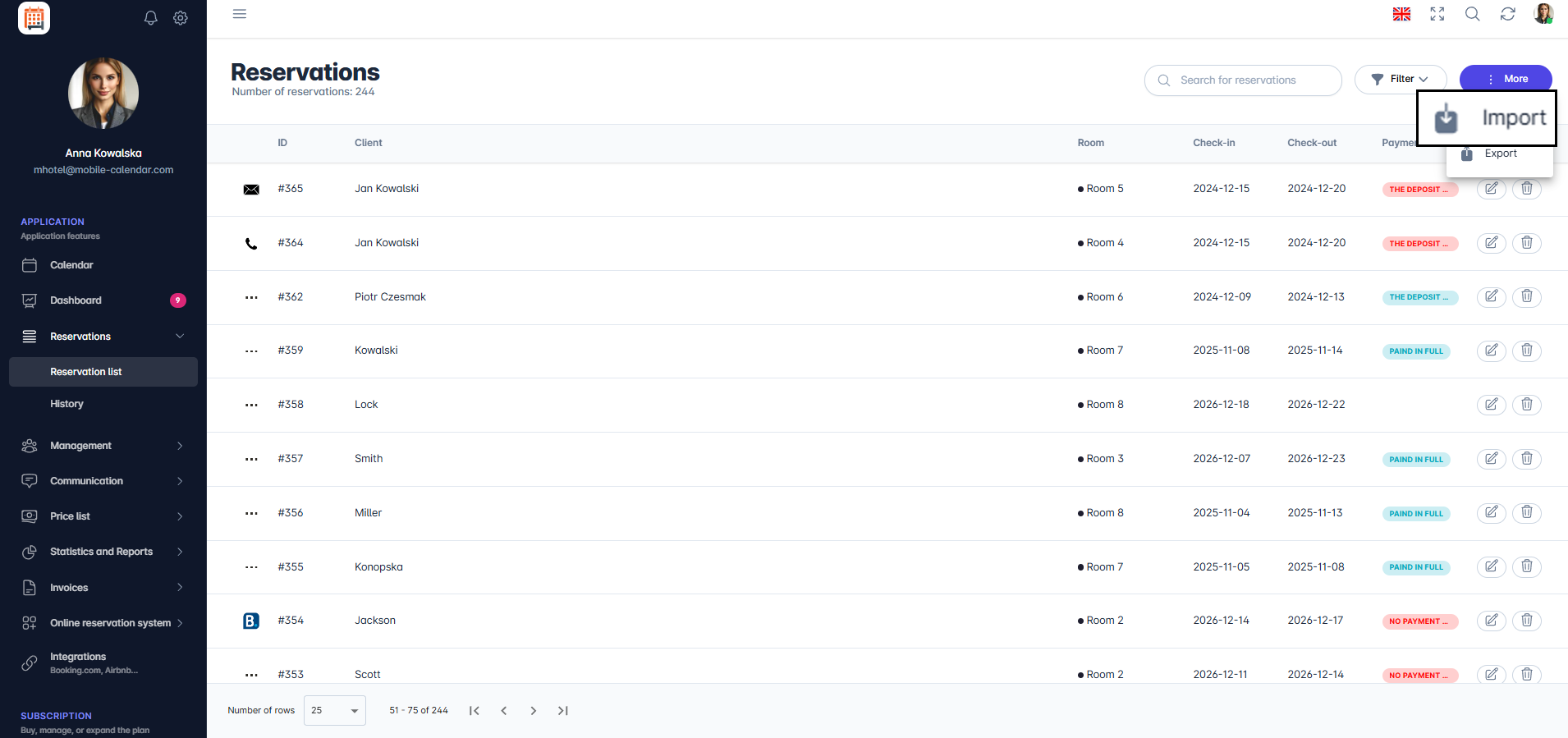
Importer des réservations

Étape 1 - Télécharger des fichiers
- Pour ajouter un fichier CSV, cliquez dans la zone désignée, ce qui ouvrira le navigateur de fichiers, ou faites glisser le fichier sélectionné directement dans cette zone.

Étape 2 - Spécifier les champs
- Mappez les champs du fichier importé avec leurs champs correspondants dans le système mobile-calendar.
- Les champs requis sont : Identifiant de la chambre, Date d'arrivée et Date de départ.
- Pour chacun de ces champs, l'utilisateur sélectionne la variable appropriée dans le fichier en cliquant sur la liste déroulante.
- Exemple : dans le système mobile-calendar, le champ "Identifiant de la chambre" doit être mappé à la variable dans le fichier CSV, qui dans ce fichier particulier est nommé "RoomId".

Étape 3 - Associer les chambres
- Associez les chambres trouvées dans le fichier exporté à leurs chambres correspondantes dans le système mobile-calendar.
- L'utilisateur doit attribuer chaque chambre du fichier exporté à sa chambre correspondante dans le mobile-calendar en sélectionnant la chambre appropriée dans la liste déroulante.
- Exemple : la chambre avec l'identifiant 1612638 (attribuée dans le système précédent) devrait être associée à "Chambre 1" dans le mobile-calendar.

Étape 4 - Résumé
L'écran affiche le nombre de réservations qui seront ajoutées au calendrier après l'importation.
Cliquez sur le bouton Démarrer l'importation.

- Les réservations seront ajoutées au mobile-calendar.
Cet article vous a-t-il été utile ?
Demander à l'IA à propos de cet article
Choisissez un assistant. Il s'ouvre avec une question déjà rédigée, lit cet article et répond à vos questions.