

 Preguntar a la IA


Eliminación de reservas grupales
Elige un asistente. Se abrirá con una pregunta ya preparada, leerá este artículo y responderá a tus preguntas.
Abrir en ChatGPT (se abre en una pestaña nueva) Abrir en Claude (se abre en una pestaña nueva) Abrir en Perplexity (se abre en una pestaña nueva) Abrir en Gemini (se abre en una pestaña nueva) Abrir en Grok (se abre en una pestaña nueva) Ver como MarkdownElige un asistente. Se abrirá con una pregunta ya preparada, leerá este artículo y responderá a tus preguntas.
Abrir en ChatGPT (se abre en una pestaña nueva) Abrir en Claude (se abre en una pestaña nueva) Abrir en Perplexity (se abre en una pestaña nueva) Abrir en Gemini (se abre en una pestaña nueva) Abrir en Grok (se abre en una pestaña nueva) Ver como MarkdownEn esta página
En esta página
Aplicación Web
Introducción
Eliminar reservas de grupo permite una cancelación rápida y eficiente de las reservas para todo un grupo. Con esta función, el usuario puede eliminar fácilmente todas las reservas relacionadas en una sola acción, ahorrando tiempo y eliminando la necesidad de eliminar manualmente cada una de forma individual.
Instrucciones
Eliminación de una reserva de grupo desde la pestaña del Calendario:
Ve a la pestaña de Calendario.
Haz clic en la reserva de grupo en el calendario que deseas eliminar.
Un formulario de edición para la reserva de grupo aparecerá en el lado derecho de la pantalla.
En la esquina inferior izquierda del formulario, haz clic en el botón Eliminar.
Aparecerá un mensaje de confirmación para eliminar la reserva en el centro de la pantalla.
- Selecciona la opción Eliminar todo el grupo.
- Haz clic en el botón Sí.
La reserva de grupo será eliminada.
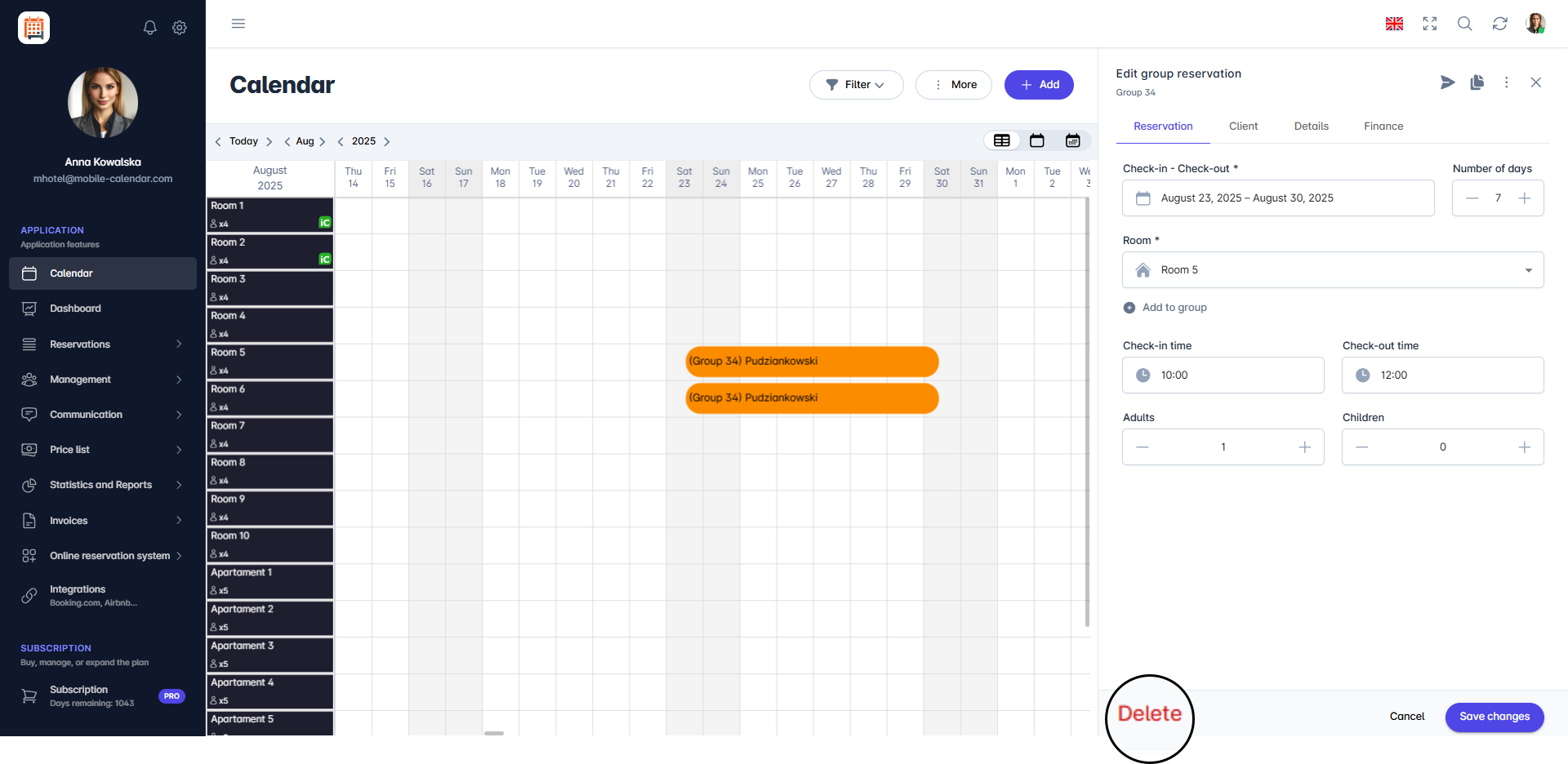
Eliminando una reserva de grupo desde la vista del Calendario

Eliminación de una reserva desde la pestaña de Reservas:
Ve a la pestaña de Reservas -> Lista de Reservas.
Selecciona la reserva de grupo que deseas eliminar de la lista.
Haz clic en el icono de la papelera (columna de Detalles).
Aparecerá un mensaje de confirmación para eliminar la reserva de grupo en el centro de la pantalla.
Haz clic en el botón Sí.
La reserva de grupo será eliminada.

Aplicación Móvil
Introducción
Puedes eliminar una reserva individual de una reserva de grupo o el grupo entero de una vez. Elige la opción en la ventana de confirmación.
Instrucciones
En el menú inferior, ve a la pestaña Calendario y pulsa la barra de una reserva del grupo.
En la esquina superior derecha del formulario, pulsa el icono de los tres puntos.
En la lista, selecciona Eliminar reserva.

En la ventana «Confirmación», selecciona Eliminar una reserva individual o Eliminar todo el grupo (1).
Pulsa el botón Eliminar (2).

- Las reservas desaparecerán del calendario.
¿Te ha resultado útil este artículo?
Preguntar a la IA sobre este artículo
Elige un asistente. Se abrirá con una pregunta ya preparada, leerá este artículo y responderá a tus preguntas.
Preguntar a la IA sobre este artículo
Elige un asistente. Se abrirá con una pregunta ya preparada, leerá este artículo y responderá a tus preguntas.