

 Preguntar a la IA


Configuración de facturación
Elige un asistente. Se abrirá con una pregunta ya preparada, leerá este artículo y responderá a tus preguntas.
Abrir en ChatGPT (se abre en una pestaña nueva) Abrir en Claude (se abre en una pestaña nueva) Abrir en Perplexity (se abre en una pestaña nueva) Abrir en Gemini (se abre en una pestaña nueva) Abrir en Grok (se abre en una pestaña nueva) Ver como MarkdownElige un asistente. Se abrirá con una pregunta ya preparada, leerá este artículo y responderá a tus preguntas.
Abrir en ChatGPT (se abre en una pestaña nueva) Abrir en Claude (se abre en una pestaña nueva) Abrir en Perplexity (se abre en una pestaña nueva) Abrir en Gemini (se abre en una pestaña nueva) Abrir en Grok (se abre en una pestaña nueva) Ver como MarkdownEn esta página
En esta página
Aplicación Web
Introducción
En esta sección encontrarás información sobre cómo configurar los ajustes de facturas en nuestro sistema. Gracias a las opciones disponibles, puedes adaptar el aspecto y el contenido de las facturas a las necesidades de tu empresa, lo que aumentará la eficiencia de tus procesos de negocio.
Instrucciones
Los ajustes de facturas se pueden cambiar desde dos niveles:
En la barra de menú izquierda, en la parte superior, haz clic en el Icono de ajustes.
En la lista de ajustes, selecciona Facturación.
o bien
- En la barra de menú izquierda, haz clic en Facturas -> Ajustes.
Ajustes de Facturas:

Tipo de numeración
- En el campo Tipo de numeración, en la lista desplegable, selecciona Mensual o Anual.
Formato de numeración
- En el campo Formato de numeración, en la lista desplegable, selecciona el formato predeterminado de numeración de documentos.
Tipo de IVA predeterminado
Al establecer un tipo de IVA predeterminado, cada factura nueva aplicará automáticamente ese tipo, lo que acelerará significativamente el proceso de emisión de documentos y reducirá el riesgo de errores.
Introduce el tipo de IVA predeterminado en el campo "Tipo de IVA predeterminado".
El tipo de IVA predeterminado se guardará automáticamente.
Relleno automático de documentos
- El rellenado automático de documentos permite introducir datos en las facturas de forma fácil y rápida.
- Selecciona la opción adecuada en la lista desplegable: Obtener de los datos de la cuenta o Valores propios.
Obtener de los datos de la cuenta: Cuando selecciones esta opción, en la factura aparecerán automáticamente los datos que se han guardado en tu cuenta.
Ustawienia faktur Introduce tus propios valores: Si eliges esta opción, se mostrará una lista que podrás completar con tus propios valores, como Nombre de la empresa, NIF, Dirección, Número de cuenta bancaria, Lugar de emisión o Información adicional.
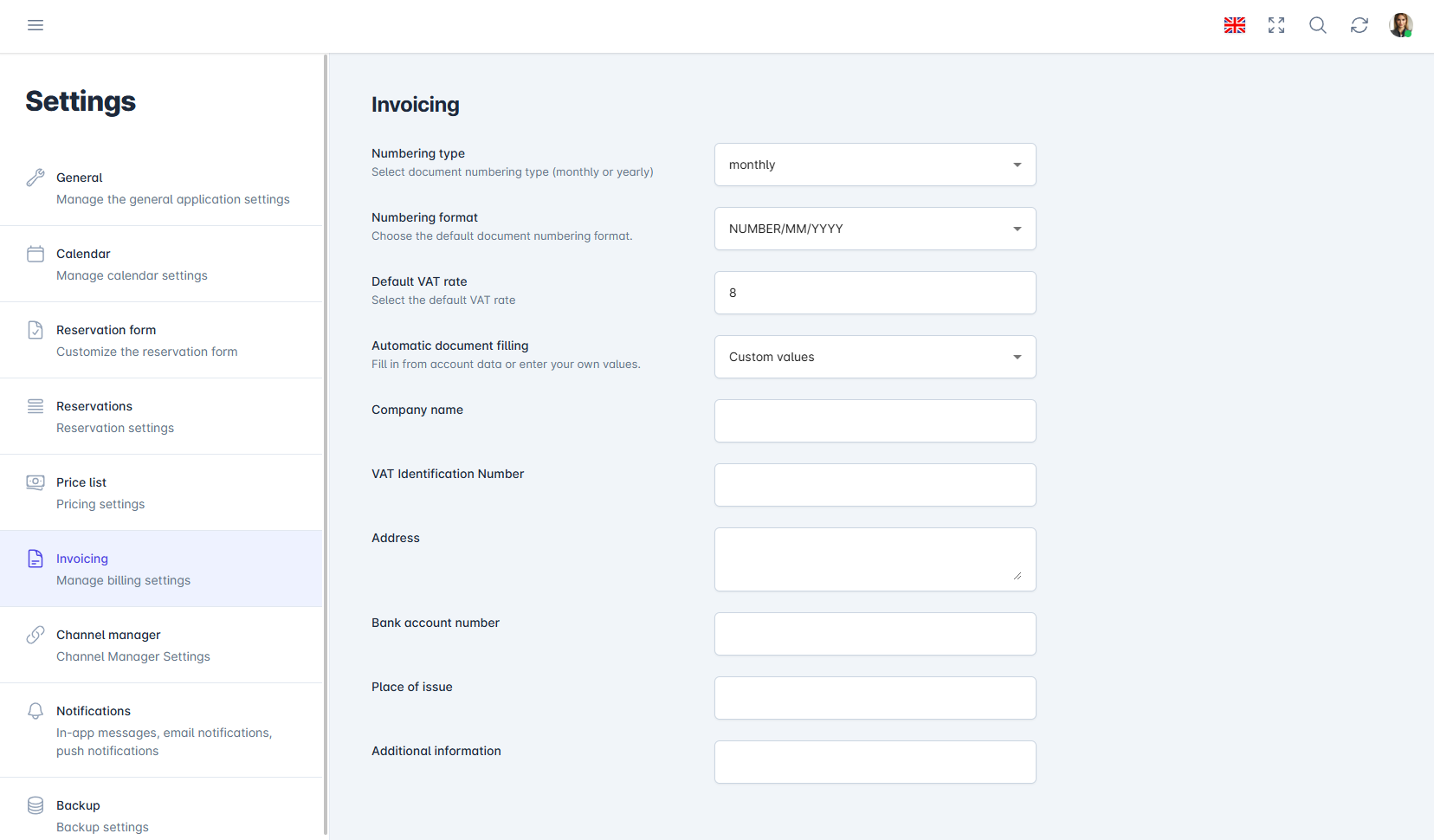
Ustawienia faktur


Logotipo propio
Muestra el logotipo de tu empresa en las facturas para reforzar tu marca y garantizar un aspecto profesional de los documentos. Añadir un logotipo a las facturas no solo hace que sean más atractivas visualmente, sino que también aumenta el reconocimiento de tu marca entre los clientes.
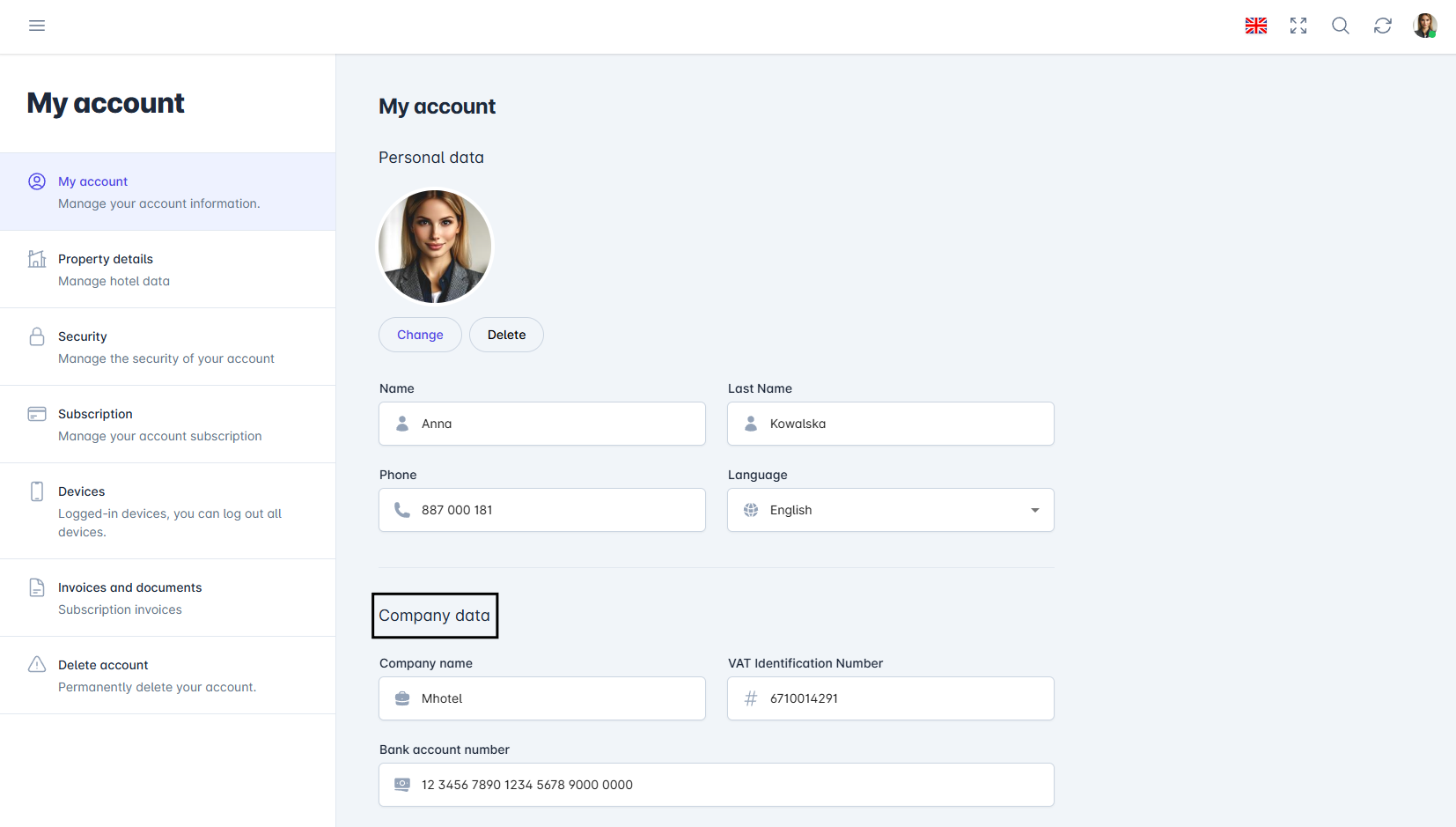
- En la esquina superior derecha, haz clic en el icono Cuenta y, en la lista desplegable, selecciona Mi cuenta.
- Entra en Datos del establecimiento.
- En la sección "Logotipo propio", haz clic en el botón Cambiar para abrir el explorador de archivos. A continuación, Selecciona la imagen correspondiente.
- El logotipo se guardará automáticamente.
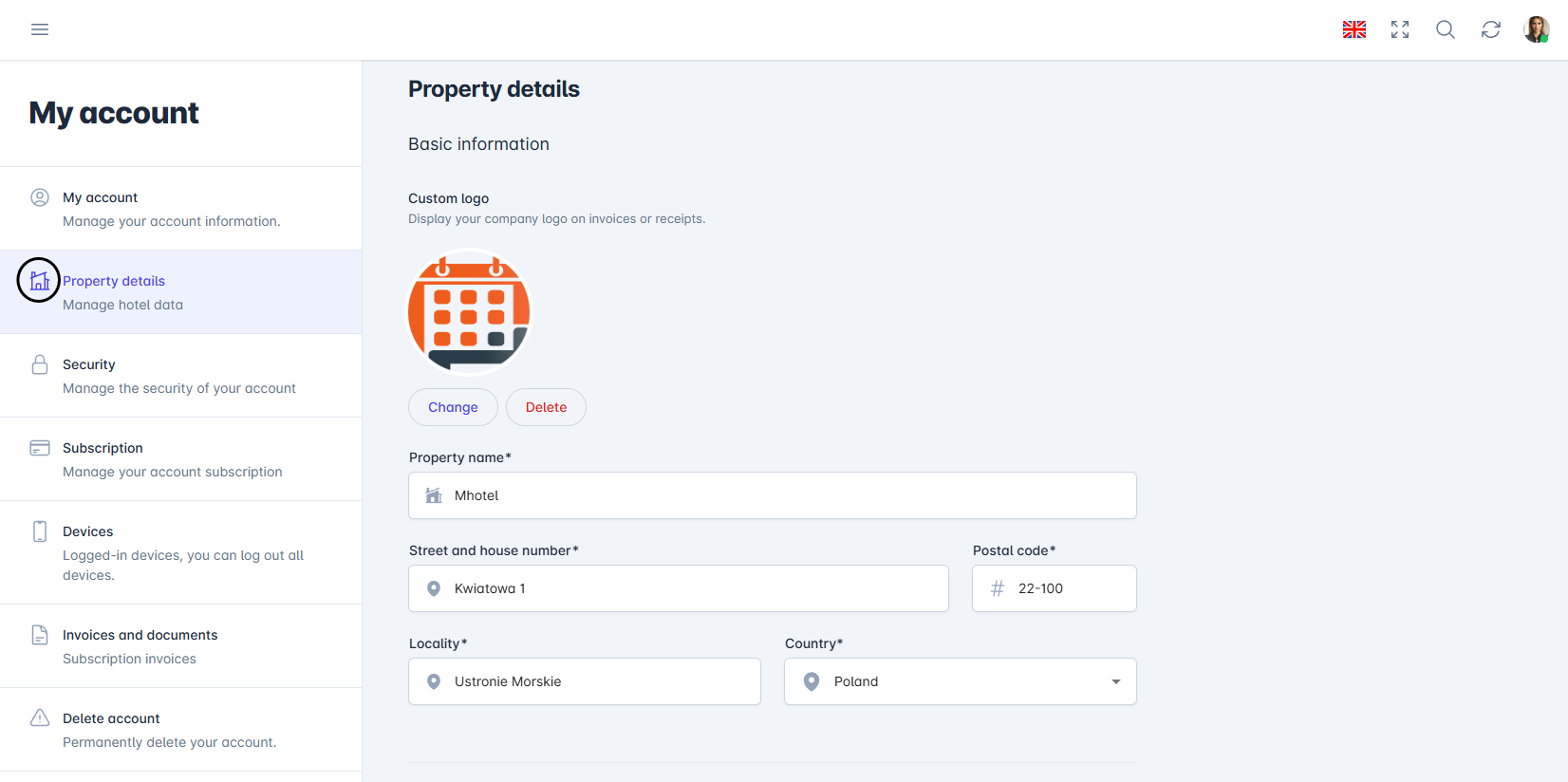
Ustawienia faktur - logo

Aplicación Móvil
Introducción
En la configuración de facturación puedes definir la numeración de los documentos, la tasa de IVA predeterminada, el origen de los datos de los documentos y la opción KSeF.
Instrucciones
En el menú inferior, ve a la pestaña Más.
En la sección "Mi cuenta", pulsa Configuración -> Facturación.
Aparecerá una lista de ajustes en la pantalla.
Tipo de numeración: selecciona la numeración mensual o anual.
Formato de numeración: selecciona el formato de número predeterminado.
Tasa de IVA predeterminada: selecciona la tasa.
Rellenado automático de documentos: selecciona si los datos se obtienen de los datos de la cuenta o si quieres introducir los tuyos.
Estado del adquirente - entidad local: habilítalo para poder indicar una entidad local al emitir una factura.

¿Te ha resultado útil este artículo?
Preguntar a la IA sobre este artículo
Elige un asistente. Se abrirá con una pregunta ya preparada, leerá este artículo y responderá a tus preguntas.
Preguntar a la IA sobre este artículo
Elige un asistente. Se abrirá con una pregunta ya preparada, leerá este artículo y responderá a tus preguntas.