

 Preguntar a la IA


Importar datos
Elige un asistente. Se abrirá con una pregunta ya preparada, leerá este artículo y responderá a tus preguntas.
Abrir en ChatGPT (se abre en una pestaña nueva) Abrir en Claude (se abre en una pestaña nueva) Abrir en Perplexity (se abre en una pestaña nueva) Abrir en Gemini (se abre en una pestaña nueva) Abrir en Grok (se abre en una pestaña nueva) Ver como MarkdownEn esta página
Introducción
Importar reservas de otro sistema permite la transferencia rápida y sencilla de datos a la aplicación del calendario móvil. El proceso preserva toda la información clave y permite un inicio suave de las operaciones. Solo es necesario preparar un archivo de datos, coincidir los campos apropiados durante la configuración de la importación y completar el proceso en solo unos pocos pasos.
Instrucciones
Ve a la pestaña de Reservas -> Lista de Reservas.
En la esquina superior derecha, haz clic en el botón Más -> Importar.
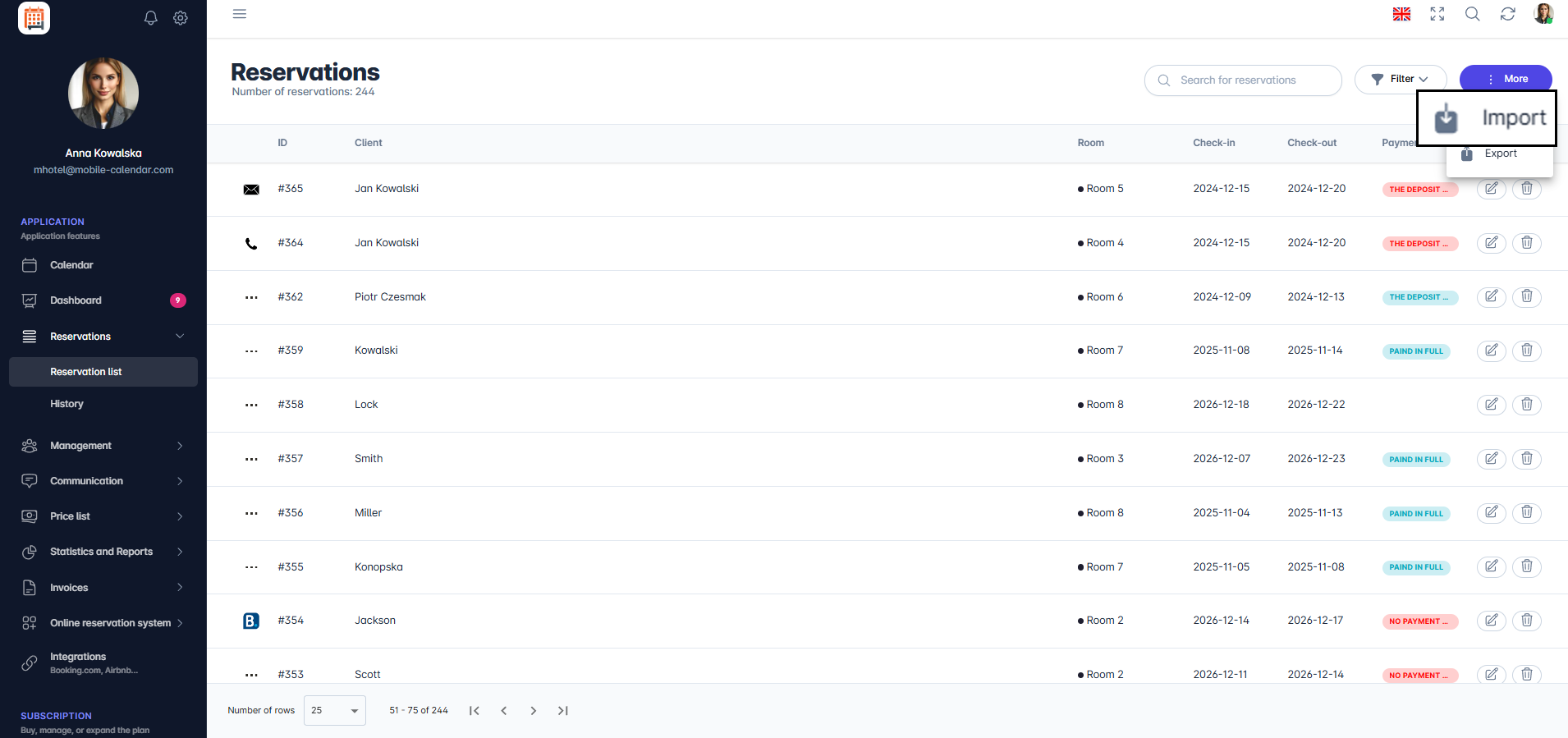
Importar reservas

Paso 1 - Subir Archivos
- Para agregar un archivo CSV, haz clic en el área designada, lo que abrirá el explorador de archivos, o arrastra el archivo seleccionado directamente a esta área.

Paso 2 - Especificar Campos
- Asocia los campos del archivo importado con sus campos correspondientes en el sistema del calendario móvil.
- Los campos requeridos son: Identificador de Habitación, Fecha de Check-in y Fecha de Check-out.
- Para cada uno de estos campos, el usuario selecciona la variable apropiada del archivo haciendo clic en la lista desplegable.
- Ejemplo: en el sistema del calendario móvil, el campo "Identificador de Habitación" debe ser asociado a la variable en el archivo CSV, que en este archivo en particular se llama "RoomId".

Paso 3 - Coincidir Habitaciones
- Coincide las habitaciones encontradas en el archivo exportado con sus habitaciones correspondientes en el sistema del calendario móvil.
- El usuario debe asignar cada habitación del archivo exportado a su habitación correspondiente en el calendario móvil seleccionando la habitación apropiada de la lista desplegable.
- Ejemplo: la habitación con el identificador 1612638 (asignada en el sistema anterior) debe coincidir con "Habitación 1" en el calendario móvil.

Paso 4 - Resumen
La pantalla muestra el número de reservas que se añadirán al calendario una vez que se complete la importación.
Haz clic en el botón Iniciar Importación.

- Las reservas serán añadidas al calendario móvil.
¿Te ha resultado útil este artículo?
Preguntar a la IA sobre este artículo
Elige un asistente. Se abrirá con una pregunta ya preparada, leerá este artículo y responderá a tus preguntas.