

 Preguntar a la IA


Vistas del calendario
Elige un asistente. Se abrirá con una pregunta ya preparada, leerá este artículo y responderá a tus preguntas.
Abrir en ChatGPT (se abre en una pestaña nueva) Abrir en Claude (se abre en una pestaña nueva) Abrir en Perplexity (se abre en una pestaña nueva) Abrir en Gemini (se abre en una pestaña nueva) Abrir en Grok (se abre en una pestaña nueva) Ver como MarkdownElige un asistente. Se abrirá con una pregunta ya preparada, leerá este artículo y responderá a tus preguntas.
Abrir en ChatGPT (se abre en una pestaña nueva) Abrir en Claude (se abre en una pestaña nueva) Abrir en Perplexity (se abre en una pestaña nueva) Abrir en Gemini (se abre en una pestaña nueva) Abrir en Grok (se abre en una pestaña nueva) Ver como MarkdownEn esta página
En esta página
Aplicación Web
Introducción
En mobile-calendar, hay tres vistas del calendario disponibles, lo que facilita la gestión de reservas. Puedes mostrar el calendario:
- para todas las habitaciones en la vista predeterminada,
- para una habitación seleccionada en la vista mensual,
- para una habitación seleccionada en la vista anual.
Instrucciones
Ve a la pestaña Calendario.
En el lado derecho de la pantalla, hay tres opciones para elegir la vista del calendario.

Vista 1: Vista Predeterminada
Al ingresar a la pestaña Calendario, la vista predeterminada se habilitará automáticamente.
En esta vista, todas las habitaciones y sus reservas para el período seleccionado son visibles.
La vista permite que navegues por detalles como el nombre de la reserva y la fuente de la reserva.
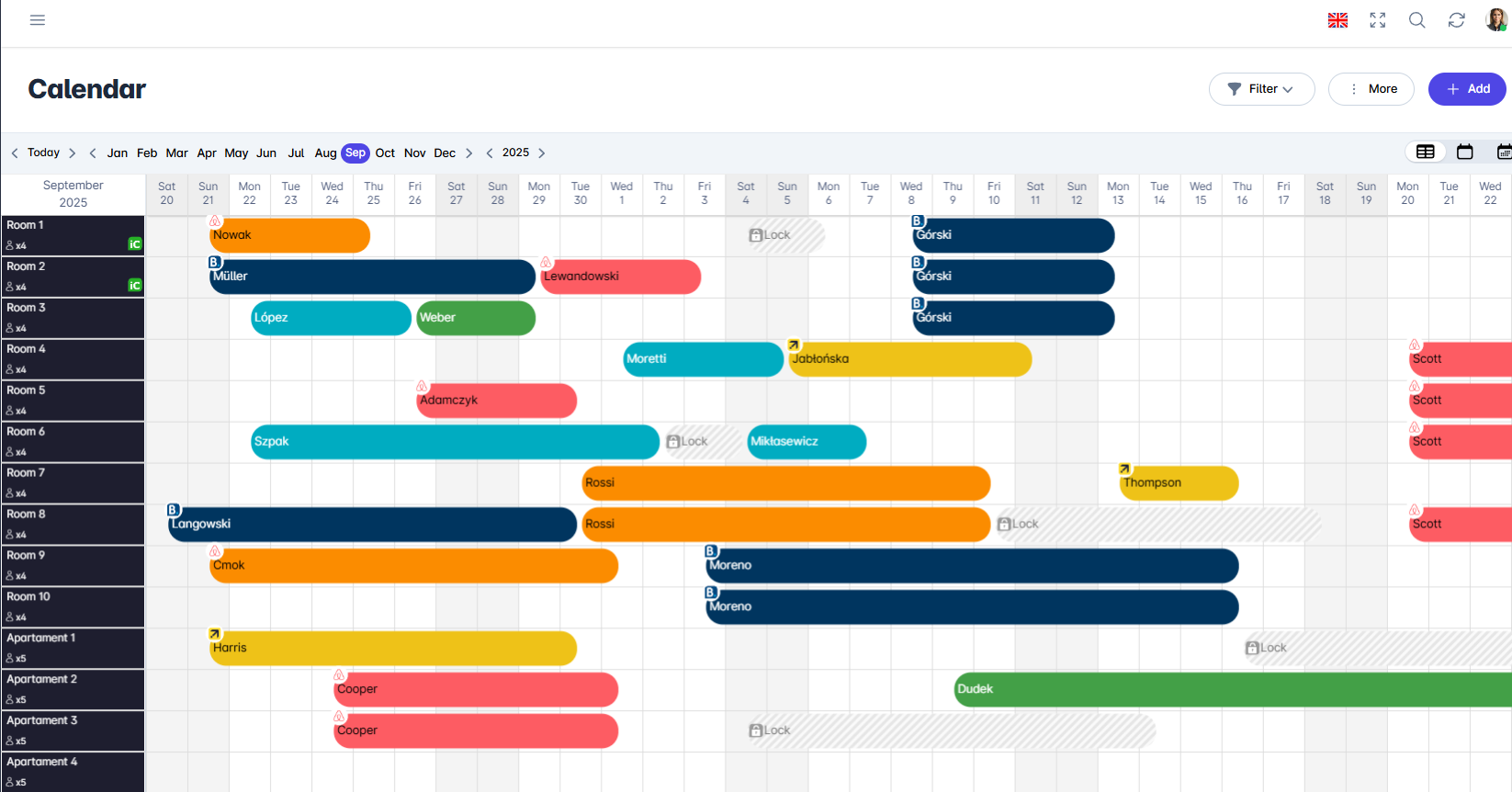
1 vista del calendario

Vista 2: Vista Mensual
En esta vista, la habitación seleccionada y sus reservas para el período elegido son visibles.
Para habilitar la vista mensual, haz clic en el segundo ícono de calendario.
En la esquina superior derecha, abre la lista desplegable y selecciona la habitación que deseas mostrar.
La vista permite que previsualices la habitación seleccionada con detalles como el nombre de la reserva y la fuente de la reserva.
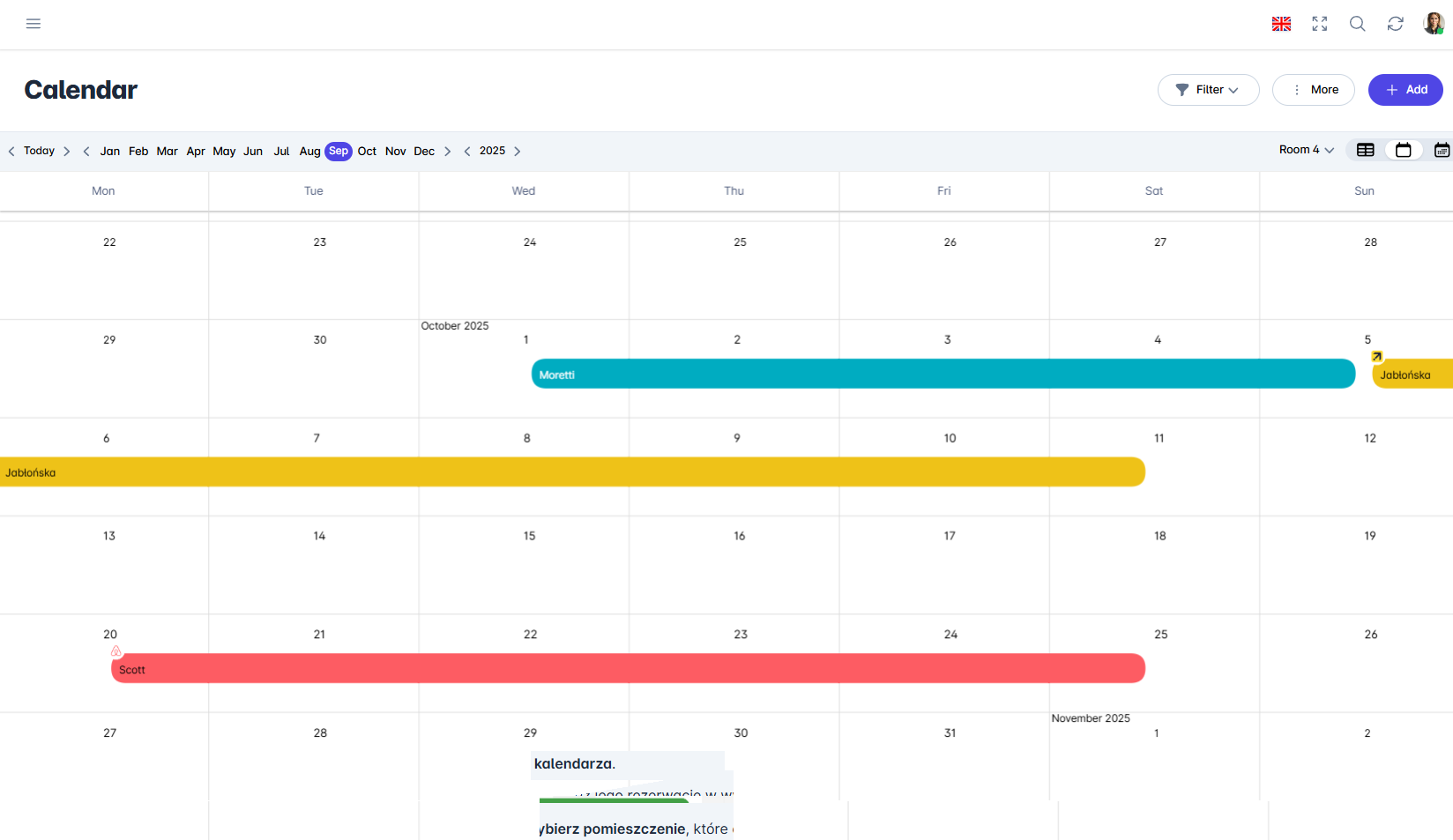
2 vista del calendario

Vista 3: Vista Anual
Para habilitar la vista anual, haz clic en el tercer ícono de calendario.
En la esquina superior derecha, crea la lista desplegable y selecciona la habitación que deseas mostrar.
La vista permite que revises la disponibilidad de la habitación seleccionada desde una perspectiva anual.
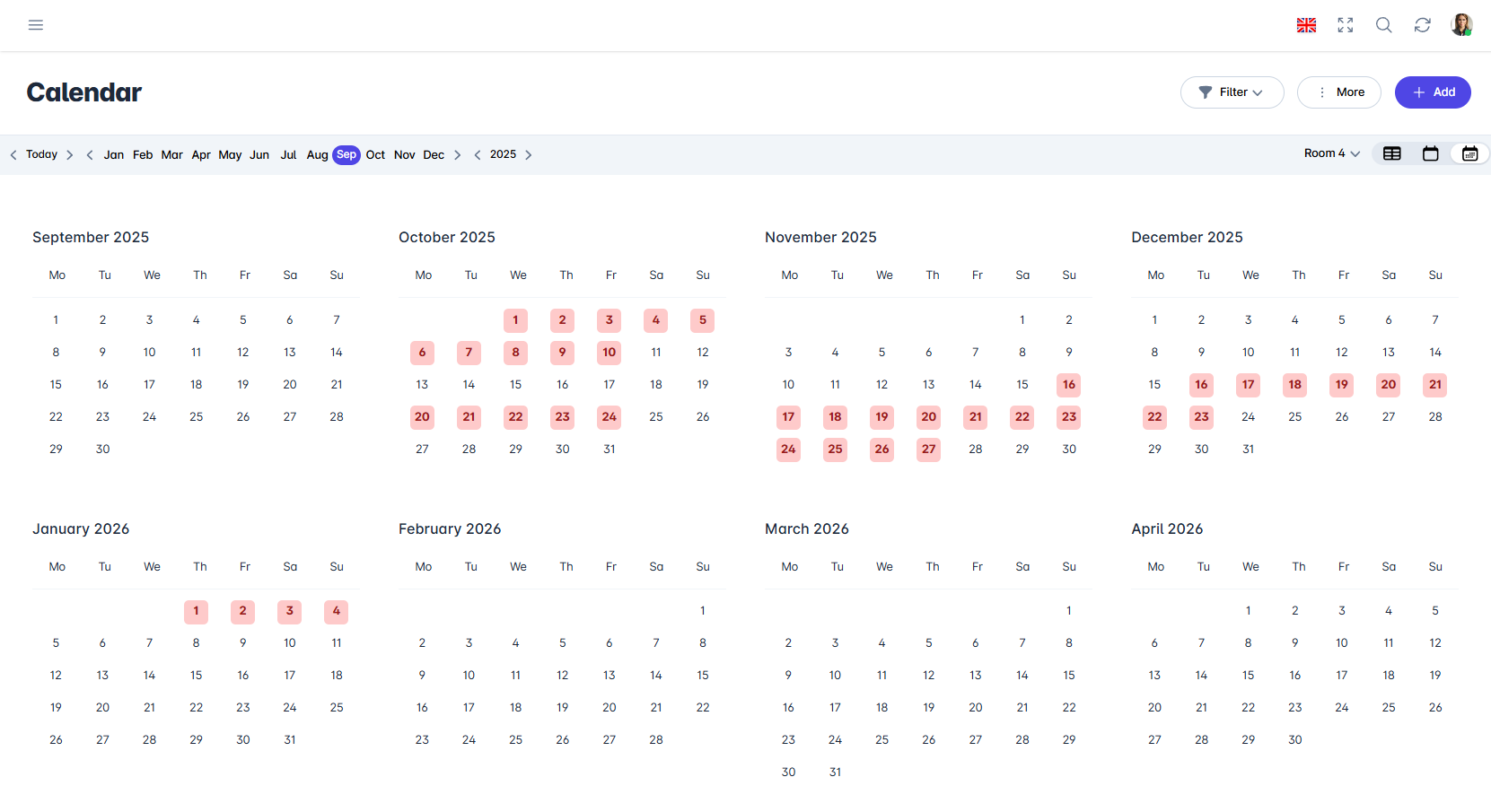
3 vista del calendario

Aplicación Móvil
Introducción
El calendario tiene dos vistas:
- Todas las habitaciones: los días en horizontal y las habitaciones en filas,
- Una habitación: el mes completo de la habitación seleccionada.
Instrucciones
En el menú inferior, ve a la pestaña Calendario.
En la esquina superior derecha, haz clic en el icono de vista.
En la ventana «Vista del calendario», selecciona Todas las habitaciones o Una habitación.

Vista de una habitación
- Haz clic en el nombre de la habitación (1) para seleccionarla de la lista, o ve a la siguiente habitación con las flechas (2).

Cambia de mes con las flechas (3) o haciendo clic en su nombre.
Haz clic en la barra de la reserva para abrir su formulario.
Para volver a la vista de todas las habitaciones, haz clic en el Icono de vista (4).
¿Te ha resultado útil este artículo?
Preguntar a la IA sobre este artículo
Elige un asistente. Se abrirá con una pregunta ya preparada, leerá este artículo y responderá a tus preguntas.
Preguntar a la IA sobre este artículo
Elige un asistente. Se abrirá con una pregunta ya preparada, leerá este artículo y responderá a tus preguntas.