

 Preguntar a la IA


Información básica
Elige un asistente. Se abrirá con una pregunta ya preparada, leerá este artículo y responderá a tus preguntas.
Abrir en ChatGPT (se abre en una pestaña nueva) Abrir en Claude (se abre en una pestaña nueva) Abrir en Perplexity (se abre en una pestaña nueva) Abrir en Gemini (se abre en una pestaña nueva) Abrir en Grok (se abre en una pestaña nueva) Ver como MarkdownElige un asistente. Se abrirá con una pregunta ya preparada, leerá este artículo y responderá a tus preguntas.
Abrir en ChatGPT (se abre en una pestaña nueva) Abrir en Claude (se abre en una pestaña nueva) Abrir en Perplexity (se abre en una pestaña nueva) Abrir en Gemini (se abre en una pestaña nueva) Abrir en Grok (se abre en una pestaña nueva) Ver como MarkdownEn esta página
Aplicación Web
Información Básica del Calendario
El calendario en nuestra aplicación es una herramienta versátil que permite una gestión eficiente de reservas de manera clara e intuitiva. Con diversas funcionalidades, los usuarios pueden seguir y gestionar reservas de forma conveniente.
En el calendario móvil, hay tres vistas de calendario disponibles para facilitar la gestión de reservas. Puedes ver el calendario:
- para todas las habitaciones en la vista predeterminada,
- para una habitación seleccionada en la vista mensual,
- para una habitación seleccionada en la vista anual.
El calendario permite el uso de una opción de "arrastrar y soltar", lo que simplifica significativamente la transferencia de reservas entre fechas y habitaciones sin necesidad de edición manual.
El calendario muestra automáticamente el origen de cada reserva, lo que es especialmente útil al gestionar reservas de diferentes plataformas, como Booking.com o Airbnb.

- Los usuarios también pueden evaluar fácilmente el estado de entrada de los huéspedes sin necesidad de abrir los detalles de la reserva.

Además, el calendario ofrece la opción de personalización visual estableciendo colores personalizados para diferentes estados de reserva.
Por último, la función de vista rápida para reservas proporciona acceso inmediato a información clave sobre las reservas, mejorando la eficiencia y la comodidad del usuario.
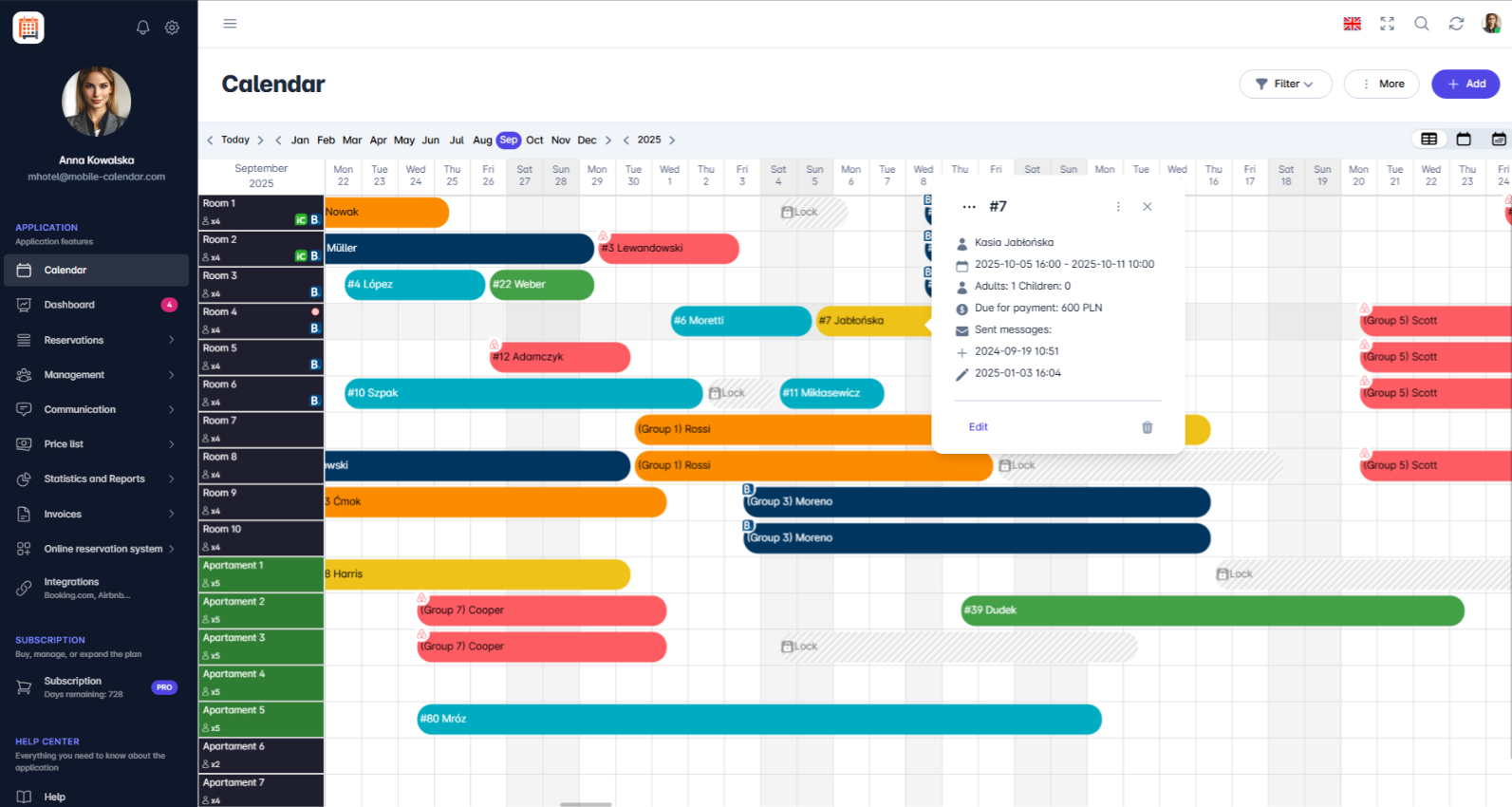
Vista de Etiqueta de Reserva

Gracias a todas estas funcionalidades, el calendario se convierte no solo en una herramienta de gestión, sino también en un aliado para organizar el trabajo.
Aplicación Móvil
Introducción
El calendario muestra las habitaciones en filas y los días en columnas. En las barras verás las reservas y los bloqueos; la barra superior te permite elegir una fecha, aplicar filtros y cambiar de vista.
Instrucciones
- En el menú inferior, ve a la pestaña Calendario.

En la pantalla encontrarás:
El nombre del mes: haz clic para ir a otro mes y año.
El icono con el número del día: haz clic para volver a la fecha de hoy.
El icono de Filtro: haz clic para filtrar la lista de habitaciones.
El icono de actualización: haz clic para cargar los datos más recientes.
El icono de vista: haz clic para cambiar la vista del calendario.
El botón +: haz clic para añadir una reserva o un bloqueo.
Cambiar de fecha
Desliza el dedo hacia los lados para cambiar de día, y hacia arriba o hacia abajo para ver otras habitaciones.
Para ir a una fecha lejana, haz clic en el nombre del mes, selecciona el año con las flechas y haz clic en el mes.

Indicadores de las reservas
El color de la reserva depende del estado del pago.
El icono de la esquina de la reserva muestra su origen, por ejemplo, teléfono o Airbnb.
El texto «check-in/check out» indica si el huésped ha hecho el check-in o el check-out.
Una reserva gris con rayas diagonales es un bloqueo.
Menú de la habitación
Haz clic en el nombre de la habitación en la columna izquierda.
Aparecerá un menú con las opciones Editar y Establecer precios, el estado de limpieza y la sección «Nota rápida».

¿Te ha resultado útil este artículo?
Preguntar a la IA sobre este artículo
Elige un asistente. Se abrirá con una pregunta ya preparada, leerá este artículo y responderá a tus preguntas.
Preguntar a la IA sobre este artículo
Elige un asistente. Se abrirá con una pregunta ya preparada, leerá este artículo y responderá a tus preguntas.