

 Preguntar a la IA


Cambio de contraseña del empleado
Elige un asistente. Se abrirá con una pregunta ya preparada, leerá este artículo y responderá a tus preguntas.
Abrir en ChatGPT (se abre en una pestaña nueva) Abrir en Claude (se abre en una pestaña nueva) Abrir en Perplexity (se abre en una pestaña nueva) Abrir en Gemini (se abre en una pestaña nueva) Abrir en Grok (se abre en una pestaña nueva) Ver como MarkdownElige un asistente. Se abrirá con una pregunta ya preparada, leerá este artículo y responderá a tus preguntas.
Abrir en ChatGPT (se abre en una pestaña nueva) Abrir en Claude (se abre en una pestaña nueva) Abrir en Perplexity (se abre en una pestaña nueva) Abrir en Gemini (se abre en una pestaña nueva) Abrir en Grok (se abre en una pestaña nueva) Ver como MarkdownEn esta página
En esta página
Aplicación Web
Introducción
La seguridad de los datos y el acceso a nuestro sistema son cruciales para el buen funcionamiento del equipo. Actualizar regularmente las contraseñas de los empleados es esencial para proteger la información y garantizar la seguridad de la cuenta de cada usuario.
Instrucciones
Ve a la pestaña Gestión -> Empleados.
Haz clic en el empleado cuyos datos deseas editar.
El formulario de edición del empleado aparecerá en la pantalla, que consta de 6 pestañas: Datos, Permisos, Configuración, Seguridad, Dispositivos y Actividad.
Ve a la pestaña Seguridad.
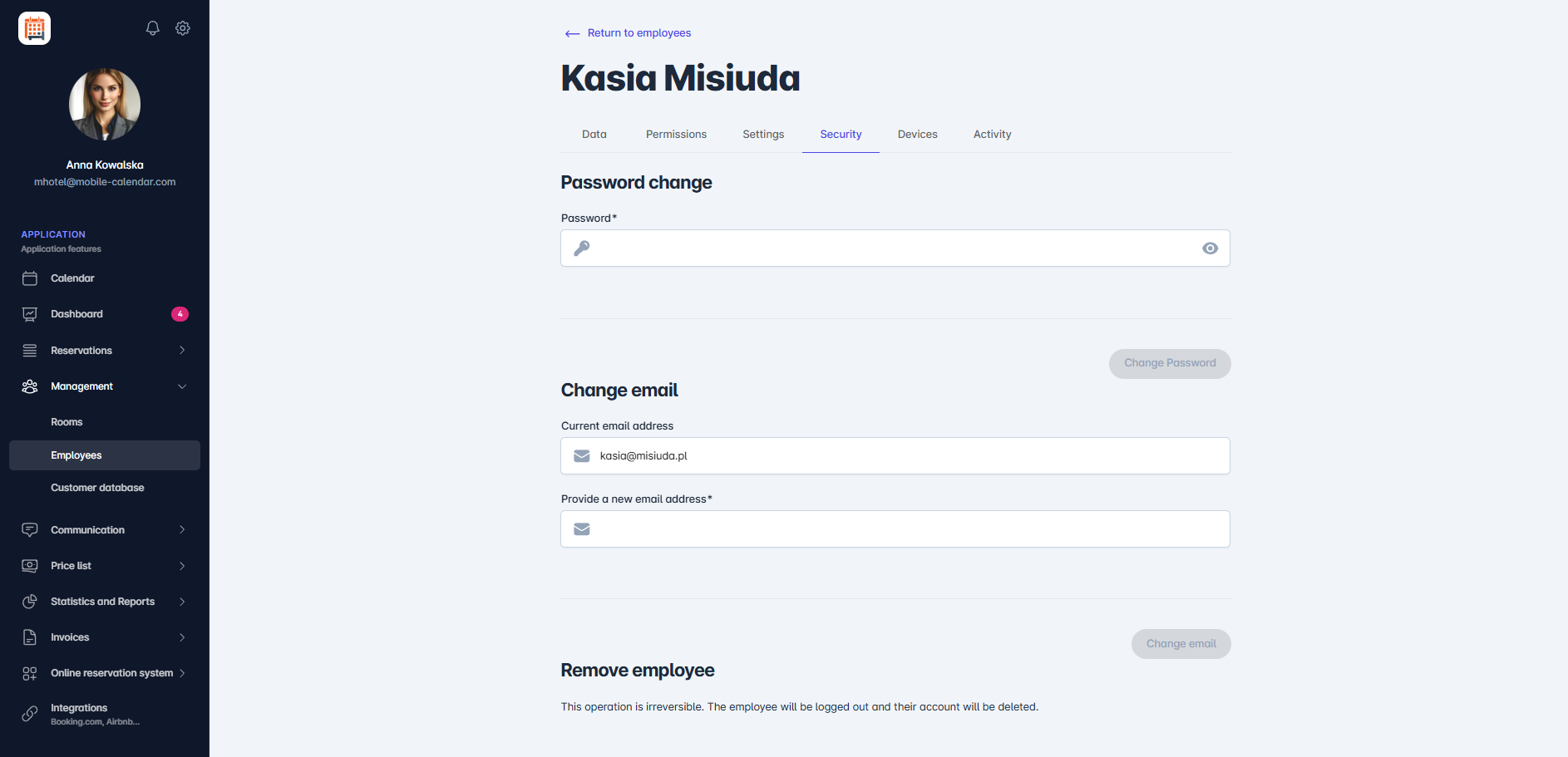
Cambiar contraseña del empleado En el campo Contraseña, ingresa la nueva contraseña.
Haz clic en el botón Cambiar Contraseña.
- Aparecerá un mensaje de confirmación sobre el cambio de contraseña en el centro de la pantalla.
- Haz clic en el botón Cambiar Contraseña.
- Aparecerá un mensaje de confirmación sobre el cambio de contraseña en el centro de la pantalla.
La contraseña ha sido cambiada.

Aplicación Móvil
Introducción
Puedes cambiar la contraseña del empleado en la pestaña Seguridad de su formulario, por ejemplo, si la ha olvidado.
Instrucciones
En el menú inferior, ve a la pestaña Más.
Ve a la sección Gestión -> Empleados.
Pulsa el empleado en la lista.
Pulsa la tarjeta Seguridad y, a continuación, Cambio de contraseña.

En el campo Contraseña, escribe la nueva contraseña. Debe incluir al menos 12 caracteres, letras mayúsculas y minúsculas, un número y un carácter especial.
Pulsa el botón Cambiar contraseña.

En la ventana «Cambio de contraseña», pulsa el botón Cambiar contraseña.
El empleado iniciará sesión con la nueva contraseña.
¿Te ha resultado útil este artículo?
Preguntar a la IA sobre este artículo
Elige un asistente. Se abrirá con una pregunta ya preparada, leerá este artículo y responderá a tus preguntas.
Preguntar a la IA sobre este artículo
Elige un asistente. Se abrirá con una pregunta ya preparada, leerá este artículo y responderá a tus preguntas.