

 Preguntar a la IA


Actividad del Empleado
Elige un asistente. Se abrirá con una pregunta ya preparada, leerá este artículo y responderá a tus preguntas.
Abrir en ChatGPT (se abre en una pestaña nueva) Abrir en Claude (se abre en una pestaña nueva) Abrir en Perplexity (se abre en una pestaña nueva) Abrir en Gemini (se abre en una pestaña nueva) Abrir en Grok (se abre en una pestaña nueva) Ver como MarkdownElige un asistente. Se abrirá con una pregunta ya preparada, leerá este artículo y responderá a tus preguntas.
Abrir en ChatGPT (se abre en una pestaña nueva) Abrir en Claude (se abre en una pestaña nueva) Abrir en Perplexity (se abre en una pestaña nueva) Abrir en Gemini (se abre en una pestaña nueva) Abrir en Grok (se abre en una pestaña nueva) Ver como MarkdownEn esta página
En esta página
Aplicación Web
Introducción
La pestaña Actividades del Empleado le permite ver las acciones realizadas dentro del sistema. Esta es una función excepcionalmente útil, ya que proporciona un control total sobre la gestión de reservas.
Instrucciones
Navegue a la pestaña Gestión -> Empleados.
Haga clic en el empleado seleccionado para ver su actividad dentro del sistema.
La pantalla mostrará el formulario de edición del empleado, que consta de 6 pestañas: Datos, Permisos, Configuraciones, Seguridad, Dispositivos y Actividad.
- Vaya a la pestaña Actividad. Desde este nivel, puede monitorear todas las actividades del empleado relacionadas con reservas y habitaciones.
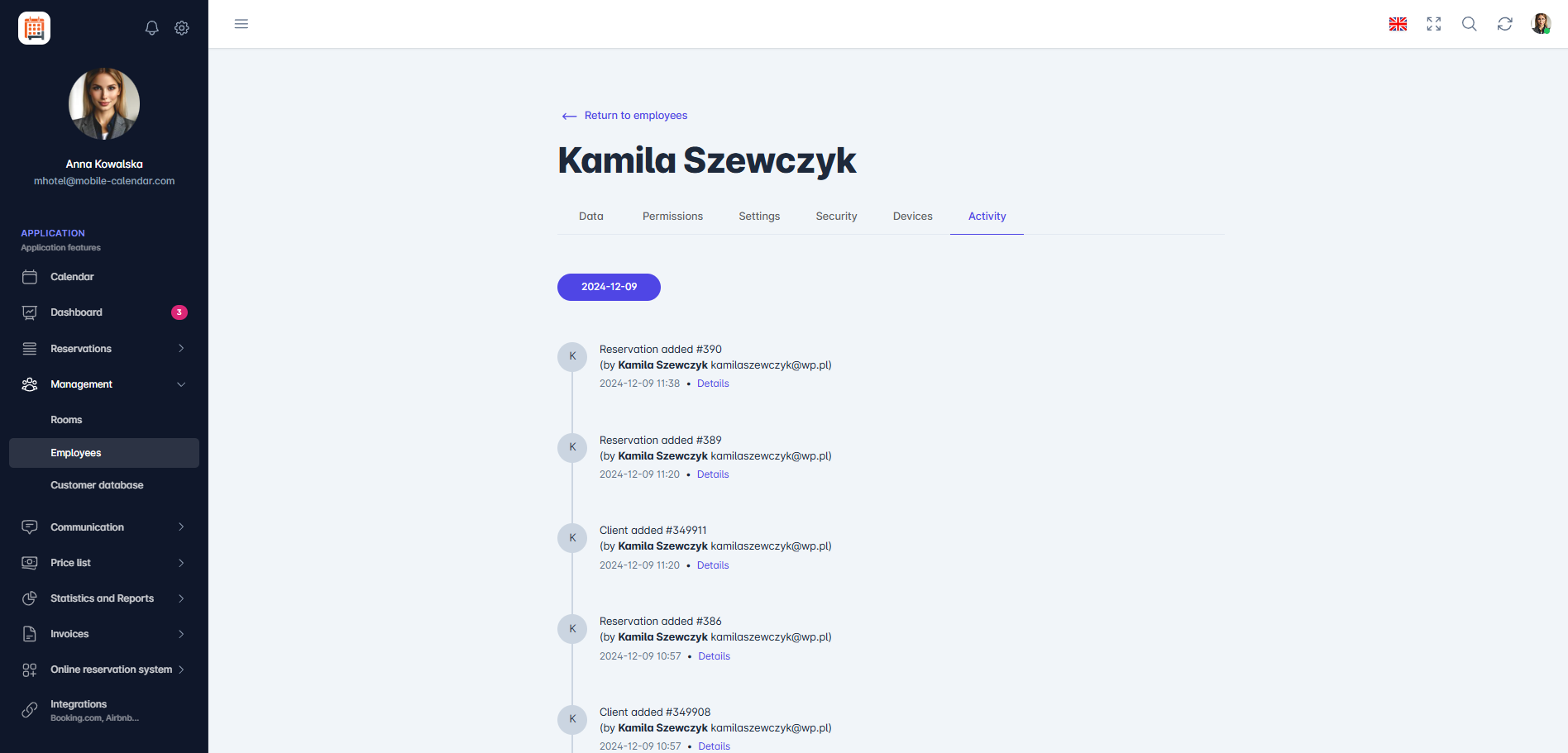
Actividad del Empleado

Aplicación Móvil
Introducción
En la pestaña Actividad puedes consultar qué ha hecho un empleado en mobile-calendar, por ejemplo, si ha añadido, modificado o eliminado una reserva. Las acciones más recientes aparecen al principio de la lista.
Instrucciones
En el menú inferior, ve a la pestaña Más.
Ve a la sección Gestión -> Empleados.
Pulsa el nombre del empleado en la lista.
En la pantalla aparecerá el formulario del empleado. Desliza la barra de pestañas hacia la izquierda y pulsa la pestaña Actividad.
En la pantalla aparecerá una lista de las acciones del empleado, con la hora y el número de la reserva o del cliente.

Si una entrada tiene una Flecha, púlsala para ver exactamente qué ha cambiado.
Si el empleado aún no ha realizado ninguna acción, en la pantalla aparecerá el texto «Sin cambios».
¿Te ha resultado útil este artículo?
Preguntar a la IA sobre este artículo
Elige un asistente. Se abrirá con una pregunta ya preparada, leerá este artículo y responderá a tus preguntas.
Preguntar a la IA sobre este artículo
Elige un asistente. Se abrirá con una pregunta ya preparada, leerá este artículo y responderá a tus preguntas.