

 Demander à l'IA


Paramètres de réservation
Choisissez un assistant. Il s'ouvre avec une question déjà rédigée, lit cet article et répond à vos questions.
Ouvrir dans ChatGPT (s'ouvre dans un nouvel onglet) Ouvrir dans Claude (s'ouvre dans un nouvel onglet) Ouvrir dans Perplexity (s'ouvre dans un nouvel onglet) Ouvrir dans Gemini (s'ouvre dans un nouvel onglet) Ouvrir dans Grok (s'ouvre dans un nouvel onglet) Afficher en MarkdownChoisissez un assistant. Il s'ouvre avec une question déjà rédigée, lit cet article et répond à vos questions.
Ouvrir dans ChatGPT (s'ouvre dans un nouvel onglet) Ouvrir dans Claude (s'ouvre dans un nouvel onglet) Ouvrir dans Perplexity (s'ouvre dans un nouvel onglet) Ouvrir dans Gemini (s'ouvre dans un nouvel onglet) Ouvrir dans Grok (s'ouvre dans un nouvel onglet) Afficher en MarkdownSur cette page
Sur cette page
Application Web
Introduction
Personnalisez les fonctionnalités liées à la gestion des réservations. Vous trouverez ici des options permettant d'afficher les blocages, de gérer automatiquement le statut des chambres et de personnaliser les confirmations de réservation.
Instructions
Dans le menu latéral gauche, en haut, cliquez sur l'icône Paramètres.
Dans la liste des paramètres, sélectionnez Réservations.
Activez des fonctionnalités supplémentaires à l'aide des interrupteurs (toggles) afin de faciliter la gestion des réservations et d'augmenter la visibilité des informations importantes. Cliquez sur le toggle pour activer une option donnée :

- Afficher les blocages comme des réservations : si cette option est activée, les blocages seront affichés sur le Tableau de bord de la même manière que les réservations.
- Passer la chambre au statut sale lors du départ : après le départ d'un client, le statut de la chambre sera automatiquement modifié en " sale ". Le changement de statut de la chambre affiche automatiquement un point rouge dans la vue calendrier à côté de cette chambre.

Changer la couleur de la réservation au départ des clients - Après le départ du client, la couleur de la réservation sera automatiquement remplacée par celle sélectionnée.
- Dans le champ Quelle couleur doit être définie ?, sélectionnez la couleur à attribuer à la réservation après le départ du client.
Changer la couleur de la réservation à l'arrivée des clients - Après l'arrivée du client, la couleur de la réservation sera automatiquement remplacée par celle sélectionnée.
- Dans le champ Quelle couleur doit être définie ?, sélectionnez la couleur à attribuer à la réservation après l'arrivée du client.
Confirmation de réservation
Choisissez quelles informations vous souhaitez afficher dans le document de confirmation de réservation :
- Dans la liste des informations disponibles, vous trouverez différents champs que vous pouvez ajouter au document de confirmation, notamment : Nom de l'établissement, Numéro de réservation, Ville.
- Cliquez sur la case à côté des informations que vous souhaitez afficher sur le document de confirmation de réservation.
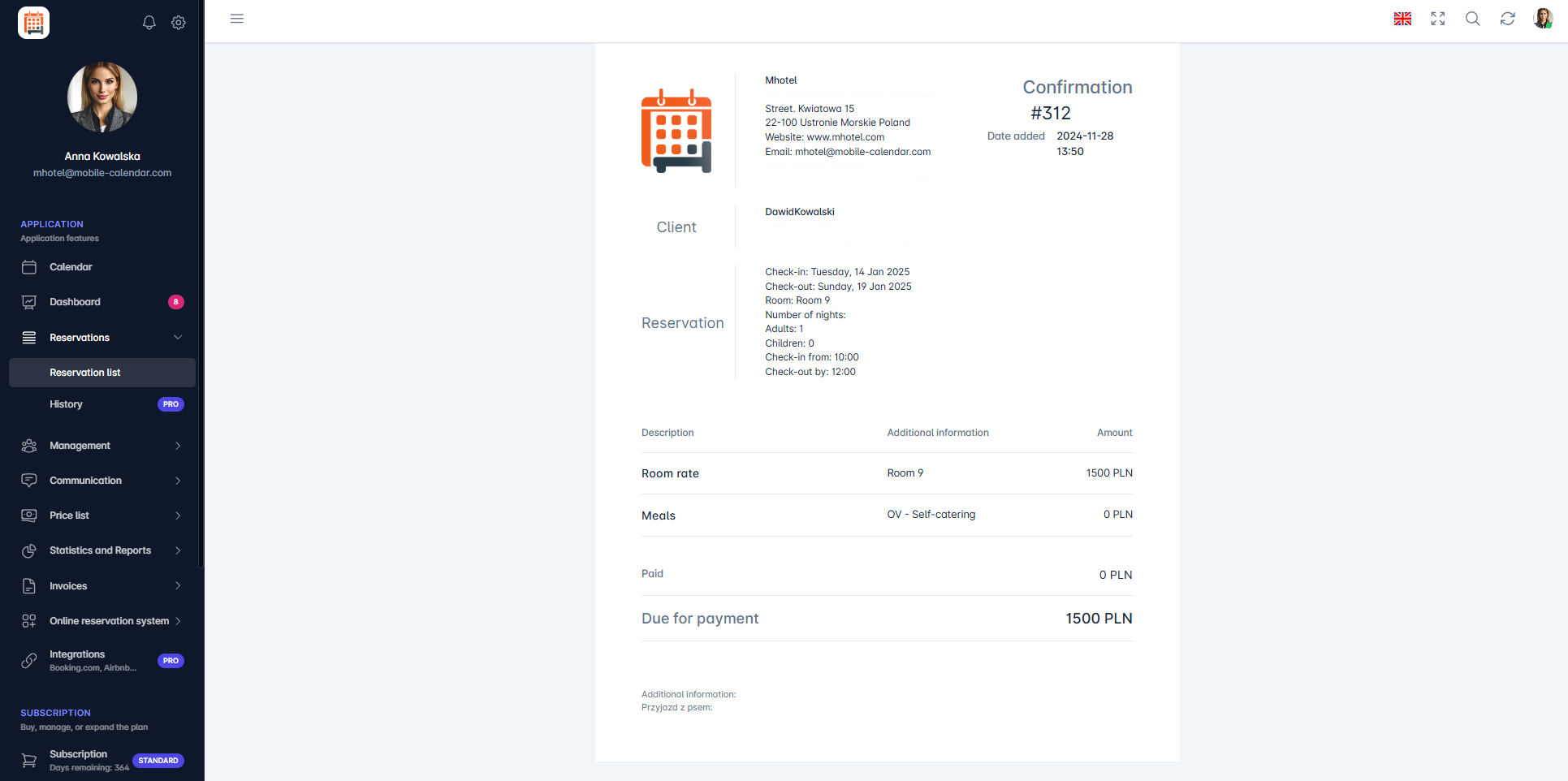
Potwierdzenie rezerwacji

Application mobile
Introduction
Dans les paramètres de réservation, vous pouvez définir l’affichage des dates bloquées, les changements automatiques lors de l’enregistrement et du départ, ainsi que le contenu de la confirmation de réservation.
Instructions
Dans le menu inférieur, accédez à l’onglet Plus.
Dans la section « Mon compte », appuyez sur Paramètres -> Réservations.
Une liste de paramètres s’affiche. Activez l’interrupteur correspondant à l’option que vous souhaitez utiliser.
Afficher les dates bloquées comme des réservations : les dates bloquées apparaîtront comme des réservations dans Réservations et sur le tableau de bord.
Changer le statut de la chambre sur " sale " lors du départ : après le départ du client, le statut de la chambre passera sur « sale ».
Changer la couleur de la réservation lors du départ des clients et Changer la couleur de la réservation lors de l'enregistrement du client : la couleur de la réservation passera à celle que vous avez choisie.
Appuyez sur Confirmation de réservation.

- Une liste d’informations s’affiche. Cochez celles que vous souhaitez inclure dans la confirmation, puis appuyez sur le bouton Enregistrer.

Cet article vous a-t-il été utile ?
Demander à l'IA à propos de cet article
Choisissez un assistant. Il s'ouvre avec une question déjà rédigée, lit cet article et répond à vos questions.
Demander à l'IA à propos de cet article
Choisissez un assistant. Il s'ouvre avec une question déjà rédigée, lit cet article et répond à vos questions.