

 Demander à l'IA


Comment définir des promotions sur Booking.com ?
Choisissez un assistant. Il s'ouvre avec une question déjà rédigée, lit cet article et répond à vos questions.
Ouvrir dans ChatGPT (s'ouvre dans un nouvel onglet) Ouvrir dans Claude (s'ouvre dans un nouvel onglet) Ouvrir dans Perplexity (s'ouvre dans un nouvel onglet) Ouvrir dans Gemini (s'ouvre dans un nouvel onglet) Ouvrir dans Grok (s'ouvre dans un nouvel onglet) Afficher en MarkdownChoisissez un assistant. Il s'ouvre avec une question déjà rédigée, lit cet article et répond à vos questions.
Ouvrir dans ChatGPT (s'ouvre dans un nouvel onglet) Ouvrir dans Claude (s'ouvre dans un nouvel onglet) Ouvrir dans Perplexity (s'ouvre dans un nouvel onglet) Ouvrir dans Gemini (s'ouvre dans un nouvel onglet) Ouvrir dans Grok (s'ouvre dans un nouvel onglet) Afficher en MarkdownSur cette page
Application Web
Dans le menu de gauche, cliquez sur l'onglet Tarifs -> Définir les prix.
Sélectionnez la liste des prix en cliquant sur Booking.
Dans le coin supérieur droit, cliquez sur le bouton Plus -> Promotions.

- L'écran affichera une liste de toutes les promotions ajoutées et actives.
- Cliquez sur la promotion sélectionnée pour voir les données détaillées.

- Cliquez sur le bouton bascule "Afficher les inactifs", et seules les promotions inactives seront affichées à l'écran. Si vous souhaitez restaurer une promotion :
- Après avoir cliqué sur le bouton bascule, sélectionnez dans la liste la promotion que vous souhaitez restaurer.
- Cliquez sur le bouton Modifier.
- Le formulaire "Création de promotions sur Booking.com" apparaîtra à l'écran.
- Dans la section Date de séjour, supprimez les dates des champs Début et Fin, puis ajoutez une nouvelle plage de dates.
- Cliquez sur Enregistrer les modifications.
- La promotion sera restaurée - vous la trouverez dans la liste des promotions actives.

- Pour ajouter une nouvelle promotion, cliquez sur le bouton Ajouter une promotion dans le coin supérieur droit.

- Le formulaire "Création de promotions sur Booking.com" apparaîtra à l'écran.
- Dans le champ ID de l'hôtel, saisissez votre ID hôtel.
- Dans le champ Nom de l'offre, saisissez le nom.
- Cliquez sur Type d'offre et Sélectionnez le type d'offre approprié dans la liste déroulante : Basique, Réservation anticipée ou Dernière minute.
- Cliquez sur Qui pourra voir l'offre ? et Sélectionnez dans la liste déroulante qui pourra bénéficier de la promotion.
- Cochez la case à côté des plans tarifaires sélectionnés qui doivent être inclus dans la promotion.
- Cochez la case à côté des chambres qui doivent être incluses dans la promotion.
- Cliquez sur Réduction et Sélectionnez la réduction dans la liste déroulante.
- Cliquez sur Quelle est la durée de séjour requise ? et choisissez l'une des deux options dans la liste déroulante : Adapter aux plans tarifaires sélectionnés ou Sélectionnez le nombre minimum de nuits. Si vous choisissez Sélectionnez le nombre minimum de nuits, un champ supplémentaire apparaîtra : Nombre de nuits.
Dans la section Date de séjour, sélectionnez les dates pendant lesquelles cette offre sera valable. Remplissez les champs Début et Fin.
Si vous souhaitez exclure certains jours de la plage de dates sélectionnée, cliquez sur le Bouton bascule "Exclure des jours de la remise". Excluez ensuite les jours en cliquant sur les jours choisis dans le calendrier.
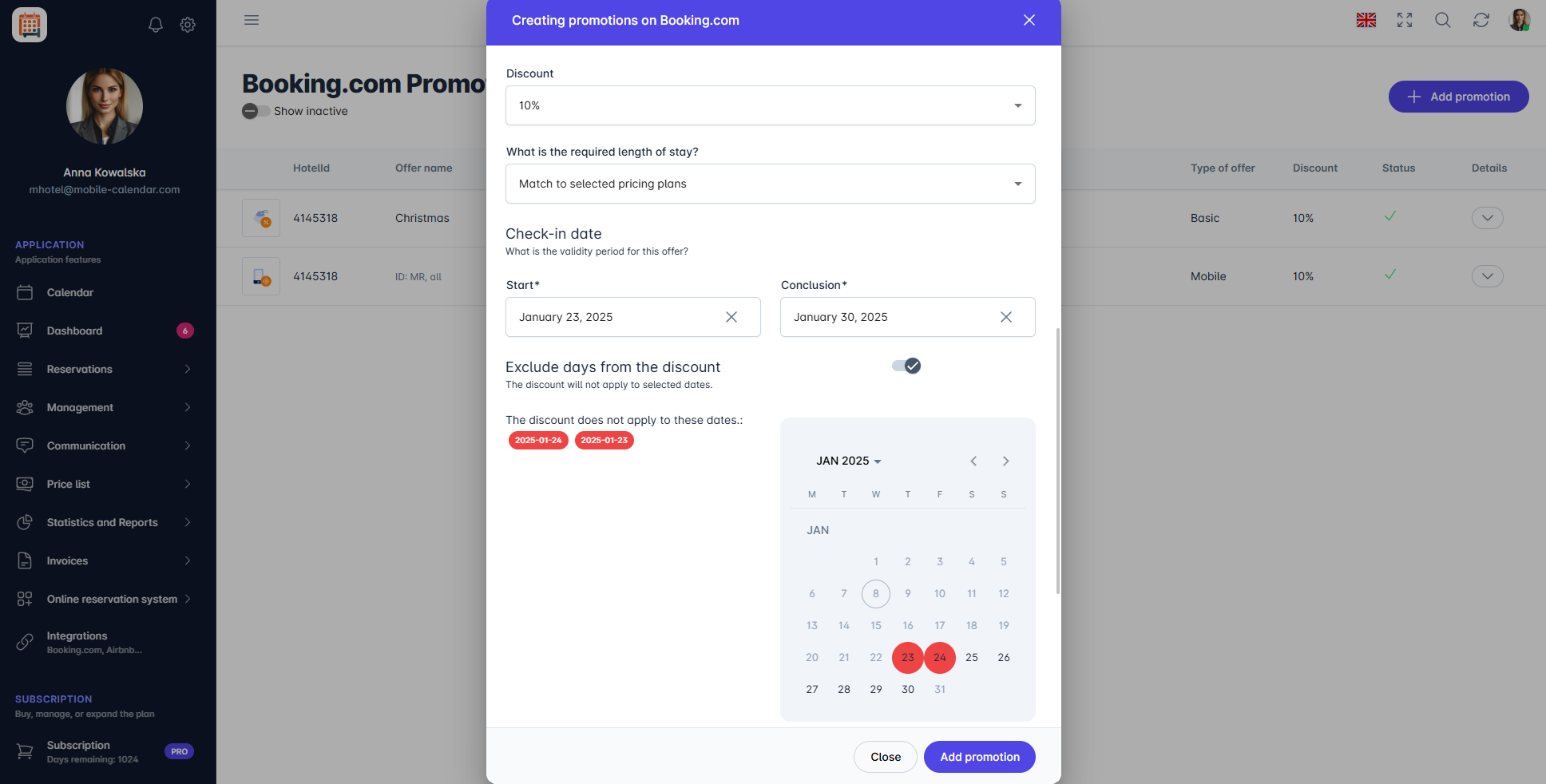
Paramètres des promotions Booking.com
Cliquez sur le champ Jours de la semaine et, dans la liste déroulante, Sélectionnez les jours pendant lesquels l'offre promotionnelle doit s'appliquer.
Vous pouvez également limiter les heures d'activité. Pour ce faire, cliquez sur le Bouton bascule "Limiter les heures d'activité" et remplissez les champs De et À.
Champs supplémentaires du formulaire selon le type d'offre :
- Basique (section : Période ouverte pour les réservations) :
- Cliquez sur le champ Type et Sélectionnez dans la liste déroulante l'une des deux options : N'importe quel ou Plage de dates. Si vous choisissez Plage de dates, remplissez les champs De et À.
- Réservation anticipée (section : Période ouverte pour les réservations) :
- Dans le champ Nombre de jours, saisissez le nombre de jours souhaité.
- Dernière minute (section : Réservation d'avance) :
- Cliquez sur le champ Réservation d'avance et Sélectionnez dans la liste déroulante l'une des deux options : Jours ou Heures, puis saisissez le nombre de jours ou d'heures souhaité.
- Basique (section : Période ouverte pour les réservations) :
Cliquez sur le bouton Ajouter une promotion.

Application mobile
Introduction
Configurez les promotions Booking.com dans la liste des prix Booking.com. Vous devez désactiver la synchronisation avec Booking.com pendant que vous modifiez les promotions.
Instructions
Dans le menu inférieur, allez dans l’onglet Plus.
Allez dans la section Liste des prix -> Définir les prix, puis cliquez sur Booking.com.
En haut à droite, cliquez sur l’icône représentant trois points et sélectionnez Promotions Booking.com.

Appuyez sur l’interrupteur Désactiver la synchronisation.
Dans la fenêtre « Confirmation », la case Fermer l'établissement est cochée par défaut et ferme toutes les chambres sur Booking.com. Si l’établissement doit accepter des réservations pendant cette période, décochez cette case. Appuyez ensuite sur le bouton Oui, éteins.

Ajouter une promotion
En bas à droite, appuyez sur le bouton +.
Le formulaire « Création d’une promotion Booking.com » s’affiche.
Si vous avez plusieurs établissements, sélectionnez-en un dans le champ ID de l'hôtel. Choisissez uniquement les plans tarifaires de cet établissement.
Saisissez un nom dans le champ Nom de l'offre, puis sélectionnez le type de promotion dans la liste Type d'offre.
Sélectionnez les Plans tarifaires et les Chambres concernées par la promotion, puis indiquez la Réduction.
Dans la section « Date de séjour », indiquez les dates de Du et Au.
Appuyez sur le bouton Ajouter une promotion.
La promotion apparaît dans la liste. Activez la synchronisation à l’aide du même interrupteur. Si l’établissement a été fermé, l’interrupteur fonctionnera au bout de 2 minutes.
Modifier ou supprimer une promotion
Appuyez sur une promotion dans la liste. Ses détails s’affichent.
Appuyez sur Modifier pour la modifier ou sur Supprimer pour la supprimer. Confirmez la suppression en appuyant sur Oui, supprimer.
Pour afficher les promotions inactives, activez l’interrupteur Afficher les inactifs. Pour réactiver une promotion, appuyez sur Réactiver, vérifiez les données du formulaire, puis appuyez sur Enregistrer les modifications.
Certaines promotions ne peuvent pas être modifiées ni supprimées dans l’application. Lorsque vous appuyez sur l’une d’elles, un message indique que cette action est possible uniquement dans l’Extranet Booking.com.
Une fois les modifications terminées, activez la synchronisation à l’aide du même interrupteur. Si l’établissement a été fermé, l’interrupteur fonctionnera au bout de 2 minutes.
Cet article vous a-t-il été utile ?
Demander à l'IA à propos de cet article
Choisissez un assistant. Il s'ouvre avec une question déjà rédigée, lit cet article et répond à vos questions.
Demander à l'IA à propos de cet article
Choisissez un assistant. Il s'ouvre avec une question déjà rédigée, lit cet article et répond à vos questions.