

 Perguntar à IA


Como definir promoções no Booking.com?
Escolha um assistente. Ele abrirá com uma pergunta pronta, lerá este artigo e responderá às suas perguntas.
Abrir em ChatGPT (abre em uma nova aba) Abrir em Claude (abre em uma nova aba) Abrir em Perplexity (abre em uma nova aba) Abrir em Gemini (abre em uma nova aba) Abrir em Grok (abre em uma nova aba) Ver como MarkdownEscolha um assistente. Ele abrirá com uma pergunta pronta, lerá este artigo e responderá às suas perguntas.
Abrir em ChatGPT (abre em uma nova aba) Abrir em Claude (abre em uma nova aba) Abrir em Perplexity (abre em uma nova aba) Abrir em Gemini (abre em uma nova aba) Abrir em Grok (abre em uma nova aba) Ver como MarkdownNesta página
Aplicação Web
No menu à esquerda, clique na aba Preços -> Definir preços.
Selecione a lista de preços clicando em Booking.
No canto superior direito, clique no botão Mais -> Promoções.

- A tela exibirá uma lista de todas as promoções adicionadas e ativas.
- Clique na promoção selecionada para visualizar os dados detalhados.

- Clique no botão de alternância "Mostrar inativos", e apenas as promoções inativas serão exibidas na tela. Se você quiser restaurar uma promoção:
- Após clicar na alternância, selecione na lista a promoção que deseja restaurar.
- Clique no botão Editar.
- O formulário "Criando promoções no Booking.com" aparecerá na tela.
- Na seção Data da estadia, remova as datas nos campos Início e Fim e, em seguida, adicione um novo intervalo de datas.
- Clique em Salvar alterações.
- A promoção será restaurada - você a encontrará na lista de promoções ativas.

- Para adicionar uma nova promoção, clique no botão Adicionar promoção no canto superior direito.

- O formulário "Criando promoções no Booking.com" aparecerá na tela.
- No campo ID do Hotel, insira seu ID do hotel.
- No campo Nome da oferta, insira o nome.
- Clique em Tipo de oferta e Selecione o tipo de oferta apropriado na lista suspensa: Básica, Reserva antecipada ou Última hora.
- Clique em Quem poderá ver a oferta? e Selecione na lista suspensa quem poderá aproveitar a promoção.
- Marque a caixa ao lado dos planos de tarifa selecionados que devem ser incluídos na promoção.
- Marque a caixa ao lado dos quartos que devem ser incluídos na promoção.
- Clique em Desconto e Selecione o desconto na lista suspensa.
- Clique em Qual é a duração mínima da estadia? e escolha uma das duas opções na lista suspensa: Ajustar aos planos de tarifa selecionados ou Selecione o número mínimo de noites. Se você escolher Selecione o número mínimo de noites, aparecerá um campo adicional: Número de noites.
Na seção Data da estadia, selecione as datas durante as quais esta oferta será válida. Preencha os campos Início e Fim.
Se você quiser excluir certos dias do intervalo de datas selecionado, clique na Alternância "Excluir dias do desconto". Em seguida, exclua os dias clicando nos dias selecionados no calendário.
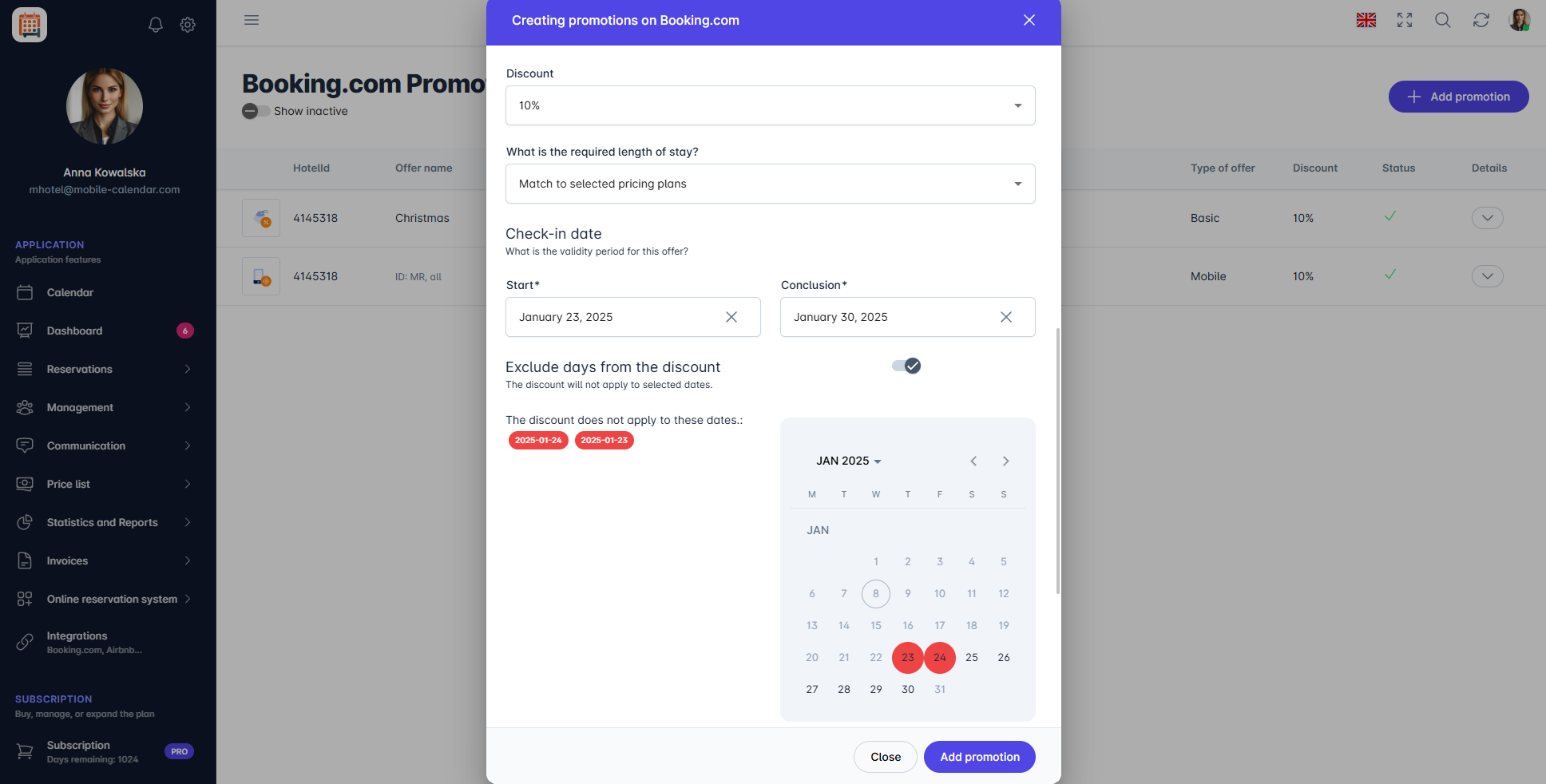
Configurações de Promoção Booking.com
Clique no campo Dias da semana e na lista suspensa Selecione os dias em que a oferta promocional deve ser aplicada.
Você também pode limitar as horas de atividade. Para isso, clique na Alternância "Limitar horas de atividade" e preencha os campos De e Para.
Campos adicionais do formulário, dependendo do tipo de oferta:
- Básica (seção: Período aberto para reservas):
- Clique no campo Tipo e Selecione na lista suspensa uma das duas opções: Qualquer ou Intervalo de datas. Se você escolher Intervalo de datas, preencha os campos De e Para.
- Reserva antecipada (seção: Período aberto para reservas):
- No campo Número de dias, insira o número de dias desejado.
- Última hora (seção: Reserva antecipada):
- Clique no campo Reserva antecipada e Selecione na lista suspensa uma das duas opções: Dias ou Horas, e insira o número de dias ou horas desejado.
- Básica (seção: Período aberto para reservas):
Clique no botão Adicionar promoção.

Aplicativo Móvel
Introdução
Configure as promoções do Booking.com na lista de preços do Booking.com. Durante as alterações às promoções, é necessário desativar a sincronização com o Booking.com.
Instruções
No menu inferior, aceda ao separador Mais.
Aceda à secção Lista de preços -> Definir preços e toque em Booking.com.
No canto superior direito, toque no ícone dos três pontos e selecione Promoções Booking.com.

Toque no interruptor Desativar sincronização.
Na janela "Confirmação", a opção Fechar propriedade está selecionada por padrão e fecha todos os quartos no Booking.com. Se a propriedade tiver de aceitar reservas durante esse período, desmarque esta opção. Em seguida, toque no botão Sim, desligue.

Adicionar uma promoção
No canto inferior direito, toque no botão +.
O formulário "Criar promoção do Booking.com" será apresentado no ecrã.
Se tiver várias propriedades, selecione uma no campo ID do Hotel. Selecione apenas planos tarifários dessa propriedade.
No campo Nome da oferta, introduza um nome e selecione o tipo de promoção na lista Tipo de oferta.
Selecione os Planos tarifários e os Quartos abrangidos pela promoção e indique o Desconto.
Na secção "Data da estadia", indique as datas De e Até.
Toque no botão Adicionar promoção.
A promoção será apresentada na lista. Ative a sincronização com o mesmo interruptor. Se a propriedade tiver sido fechada, o interruptor ficará ativo após 2 minutos.
Alterar ou excluir uma promoção
Toque na promoção na lista. Os respetivos detalhes serão apresentados no ecrã.
Toque no botão Editar para a alterar ou em Excluir para a excluir. Confirme a exclusão tocando no botão Sim, excluir.
Para ver as promoções inativas, ative o interruptor Mostrar inativos. Para restaurar uma promoção, toque no botão Ativar novamente, verifique os dados no formulário e toque no botão Salvar alterações.
Não é possível alterar nem excluir algumas promoções na aplicação. Ao tocar numa dessas promoções, será apresentada uma mensagem a indicar que só é possível fazê-lo na Extranet do Booking.com.
Quando terminar as alterações, ative a sincronização com o mesmo interruptor. Se a propriedade tiver sido fechada, o interruptor ficará ativo após 2 minutos.
Este artigo foi útil?
Perguntar à IA sobre este artigo
Escolha um assistente. Ele abrirá com uma pergunta pronta, lerá este artigo e responderá às suas perguntas.
Perguntar à IA sobre este artigo
Escolha um assistente. Ele abrirá com uma pergunta pronta, lerá este artigo e responderá às suas perguntas.