

 Preguntar a la IA


Gestión de Ubicaciones
Elige un asistente. Se abrirá con una pregunta ya preparada, leerá este artículo y responderá a tus preguntas.
Abrir en ChatGPT (se abre en una pestaña nueva) Abrir en Claude (se abre en una pestaña nueva) Abrir en Perplexity (se abre en una pestaña nueva) Abrir en Gemini (se abre en una pestaña nueva) Abrir en Grok (se abre en una pestaña nueva) Ver como MarkdownElige un asistente. Se abrirá con una pregunta ya preparada, leerá este artículo y responderá a tus preguntas.
Abrir en ChatGPT (se abre en una pestaña nueva) Abrir en Claude (se abre en una pestaña nueva) Abrir en Perplexity (se abre en una pestaña nueva) Abrir en Gemini (se abre en una pestaña nueva) Abrir en Grok (se abre en una pestaña nueva) Ver como MarkdownEn esta página
En esta página
Aplicación Web
Introducción
La función de gestión de ubicaciones te permite añadir y editar fácilmente las direcciones de propiedades adicionales, una solución ideal para gestionar múltiples edificios o apartamentos en diferentes ubicaciones.
Instrucciones
Añadir una Ubicación
Desde el menú de la izquierda, ve a Gestión -> Habitaciones (si deseas añadir una ubicación para una unidad independiente).
o
Desde el menú de la izquierda, ve a Gestión -> Tipos de Habitación (si deseas añadir una ubicación para un tipo de habitación).
Selecciona la habitación/tipo de habitación de la lista para la cual deseas añadir una ubicación.
En la columna de detalles, Haz Clic en el icono de Cuaderno.

El formulario "Editar Habitación/Tipo de Habitación" aparecerá en la pantalla, que consta de 5 pestañas: Detalles, Información, Limpieza, Fotos, y Ubicación.
Haz Clic en la pestaña Ubicación.
Al seleccionar la casilla de verificación "La habitación está ubicada en una dirección diferente a la propiedad principal", habilitas la opción de asignar la habitación o apartamento a una dirección que no sea la propiedad principal.
Luego, Haz Clic en el botón Gestión de Ubicaciones.
El formulario "Gestión de Ubicaciones" aparecerá en la pantalla. Haz Clic en el botón +Añadir Ubicación.
En el campo de Búsqueda, ingresa una dirección, como el nombre de la calle y la ciudad, para encontrar una ubicación en el mapa.
Completa todos los campos obligatorios marcados con un asterisco (*): Calle, Número, Código Postal, Ciudad, y País.
Después de ingresar los datos, Haz Clic en el botón Crear Ubicación en la esquina inferior derecha para guardar la nueva dirección.
Luego, Haz Clic en el botón Seleccionar Ubicación que deseas asignar a la habitación.
En la esquina inferior derecha del formulario "Editar Habitación", Haz Clic en el botón Guardar Cambios.
Se ha asignado una nueva ubicación a la habitación seleccionada.
Editar una Ubicación
Ve a la pestaña Gestión -> Habitaciones (si deseas editar la ubicación de una unidad independiente).
o
Ve a la pestaña Gestión -> Tipos de Habitación (si deseas editar la ubicación de un tipo de habitación).
Selecciona la habitación/tipo de habitación de la lista que deseas editar.
En la columna de detalles, Haz Clic en el icono de Cuaderno.
El formulario "Editar Habitación/Tipo de Habitación" aparecerá en la pantalla. Haz Clic en la pestaña Ubicación.
Haz Clic en el botón Gestión de Ubicaciones.
El formulario "Gestión de Ubicaciones" aparecerá en la pantalla.
Selecciona la ubicación que deseas editar, luego Haz Clic en el icono de Lápiz.
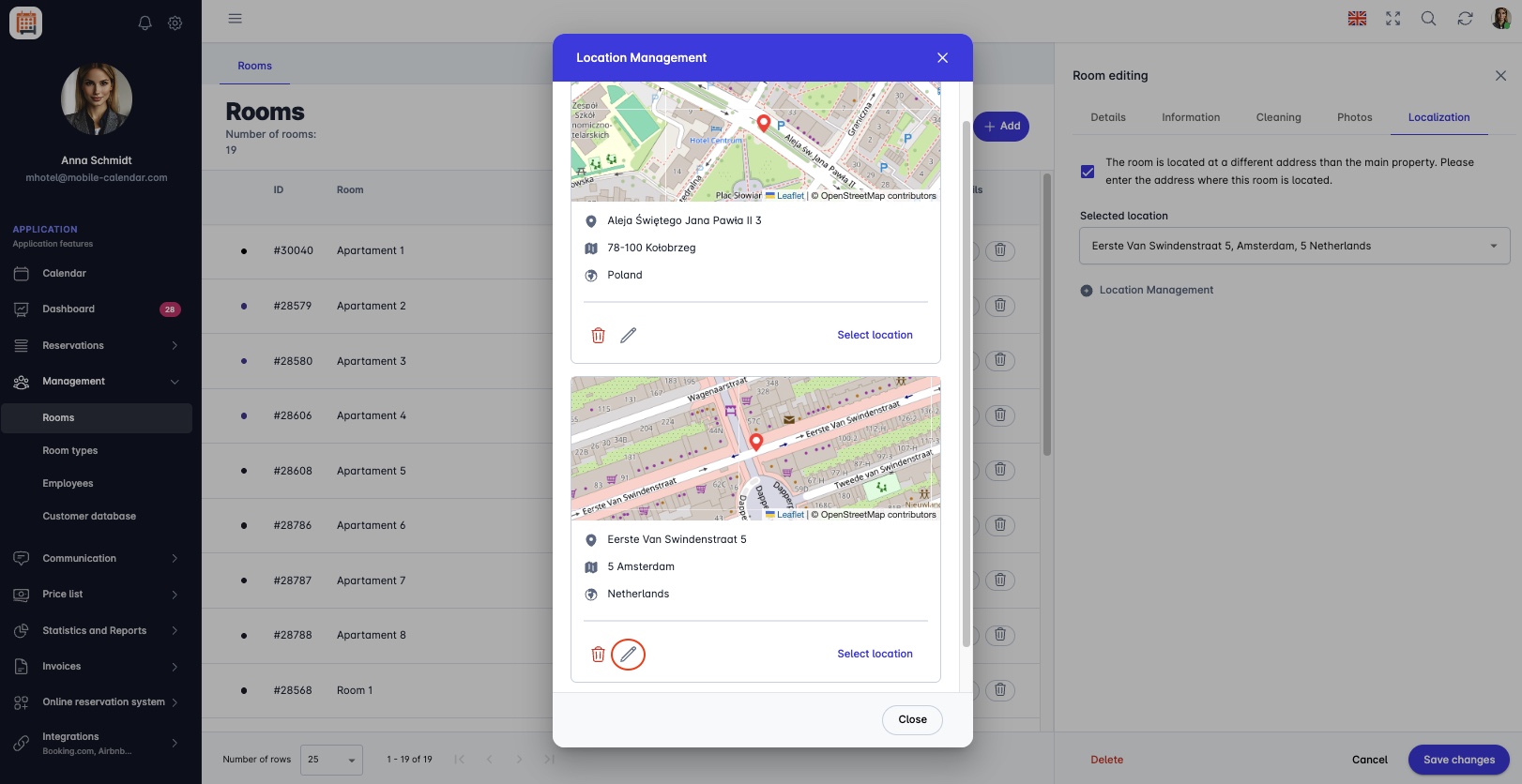
Editar Ubicación Edita los campos seleccionados.
Haz Clic en el botón Guardar Cambios en la esquina inferior derecha para guardar los cambios a la dirección.
Los cambios en la ubicación han sido guardados.

Eliminar una Ubicación
Ve a la pestaña Gestión -> Habitaciones (si deseas eliminar la ubicación de una unidad independiente).
o
Ve a la pestaña Gestión -> Tipos de Habitación (si deseas eliminar la ubicación de un tipo de habitación).
Selecciona la habitación/tipo de habitación de la lista para la cual deseas eliminar una ubicación.
En la columna de detalles, Haz Clic en el icono de Cuaderno.
El formulario "Editar Habitación/Tipo de Habitación" aparecerá en la pantalla. Haz Clic en la pestaña Ubicación.
Haz Clic en el botón Gestión de Ubicaciones.
El formulario "Gestión de Ubicaciones" aparecerá en la pantalla.
Selecciona la ubicación que deseas eliminar, luego Haz Clic en el icono de Papelera.
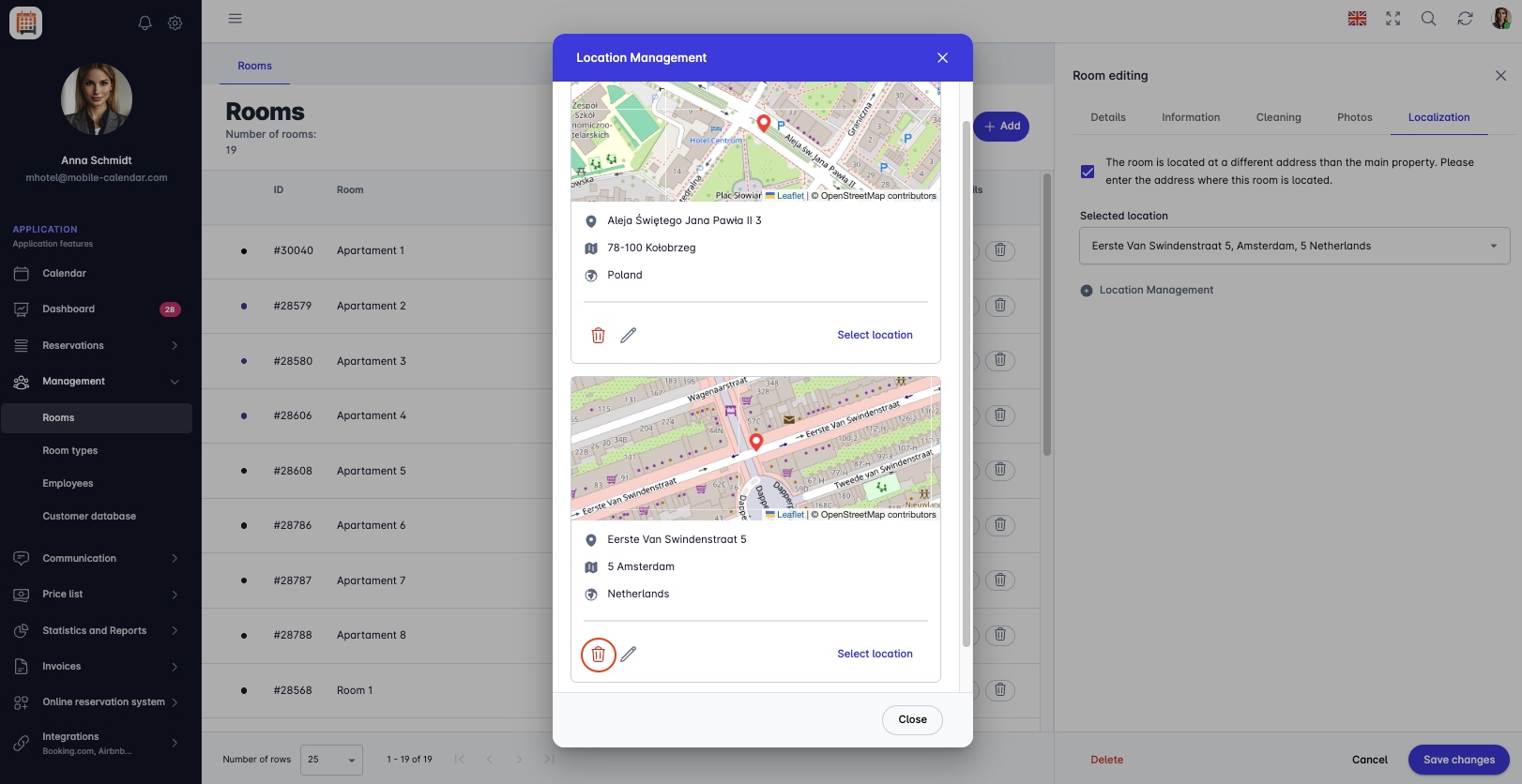
Eliminar Ubicación - Haz Clic en el botón Sí para confirmar la eliminación de la ubicación.
La ubicación ha sido eliminada.

Aplicación Móvil
Introducción
Si una habitación está en una dirección distinta a la de la propiedad, puedes indicarlo en la tarjeta Ubicación de su formulario. Guarda las ubicaciones una sola vez y selecciónalas de la lista.
Instrucciones
En el menú inferior, ve a la pestaña Más.
Ve a la sección Gestión -> Habitaciones.
Pulsa la habitación en la lista.
Desliza la barra de pestañas hacia la izquierda y pulsa la tarjeta Ubicación.
Pulsa Nueva ubicación.

- En el formulario «Nueva ubicación», completa los campos Calle, Número, Código postal y Ciudad y, a continuación, pulsa el botón Guardar.

La ubicación aparecerá en la sección «Ubicaciones».
Marca la casilla Habitación en otra dirección.
Pulsa el campo Ubicación y selecciona una dirección de la lista.
Pulsa el botón Guardar.

Editar y eliminar una ubicación
En la sección «Ubicaciones», pulsa el icono del Lápiz para cambiar la dirección o el icono de la Papelera para eliminarla.
Para eliminarla, confirma tu elección en la ventana «¡Aviso!» pulsando Eliminar.
¿Te ha resultado útil este artículo?
Preguntar a la IA sobre este artículo
Elige un asistente. Se abrirá con una pregunta ya preparada, leerá este artículo y responderá a tus preguntas.
Preguntar a la IA sobre este artículo
Elige un asistente. Se abrirá con una pregunta ya preparada, leerá este artículo y responderá a tus preguntas.