

 Preguntar a la IA


Añadir un empleado
Elige un asistente. Se abrirá con una pregunta ya preparada, leerá este artículo y responderá a tus preguntas.
Abrir en ChatGPT (se abre en una pestaña nueva) Abrir en Claude (se abre en una pestaña nueva) Abrir en Perplexity (se abre en una pestaña nueva) Abrir en Gemini (se abre en una pestaña nueva) Abrir en Grok (se abre en una pestaña nueva) Ver como MarkdownElige un asistente. Se abrirá con una pregunta ya preparada, leerá este artículo y responderá a tus preguntas.
Abrir en ChatGPT (se abre en una pestaña nueva) Abrir en Claude (se abre en una pestaña nueva) Abrir en Perplexity (se abre en una pestaña nueva) Abrir en Gemini (se abre en una pestaña nueva) Abrir en Grok (se abre en una pestaña nueva) Ver como MarkdownEn esta página
En esta página
Aplicación Web
Introducción
La función está disponible a partir del plan Professional. Encontrarás una comparación de los planes en el artículo ¿En qué se diferencian las funciones de las suscripciones?. Con el plan Standard, los empleados no podrán iniciar sesión en la cuenta.
mobile-calendar permite crear nuevas cuentas de usuario con acceso al sistema. Al añadir un empleado, le asignas credenciales de inicio de sesión (dirección de correo electrónico y contraseña), que le permitirán iniciar sesión en la aplicación por su cuenta.
Además, puedes definir los permisos que tendrá cada empleado en el sistema, para adaptar con precisión su acceso a las funciones según su puesto en la empresa. Esta herramienta te permite gestionar fácilmente al personal y sus permisos.
Instrucciones
Ve a la pestaña Gestión -> Empleados.
Haz clic en el botón Añadir de la esquina superior derecha.
Aparecerá un formulario para añadir un empleado, que consta de 2 pestañas: Datos y Permisos.
En la pestaña Datos, rellena los campos obligatorios: Nombre, Apellido, Puesto de trabajo, Correo electrónico y Contraseña.
Haz clic en el botón Siguiente de la esquina inferior derecha para ir a la pestaña Permisos.
En la pestaña Permisos:
- Haz clic en el campo Acceso a habitaciones y selecciona una de las opciones de la lista desplegable: Todas las habitaciones o Habitaciones seleccionadas.
- Si seleccionas la segunda opción, aparecerá el campo adicional Habitaciones seleccionadas. Haz clic en este campo y Seleccionar en la lista desplegable las habitaciones a las que el empleado debe tener acceso.
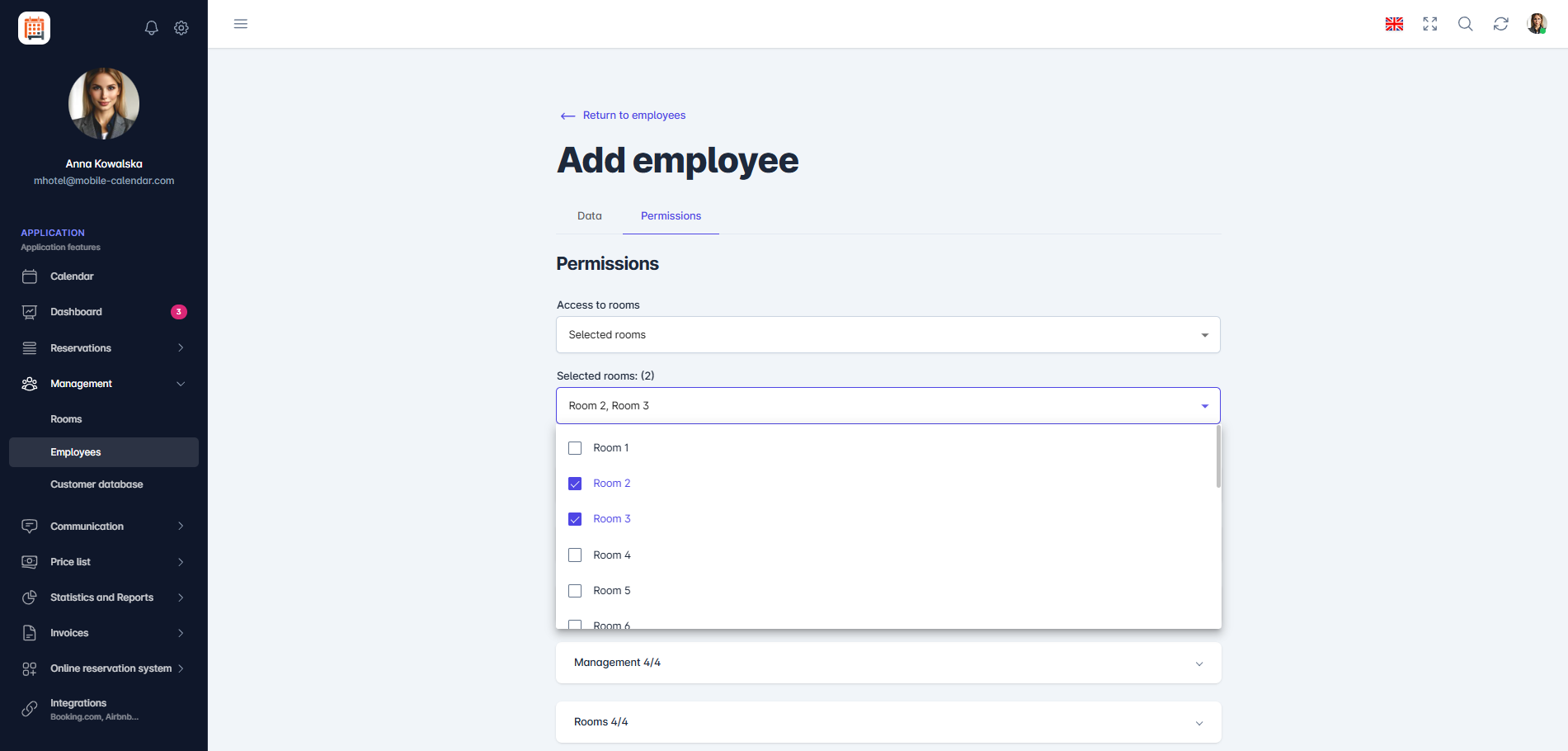
Añadir permisos: habitaciones seleccionadas

Debajo del campo Acceso a habitaciones hay 15 módulos a los que puedes asignar permisos. Entre ellos se encuentran Calendario, Tablero, Reservas y Facturas. Cada módulo ofrece funciones específicas que puedes adaptar a las necesidades de cada empleado.
Haz clic en el Módulo al que quieras asignar permisos al empleado.
Al hacer clic en un Módulo concreto, se desplegará una lista con opciones detalladas para seleccionar.
- Selecciona Seleccionar todo si quieres asignar todos los permisos disponibles en ese módulo, o haz clic en la casilla junto a la función que quieras asignar al empleado.
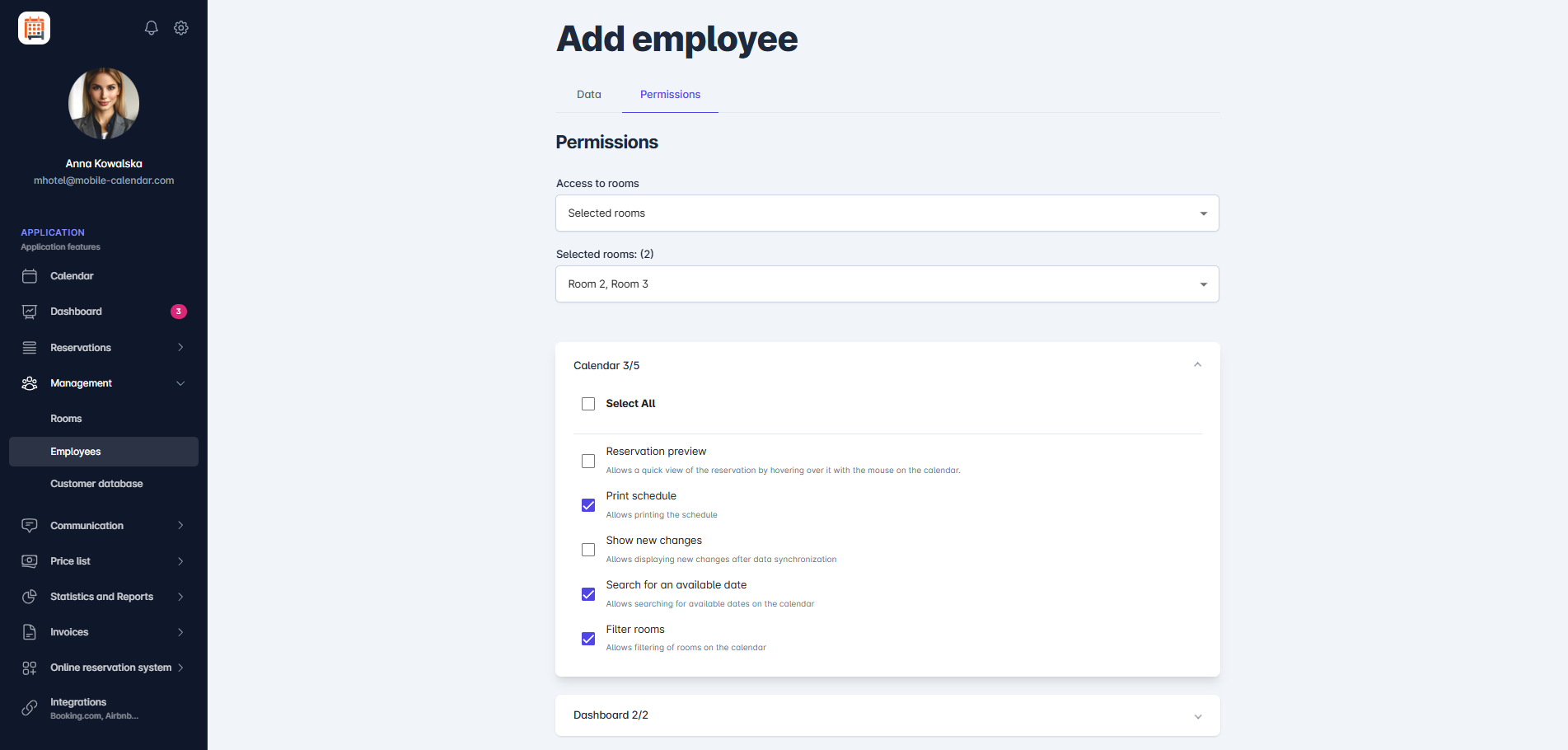
Añadir permisos: habitaciones seleccionadas Haz clic en el botón Agregar empleado de la esquina inferior derecha.
El empleado se ha añadido a la base de datos.

Aplicación Móvil
Introducción
Cada empleado tiene su propia cuenta en mobile-calendar. Inicia sesión con su dirección de correo electrónico y contraseña, y tú decides a qué tiene acceso.
Instrucciones
En el menú inferior, ve a la pestaña Más.
Ve a la sección Gestión -> Empleados.
En la esquina inferior derecha, pulsa el botón +.

En la pantalla aparecerá el formulario «Agregar empleado» con la pestaña Datos.
Introduce los datos del empleado en los campos Nombre y Apellido.
En el campo Teléfono, puedes introducir un número. Para cambiar el prefijo, pulsa sobre él y selecciona un país de la lista.
En el campo Puesto de trabajo, selecciona un puesto. La aplicación establecerá los permisos predeterminados para ese puesto.
En el campo Idioma, selecciona el idioma del empleado.
Introduce en los campos Correo electrónico y Contraseña los datos que usará el empleado para iniciar sesión. La contraseña debe incluir al menos 12 caracteres, letras mayúsculas y minúsculas, un número y un carácter especial.

Pulsa la pestaña Permisos. En el campo Acceso, selecciona las habitaciones y comprueba los permisos del empleado en los grupos de abajo.
Pulsa el botón Añadir.

- El empleado aparecerá en la lista y podrá iniciar sesión en su cuenta.
¿Te ha resultado útil este artículo?
Preguntar a la IA sobre este artículo
Elige un asistente. Se abrirá con una pregunta ya preparada, leerá este artículo y responderá a tus preguntas.
Preguntar a la IA sobre este artículo
Elige un asistente. Se abrirá con una pregunta ya preparada, leerá este artículo y responderá a tus preguntas.