

 Preguntar a la IA


Editando cliente
Elige un asistente. Se abrirá con una pregunta ya preparada, leerá este artículo y responderá a tus preguntas.
Abrir en ChatGPT (se abre en una pestaña nueva) Abrir en Claude (se abre en una pestaña nueva) Abrir en Perplexity (se abre en una pestaña nueva) Abrir en Gemini (se abre en una pestaña nueva) Abrir en Grok (se abre en una pestaña nueva) Ver como MarkdownElige un asistente. Se abrirá con una pregunta ya preparada, leerá este artículo y responderá a tus preguntas.
Abrir en ChatGPT (se abre en una pestaña nueva) Abrir en Claude (se abre en una pestaña nueva) Abrir en Perplexity (se abre en una pestaña nueva) Abrir en Gemini (se abre en una pestaña nueva) Abrir en Grok (se abre en una pestaña nueva) Ver como MarkdownEn esta página
En esta página
Aplicación Web
Introducción
Editar un cliente permite actualizar la información existente en la base de datos. Con esta opción, puedes ajustar los datos del cliente a las necesidades actuales, corregir errores o agregar nueva información. Una gestión eficiente de los datos del cliente te permite mantener su precisión y corrección, lo cual es crucial para construir relaciones comerciales positivas.
Instrucciones
Ve a la pestaña Gestión -> Base de Datos de Clientes.
Selecciona el cliente que deseas editar de la lista.
Haz clic en el ícono del bloc de notas (columna Detalles).
Aparecerá un formulario de edición en el lado derecho de la pantalla. El formulario consta de 2 pestañas: Cliente, Reservas.
Edita los campos seleccionados.
En la esquina inferior derecha del formulario, haz clic en el botón Guardar Cambios.
Los datos del cliente se han actualizado.
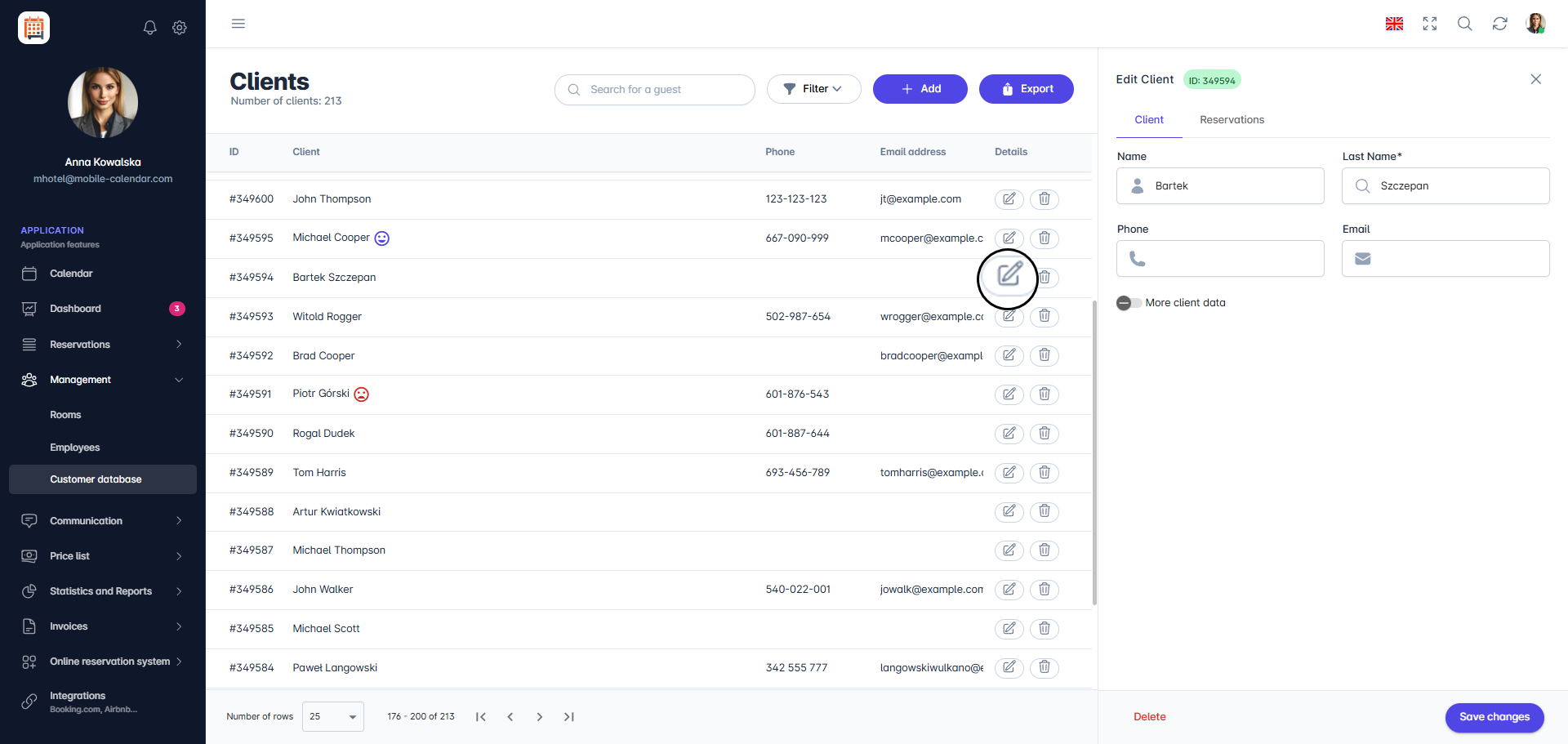
Edición del cliente desde la vista de la base de datos de clientes

Aplicación Móvil
Introducción
Puedes cambiar los datos del cliente en su ficha, en la Base de clientes. Allí también encontrarás sus reservas y el historial de cambios.
Instrucciones
En el menú inferior, ve a la pestaña Más.
Ve a la sección Gestión -> Clientes.
Pulsa el nombre del cliente en la lista.
Aparecerá la ficha Cliente. Cambia los campos que quieras. Para ver el resto de los datos, pulsa Más datos del cliente.
Pulsa el botón Guardar.

- Los datos del cliente se actualizarán y aparecerá en pantalla la lista de clientes.
Reservas del cliente
En la ficha del cliente, pulsa Reservas.
Aparecerá en pantalla la lista de reservas de ese cliente. Pulsa Editar para abrir la reserva seleccionada.

Historial del cliente
En la ficha del cliente, pulsa Historia.
Aparecerá en pantalla una lista de los cambios relacionados con el cliente y sus reservas.
¿Te ha resultado útil este artículo?
Preguntar a la IA sobre este artículo
Elige un asistente. Se abrirá con una pregunta ya preparada, leerá este artículo y responderá a tus preguntas.
Preguntar a la IA sobre este artículo
Elige un asistente. Se abrirá con una pregunta ya preparada, leerá este artículo y responderá a tus preguntas.