

 Hỏi AI


Chỉnh sửa nhân viên
Chọn một trợ lý. Trợ lý sẽ mở ra với câu hỏi soạn sẵn, đọc bài viết này và trả lời các câu hỏi của bạn.
Mở trong ChatGPT (mở trong thẻ mới) Mở trong Claude (mở trong thẻ mới) Mở trong Perplexity (mở trong thẻ mới) Mở trong Gemini (mở trong thẻ mới) Mở trong Grok (mở trong thẻ mới) Xem dạng MarkdownChọn một trợ lý. Trợ lý sẽ mở ra với câu hỏi soạn sẵn, đọc bài viết này và trả lời các câu hỏi của bạn.
Mở trong ChatGPT (mở trong thẻ mới) Mở trong Claude (mở trong thẻ mới) Mở trong Perplexity (mở trong thẻ mới) Mở trong Gemini (mở trong thẻ mới) Mở trong Grok (mở trong thẻ mới) Xem dạng MarkdownTrên trang này
Trên trang này
Ứng dụng web
Giới thiệu
Chức năng chỉnh sửa nhân viên cho phép quản lý dữ liệu và các quyền được gán cho nhân viên.
Tại đây, bạn có thể cập nhật các thông tin cơ bản như tên, họ, số điện thoại, chức vụ và ngôn ngữ ưu tiên. Ngoài ra, bạn có thể chỉnh sửa quyền của nhân viên, bao gồm quyền truy cập vào các khu vực/phòng và từng mô-đun của hệ thống.
Tab này cũng cho phép thay đổi thông tin đăng nhập như mật khẩu và địa chỉ e-mail, và khi cần - xóa tài khoản nhân viên. Đây là công cụ quan trọng để quản lý đội ngũ hằng ngày và điều chỉnh quyền phù hợp với vai trò của họ trong doanh nghiệp.
Hướng dẫn
Vào tab Quản lý -> Nhân viên.
Nhấp vào nhân viên mà bạn muốn chỉnh sửa thông tin.
Trên màn hình sẽ hiển thị biểu mẫu chỉnh sửa nhân viên gồm 6 tab: Dữ liệu, Quyền, Cài đặt, Bảo mật, Thiết bị và Hoạt động.
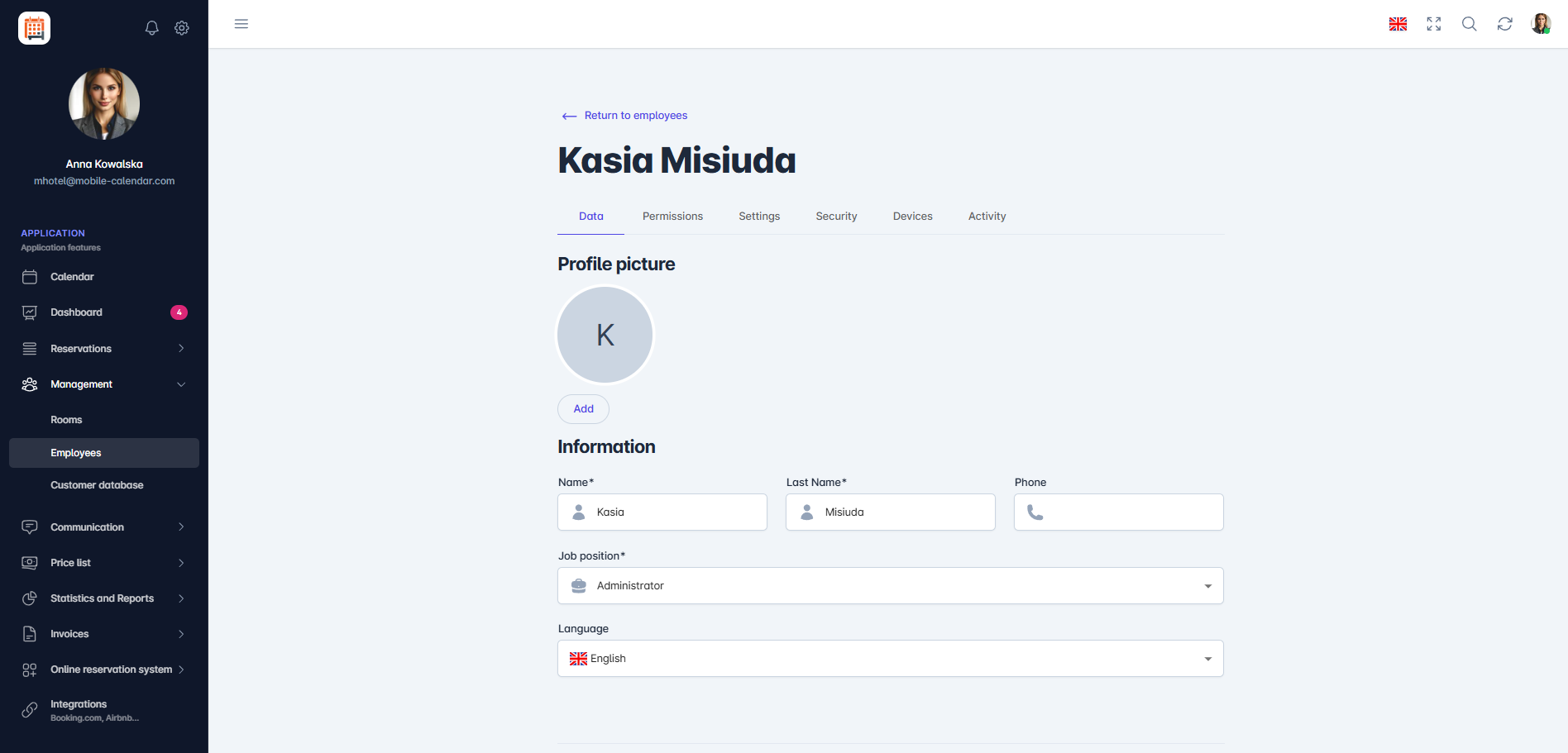
Chỉnh sửa nhân viên Dữ liệu
- Tab Dữ liệu cho phép cập nhật thông tin cơ bản của nhân viên. Các trường có thể chỉnh sửa gồm: Tên, Họ, Điện thoại, Chức vụ và Ngôn ngữ.
Quyền
Tab Quyền cho phép cập nhật các quyền đã gán cho nhân viên. Bạn có thể xác định nhân viên được truy cập Tất cả khu vực/phòng hay chỉ Khu vực/phòng được chọn. Nếu chọn tùy chọn thứ hai, sẽ xuất hiện thêm một trường để tích chọn các khu vực/phòng cụ thể.
Bên dưới mục Quyền truy cập khu vực/phòng có 15 mô-đun nơi bạn có thể gán quyền. Trong đó có Lịch, Bảng điều khiển, Đặt phòng và Hóa đơn, với các chức năng riêng phù hợp theo nhu cầu của nhân viên.
Sau khi nhấp vào một Mô-đun bất kỳ, danh sách các tùy chọn sẽ được mở rộng. Bạn có thể chọn Chọn tất cả để cấp toàn bộ quyền có sẵn, hoặc tích chọn các chức năng cụ thể cần gán cho nhân viên.
Cài đặt
Tab Cài đặt cho phép quản lý các tùy chọn chung của ứng dụng và tùy biến chức năng theo nhu cầu cá nhân của người dùng.
Trong phần Chung, bạn có thể cấu hình các thiết lập tổng quát của ứng dụng, như chọn màu giao diện và bảng điều khiển khởi động mặc định. Phần tiếp theo có các tùy chọn liên quan đến định dạng ngày và giờ, có thể tùy chỉnh theo sở thích.
Phần Lịch cho phép quản lý cài đặt hiển thị đặt phòng, bao gồm lựa chọn kiểu bo tròn và tùy chọn kéo-thả đặt phòng. Người dùng cũng có thể quyết định những thông tin nào sẽ hiển thị trên nhãn đặt phòng và trong biểu mẫu đặt phòng, giúp điều chỉnh giao diện theo nhu cầu cụ thể.
Ngoài ra, tab này cho phép cấu hình các thiết lập đặt phòng chi tiết, chẳng hạn cách hiển thị các ngày chặn, thay đổi trạng thái phòng sau khi khách trả phòng, cũng như tùy chỉnh nội dung xác nhận đặt phòng. Bạn cũng có thể thiết lập tùy chọn về bảng giá và các hạn chế liên quan đến đặt phòng.
Bảo mật
Tab Bảo mật cho phép quản lý các khía cạnh quan trọng liên quan đến bảo vệ tài khoản người dùng. Tại đây, bạn có thể đổi mật khẩu, e-mail và xóa nhân viên.
Đổi mật khẩu: Trong trường Mật khẩu, nhập mật khẩu mới và nhấp nút Đổi mật khẩu.
Đổi e-mail: Trong trường Nhập địa chỉ e-mail mới, nhập e-mail mới và nhấp Đổi e-mail.
Xóa nhân viên: Ở góc dưới bên trái, nhấp nút Xóa.
- Ở giữa màn hình sẽ xuất hiện thêm thông báo xác nhận việc xóa nhân viên.
- Nhấp nút Xóa.

Thiết bị
- Tab Thiết bị cho phép quản lý các thiết bị mà người dùng đang đăng nhập vào tài khoản. Đây là một chức năng giúp tăng cường bảo mật, đặc biệt trong trường hợp nghi ngờ có truy cập trái phép.
- Tại đây, bạn có thể theo dõi tất cả các phiên đăng nhập đang hoạt động.
- Khi cần, bạn có thể đăng xuất người dùng khỏi một thiết bị được chọn hoặc khỏi tất cả thiết bị cùng lúc bằng cách nhấp nút Đăng xuất khỏi tất cả thiết bị.

Hoạt động
- Tab Hoạt động cho phép theo dõi các thao tác do nhân viên thực hiện trong hệ thống.
- Tại đây, bạn có thể xem lịch sử hoạt động, như chỉnh sửa dữ liệu hoặc các thao tác khác liên quan đến việc sử dụng ứng dụng.
- Đây là công cụ hữu ích để giám sát hoạt động của nhân viên, đồng thời đảm bảo tính minh bạch và an toàn khi làm việc trong hệ thống.

- Để lưu các thay đổi đã nhập, hãy nhấp nút Lưu thay đổi.
Ứng dụng di động
Giới thiệu
Trong hồ sơ nhân viên, bạn có thể thay đổi dữ liệu, quyền hạn và cài đặt, cũng như mật khẩu hoặc địa chỉ email dùng để đăng nhập.
Hướng dẫn
Trong menu dưới cùng, vào tab Thêm.
Vào mục Quản lý -> Nhân viên.
Nhấn vào nhân viên trong danh sách.
Màn hình sẽ hiển thị biểu mẫu gồm các thẻ Dữ liệu, Quyền hạn, Cài đặt, Bảo mật, Thiết bị và Hoạt động. Để xem các thẻ tiếp theo, vuốt thanh thẻ sang trái.
Trong thẻ Dữ liệu, thay đổi các trường bạn muốn, chẳng hạn như Điện thoại hoặc Vị trí công việc. Thay đổi vị trí công việc không làm thay đổi quyền hạn của nhân viên.
Nhấn nút Lưu thay đổi.

- Thay đổi sẽ được lưu và danh sách nhân viên sẽ xuất hiện trên màn hình.
Ảnh nhân viên
Trong thẻ Dữ liệu, nhấn vào biểu tượng máy ảnh bên cạnh chữ viết tắt tên nhân viên.
Trong cửa sổ "Ảnh", nhấn Thêm ảnh đại diện rồi chọn ảnh.
Cài đặt nhân viên
Nhấn vào thẻ Cài đặt.
Màn hình sẽ hiển thị cài đặt ứng dụng của nhân viên này, bao gồm Chủ đề, Trang chủ và Định dạng ngày. Mỗi thay đổi chỉ áp dụng cho tài khoản của nhân viên đó.

Bài viết này có hữu ích không?
Hỏi AI về bài viết này
Chọn một trợ lý. Trợ lý sẽ mở ra với câu hỏi soạn sẵn, đọc bài viết này và trả lời các câu hỏi của bạn.
Hỏi AI về bài viết này
Chọn một trợ lý. Trợ lý sẽ mở ra với câu hỏi soạn sẵn, đọc bài viết này và trả lời các câu hỏi của bạn.