

 Hỏi AI


Cài đặt đặt phòng
Chọn một trợ lý. Trợ lý sẽ mở ra với câu hỏi soạn sẵn, đọc bài viết này và trả lời các câu hỏi của bạn.
Mở trong ChatGPT (mở trong thẻ mới) Mở trong Claude (mở trong thẻ mới) Mở trong Perplexity (mở trong thẻ mới) Mở trong Gemini (mở trong thẻ mới) Mở trong Grok (mở trong thẻ mới) Xem dạng MarkdownChọn một trợ lý. Trợ lý sẽ mở ra với câu hỏi soạn sẵn, đọc bài viết này và trả lời các câu hỏi của bạn.
Mở trong ChatGPT (mở trong thẻ mới) Mở trong Claude (mở trong thẻ mới) Mở trong Perplexity (mở trong thẻ mới) Mở trong Gemini (mở trong thẻ mới) Mở trong Grok (mở trong thẻ mới) Xem dạng MarkdownTrên trang này
Trên trang này
Ứng dụng web
Giới thiệu
Tùy chỉnh các tính năng liên quan đến quản lý đặt phòng. Tại đây, bạn sẽ tìm thấy các tùy chọn để hiển thị chặn phòng (block), tự động quản lý trạng thái phòng và cá nhân hóa xác nhận đặt phòng.
Hướng dẫn
Trong menu thanh bên trái, ở phía trên cùng, nhấp vào biểu tượng Cài đặt.
Từ danh sách cài đặt, chọn Đặt phòng.
Bật các tính năng bổ sung bằng các nút gạt để giúp việc quản lý đặt phòng dễ dàng hơn và tăng khả năng hiển thị thông tin quan trọng. Nhấp vào nút gạt để kích hoạt một tùy chọn:

- Hiển thị block như đặt phòng: Nếu bật tùy chọn này, các block sẽ được hiển thị trên Bảng điều khiển giống như các đặt phòng.
- Chuyển phòng sang bẩn khi trả phòng: Sau khi khách trả phòng, trạng thái phòng sẽ tự động chuyển thành "bẩn". Việc thay đổi trạng thái phòng sẽ tự động hiển thị một chấm đỏ trong chế độ xem lịch bên cạnh phòng đó.

Đổi màu đặt phòng khi khách trả phòng - Sau khi khách trả phòng, màu của đặt phòng sẽ tự động đổi sang màu đã chọn.
- Trong trường Màu nào sẽ được đặt?, chọn màu sẽ gán cho đặt phòng sau khi khách trả phòng.
Đổi màu đặt phòng khi khách nhận phòng - Sau khi khách nhận phòng, màu của đặt phòng sẽ tự động đổi sang màu đã chọn.
- Trong trường Màu nào sẽ được đặt?, chọn màu sẽ gán cho đặt phòng sau khi khách nhận phòng.
Xác nhận đặt phòng
Chọn thông tin bạn muốn hiển thị trong tài liệu xác nhận đặt phòng:
- Trong danh sách thông tin có sẵn, bạn sẽ tìm thấy nhiều trường khác nhau có thể thêm vào tài liệu xác nhận, bao gồm: Tên cơ sở lưu trú, Số đặt phòng, Thành phố.
- Nhấp vào ô bên cạnh thông tin bạn muốn hiển thị trên tài liệu xác nhận đặt phòng.
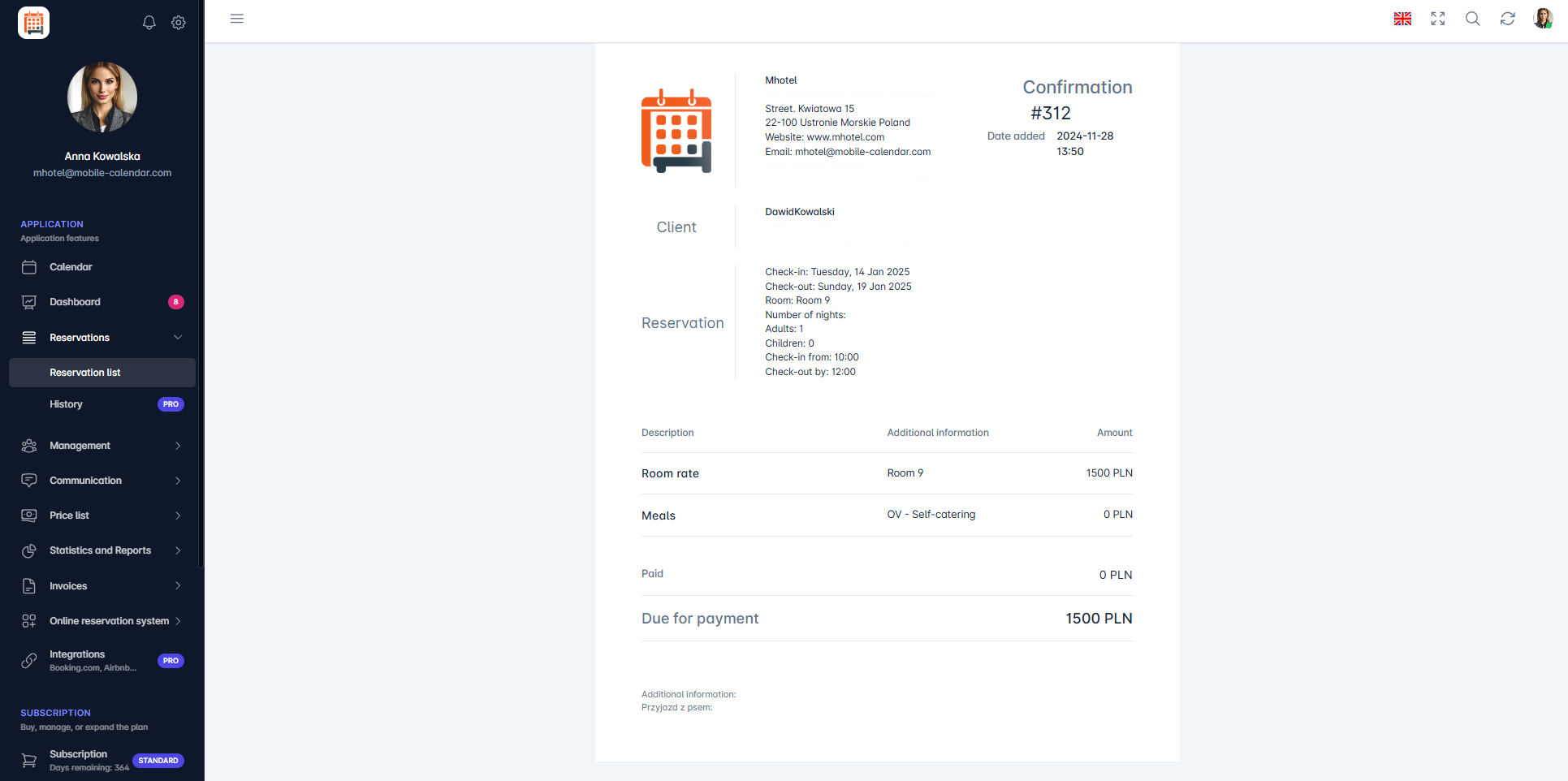
Potwierdzenie rezerwacji

Ứng dụng di động
Giới thiệu
Trong phần cài đặt đặt chỗ, bạn có thể xác định cách hiển thị các ngày chặn, các thay đổi tự động khi làm thủ tục nhận phòng và trả phòng, cũng như nội dung xác nhận đặt phòng.
Hướng dẫn
Trong menu ở dưới cùng, vào tab Thêm.
Trong mục "Tài khoản của tôi", nhấn Cài đặt -> Đặt chỗ.
Danh sách cài đặt sẽ xuất hiện trên màn hình. Bật nút chuyển bên cạnh tùy chọn bạn muốn sử dụng.
Hiển thị ngày chặn như đặt chỗ: các ngày chặn sẽ hiển thị như đặt chỗ trong mục Đặt chỗ và trên Trang tổng quan.
Thay đổi trạng thái phòng thành bẩn khi trả phòng: sau khi khách trả phòng, trạng thái phòng sẽ chuyển thành bẩn.
Thay đổi màu sắc đặt phòng khi khách trả phòng và Thay đổi màu của đặt phòng khi làm thủ tục nhận phòng khách.: màu sắc đặt phòng sẽ đổi thành màu đã chọn.
Nhấn Xác nhận đặt phòng.

- Danh sách thông tin sẽ xuất hiện trên màn hình. Chọn những thông tin cần đưa vào xác nhận, rồi nhấn nút Lưu.

Bài viết này có hữu ích không?
Hỏi AI về bài viết này
Chọn một trợ lý. Trợ lý sẽ mở ra với câu hỏi soạn sẵn, đọc bài viết này và trả lời các câu hỏi của bạn.
Hỏi AI về bài viết này
Chọn một trợ lý. Trợ lý sẽ mở ra với câu hỏi soạn sẵn, đọc bài viết này và trả lời các câu hỏi của bạn.