

 Yapay zekaya sorun


Rezervasyon ayarları
Bir asistan seçin. Hazır bir soruyla açılır, bu makaleyi okur ve sorularınızı yanıtlar.
ChatGPT ile aç (yeni sekmede açılır) Claude ile aç (yeni sekmede açılır) Perplexity ile aç (yeni sekmede açılır) Gemini ile aç (yeni sekmede açılır) Grok ile aç (yeni sekmede açılır) Markdown olarak görüntüleBir asistan seçin. Hazır bir soruyla açılır, bu makaleyi okur ve sorularınızı yanıtlar.
ChatGPT ile aç (yeni sekmede açılır) Claude ile aç (yeni sekmede açılır) Perplexity ile aç (yeni sekmede açılır) Gemini ile aç (yeni sekmede açılır) Grok ile aç (yeni sekmede açılır) Markdown olarak görüntüleBu sayfada
Bu sayfada
Web Uygulaması
Giriş
Rezervasyon yönetimiyle ilgili özellikleri özelleştirin. Burada blokların görüntülenmesi, oda durumunun otomatik yönetimi ve rezervasyon onaylarının kişiselleştirilmesine yönelik seçenekleri bulabilirsiniz.
Talimatlar
Sol kenar çubuğu menüsünde, üst kısımda Ayarlar simgesine tıklayın.
Ayarlar listesinden Rezervasyonlar'ı seçin.
Rezervasyon yönetimini kolaylaştırmak ve önemli bilgilerin görünürlüğünü artırmak için geçiş düğmelerini kullanarak ek özellikleri etkinleştirin. İlgili seçeneği etkinleştirmek için geçiş düğmesine tıklayın:

- Blokları rezervasyon olarak göster: Bu seçenek etkinleştirilirse, bloklar Kontrol Paneli üzerinde rezervasyonlarla aynı şekilde görüntülenir.
- Çıkışta odayı kirli olarak değiştir: Misafirin çıkış işlemi yapıldıktan sonra oda durumu otomatik olarak "kirli" olarak değiştirilecektir. Oda durumunun değiştirilmesi, takvim görünümünde ilgili odanın yanında otomatik olarak kırmızı bir nokta görüntüler.

Misafir çıkış yaptığında rezervasyon rengini değiştir - Misafir çıkış yaptıktan sonra, rezervasyon rengi otomatik olarak seçilen renge değişir.
- Hangi renk ayarlanmalı? alanında, misafir çıkış yaptıktan sonra rezervasyona atanacak rengi seçin.
Misafir giriş yaptığında rezervasyon rengini değiştir - Misafir giriş yaptıktan sonra, rezervasyon rengi otomatik olarak seçilen renge değişir.
- Hangi renk ayarlanmalı? alanında, misafir giriş yaptıktan sonra rezervasyona atanacak rengi seçin.
Rezervasyon onayı
Rezervasyon onay belgesinde hangi bilgileri görüntülemek istediğinizi seçin:
- Mevcut bilgiler listesinde, onay belgesine ekleyebileceğiniz çeşitli alanları bulacaksınız; örneğin: Tesis adı, Rezervasyon numarası, Şehir.
- Rezervasyon onay belgesinde görüntülemek istediğiniz bilginin yanındaki kutucuğa tıklayın.
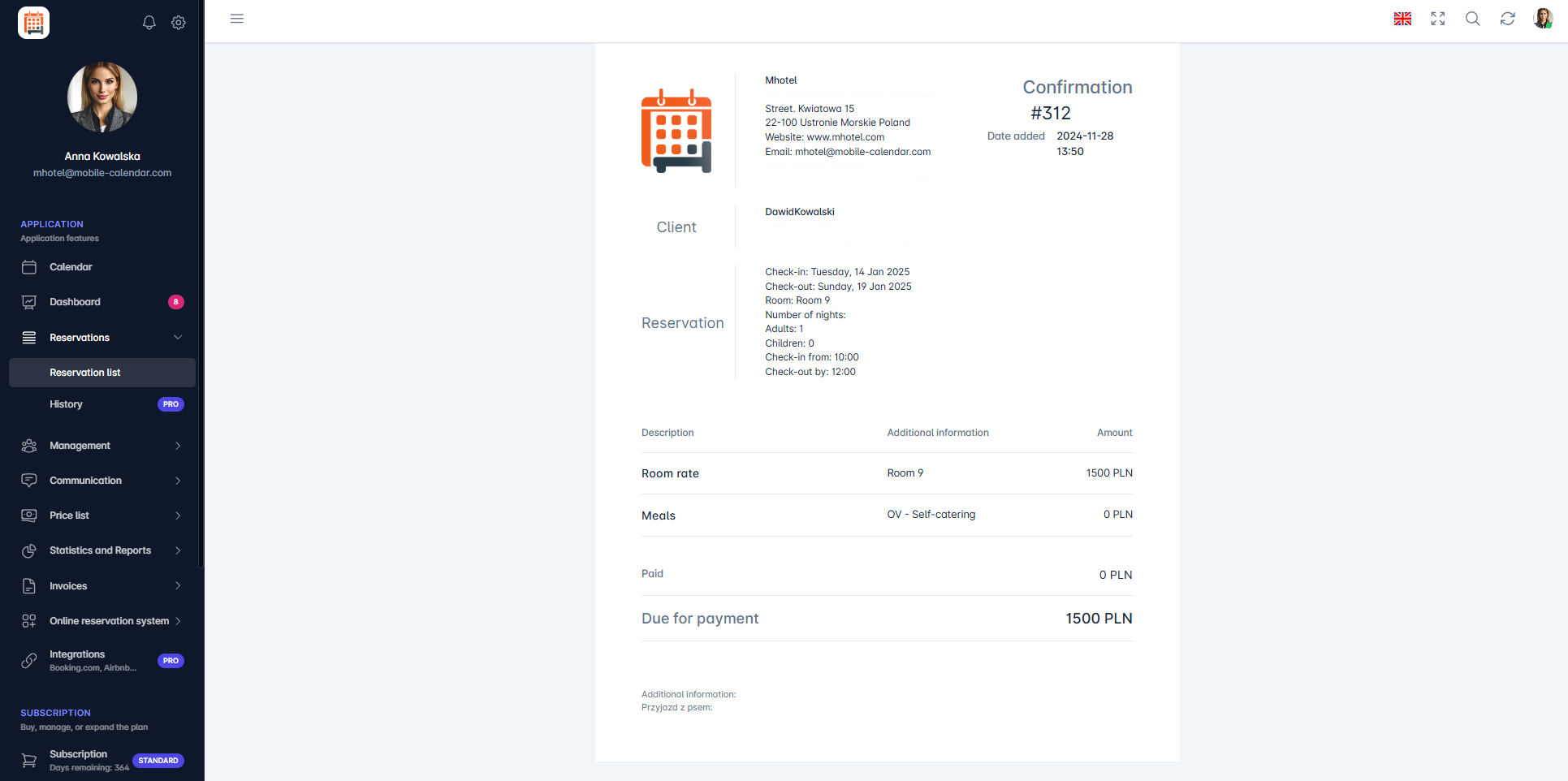
Potwierdzenie rezerwacji

Mobil Uygulama
Giriş
Rezervasyon ayarlarında blokların görüntülenmesini, giriş ve çıkış sırasında yapılacak otomatik değişiklikleri ve rezervasyon onayının içeriğini belirleyebilirsiniz.
Talimatlar
Alt menüde Daha fazla sekmesine gidin.
Hesabım bölümünde Ayarlar -> Rezervasyonlar seçeneklerine dokunun.
Ekranda ayarların bir listesi görüntülenir. Kullanmak istediğiniz seçeneğin yanındaki anahtarı etkinleştirin.
Engellemeleri rezervasyon olarak göster: Engellemeler, Rezervasyonlar bölümünde ve Kontrol Paneli'nde rezervasyon olarak görüntülenir.
Çıkışta oda durumunu kirli olarak değiştir: Misafir çıkış yaptığında odanın durumu kirli olarak değişir.
Rezervasyon rengini, misafirlerin çıkışında değiştir ve Misafirlerin girişinde rezervasyon rengini değiştirin: Rezervasyon rengi seçilen renge dönüşür.
Rezervasyon onayı seçeneğine dokunun.

- Ekranda bilgilerin bir listesi görüntülenir. Onayda yer almasını istediklerinizi seçin ve Kaydet butonuna dokunun.

Bu makale yardımcı oldu mu?
Bu makaleyi yapay zekaya sorun
Bir asistan seçin. Hazır bir soruyla açılır, bu makaleyi okur ve sorularınızı yanıtlar.
Bu makaleyi yapay zekaya sorun
Bir asistan seçin. Hazır bir soruyla açılır, bu makaleyi okur ve sorularınızı yanıtlar.