

 Спросить ИИ


Основная информация
Выберите ассистента. Он откроется с готовым вопросом, прочитает эту статью и ответит на ваши вопросы.
Открыть в ChatGPT (откроется в новой вкладке) Открыть в Claude (откроется в новой вкладке) Открыть в Perplexity (откроется в новой вкладке) Открыть в Gemini (откроется в новой вкладке) Открыть в Grok (откроется в новой вкладке) Открыть как MarkdownВыберите ассистента. Он откроется с готовым вопросом, прочитает эту статью и ответит на ваши вопросы.
Открыть в ChatGPT (откроется в новой вкладке) Открыть в Claude (откроется в новой вкладке) Открыть в Perplexity (откроется в новой вкладке) Открыть в Gemini (откроется в новой вкладке) Открыть в Grok (откроется в новой вкладке) Открыть как MarkdownНа этой странице
Веб-приложение
Основная информация о календаре
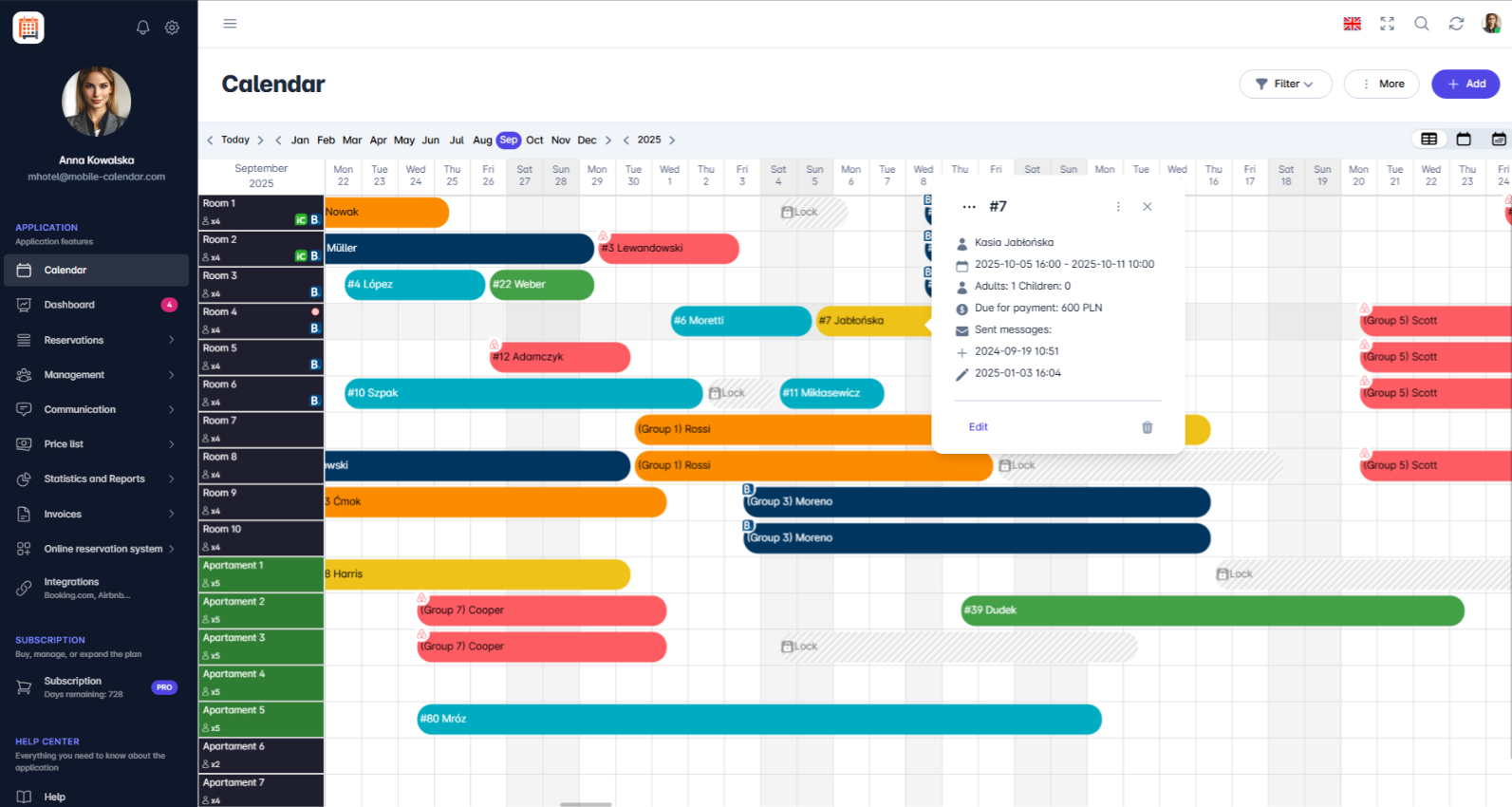
Календарь в нашем приложении - это универсальный инструмент, который позволяет эффективно управлять бронированиями в понятном и интуитивно удобном формате. Благодаря различным функциям пользователи могут легко отслеживать и управлять бронированиями.
В мобильном календаре доступны три режима просмотра, которые упрощают управление бронированиями. Вы можете просматривать календарь:
- по всем номерам в режиме по умолчанию,
- по выбранному номеру в месячном представлении,
- по выбранному номеру в годовом представлении.
Календарь поддерживает функцию "перетаскивания" (drag and drop), которая существенно упрощает перенос бронирований между датами и номерами без необходимости ручного редактирования.
Календарь автоматически отображает источник каждого бронирования, что особенно полезно при управлении бронированиями из разных платформ, таких как Booking.com или Airbnb.

- Пользователи также могут легко оценить статус заезда гостя без необходимости открывать детали бронирования.

Кроме того, календарь предлагает возможность визуальной настройки - можно задавать собственные цвета для разных статусов бронирования.
Наконец, функция быстрого просмотра бронирования обеспечивает мгновенный доступ к ключевой информации, повышая эффективность и удобство работы.
Просмотр метки бронирования

Благодаря всем этим функциям календарь становится не просто инструментом управления, но и помощником в организации работы.
Мобильное приложение
Введение
В календаре номера отображаются в строках, а дни — в столбцах. На полосах вы видите бронирования и блокировки, а верхняя панель позволяет выбрать дату, фильтры и вид.
Инструкция
- В нижнем меню перейдите на вкладку Календарь.

На экране вы увидите:
Название месяца: нажмите, чтобы перейти к другому месяцу и году.
Иконку с номером дня: нажмите, чтобы вернуться к сегодняшней дате.
Иконку Фильтр: нажмите, чтобы отфильтровать список номеров.
Иконку обновления: нажмите, чтобы загрузить новейшие данные.
Иконку вида: нажмите, чтобы переключить вид календаря.
Кнопку +: нажмите, чтобы добавить бронирование или блокировку.
Переключение между датами
Проведите пальцем в сторону, чтобы сменить дни, или вверх и вниз, чтобы просмотреть другие номера.
Чтобы перейти к отдалённой дате, нажмите на название месяца, выберите год с помощью стрелок и нажмите на месяц.

Обозначения в бронированиях
Цвет бронирования зависит от статуса платежа.
Иконка в углу бронирования показывает источник бронирования, например телефон или Airbnb.
Надпись «заезд/выезд» означает, что гость заселился/выселился.
Серое бронирование в диагональную полоску обозначает блокировку.
Меню номера
Нажмите на название номера в левом столбце.
На экране появится меню с параметрами Редактировать и Установить цены, статусом уборки и разделом «Быстрая заметка».

Была ли эта статья полезной?
Спросить ИИ об этой статье
Выберите ассистента. Он откроется с готовым вопросом, прочитает эту статью и ответит на ваши вопросы.
Спросить ИИ об этой статье
Выберите ассистента. Он откроется с готовым вопросом, прочитает эту статью и ответит на ваши вопросы.