

 Perguntar à IA


Informações básicas
Escolha um assistente. Ele abrirá com uma pergunta pronta, lerá este artigo e responderá às suas perguntas.
Abrir em ChatGPT (abre em uma nova aba) Abrir em Claude (abre em uma nova aba) Abrir em Perplexity (abre em uma nova aba) Abrir em Gemini (abre em uma nova aba) Abrir em Grok (abre em uma nova aba) Ver como MarkdownEscolha um assistente. Ele abrirá com uma pergunta pronta, lerá este artigo e responderá às suas perguntas.
Abrir em ChatGPT (abre em uma nova aba) Abrir em Claude (abre em uma nova aba) Abrir em Perplexity (abre em uma nova aba) Abrir em Gemini (abre em uma nova aba) Abrir em Grok (abre em uma nova aba) Ver como MarkdownNesta página
Nesta página
Aplicação Web
Introdução
No painel do Dashboard, o usuário encontrará informações detalhadas sobre pagamentos, reservas, receitas e ocupação.
As estatísticas incluem, entre outras, pagamentos recebidos e esperados, a distribuição da receita em várias categorias e as preferências de pagamento dos hóspedes.
Além disso, a seção de ocupação exibe a ocupação dos quartos, enquanto as estatísticas sobre o número de reservas, hóspedes e suas nacionalidades ajudam a compreender melhor o perfil do hóspede.
Instruções
Vá para a aba Painel
O Painel consiste em duas abas: Painel e Limpeza.
Aba Dashboard
No painel do dashboard, os dados de hoje são exibidos por padrão.
- Para alterar a data, clique na data.
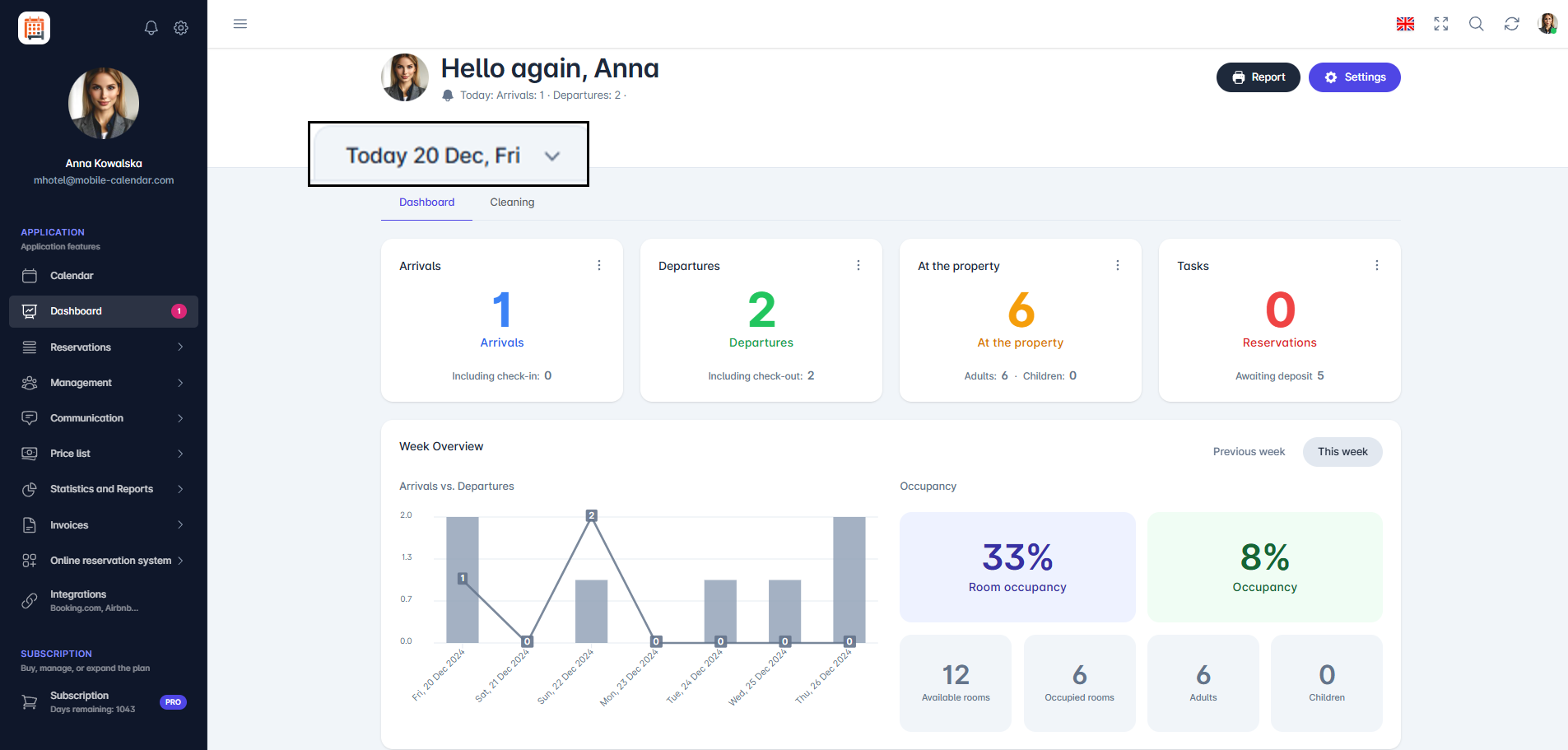
Data Na aba do dashboard da aplicação, há quatro cartões que apresentam informações atuais sobre o estado das reservas e dos hóspedes:
- Chegadas: mostra o número de hóspedes que chegam naquele dia, bem como o número de hóspedes já registrados.
- Saídas: informa sobre o número de hóspedes que saem naquele dia e aqueles que já fizeram check-out.
- Na Propriedade: contém detalhes sobre o número de adultos e crianças que estão atualmente hospedados na propriedade.
- Depósitos: Indica o número de reservas para as quais o prazo de pagamento do depósito expira hoje, bem como o número de reservas em que o depósito não foi pago.
Clicar em um cartão fará com que um formulário apareça no lado direito da tela.
Os cartões Chegadas e Saídas permitem a gestão eficiente da chegada e saída de hóspedes, além de monitorar informações importantes sobre as reservas.
- O formulário consiste em três abas: Todos, Não Registrados e Registrados.


- O cartão Na Propriedade permite visualizar a lista de hóspedes que estão atualmente na propriedade.
- O formulário contém uma aba, Todos.

- O cartão Depósitos permite uma visão rápida do status dos depósitos.
- O formulário inclui três abas: Todos, Nenhum Depósito Pago e Aguardando Depósito.

- Para mudar rapidamente o status da reserva, clique na Seta ao lado da reserva selecionada, que trará um menu suspenso com opções como: Editar, Histórico, Excluir, Check-in, Check-out, Sem Pagamento, Depósito Pago, Pagamento Total, Copiar.
- Alterar o status da reserva atualiza automaticamente as informações no sistema, permitindo uma gestão rápida e conveniente das reservas diretamente do painel do dashboard.
Visão Semanal
Na seção Visão Semanal no lado direito, há azulejos que refletem dados para um dia selecionado (de acordo com a data escolhida). Eles incluem:
- Ocupação: taxa de ocupação geral da propriedade em percentual.
- Ocupação de Quartos: porcentagem de quartos ocupados naquele dia.
- Ocupação de Assentos: número de assentos ocupados na propriedade.
- Quartos Disponíveis: número de quartos disponíveis para aluguel.
- Quartos Ocupados: número de quartos atualmente ocupados.
- Adultos e Crianças: número de adultos e crianças hospedados na propriedade.
- Ocupação: taxa de ocupação geral da propriedade em percentual.
Na seção Visão Semanal no lado esquerdo, há um gráfico que apresenta dados sobre chegadas e saídas na semana selecionada.
Passar o cursor sobre qualquer barra do gráfico exibe uma prévia detalhada dos dados, permitindo uma visão rápida do número de chegadas e saídas em um determinado dia.
No lado direito da seção do calendário, há um botão Semana Anterior (ou -7, quando uma data diferente da de hoje está configurada no dashboard)
Clicar neste botão permite uma revisão rápida dos dados das semanas anteriores, facilitando uma comparação conveniente da ocupação ao longo do tempo.

Aba Limpeza
- Para mudar rapidamente o status ou tarefa, Clique na seta ao lado do quarto selecionado.
- Um menu suspenso aparecerá na tela com três status de quarto: Limpo, Sujo, Em Limpeza e duas tarefas: Editar Informações e Marcar como Feito.
- Alterar o status do quarto atualiza automaticamente o status do quarto na lista, e o ícone correspondente aparecerá no calendário, refletindo o status atual do quarto.
- Selecionar a opção Editar Informações abrirá um campo de texto para atualizar informações adicionais, que devem ser salvas clicando no botão Editar. Enquanto isso, a opção Marcar como Feito permite concluir a tarefa atribuída, que será automaticamente removida da lista de tarefas.
- Um menu suspenso aparecerá na tela com três status de quarto: Limpo, Sujo, Em Limpeza e duas tarefas: Editar Informações e Marcar como Feito.

- No menu principal à esquerda, ao lado da aba Painel, um número aparecerá indicando que há tarefas atribuídas ou que o status do quarto está Sujo/Em Limpeza. O número desaparecerá quando todos os quartos estiverem limpos e todas as tarefas forem concluídas.
Tarefas a Serem Feitas
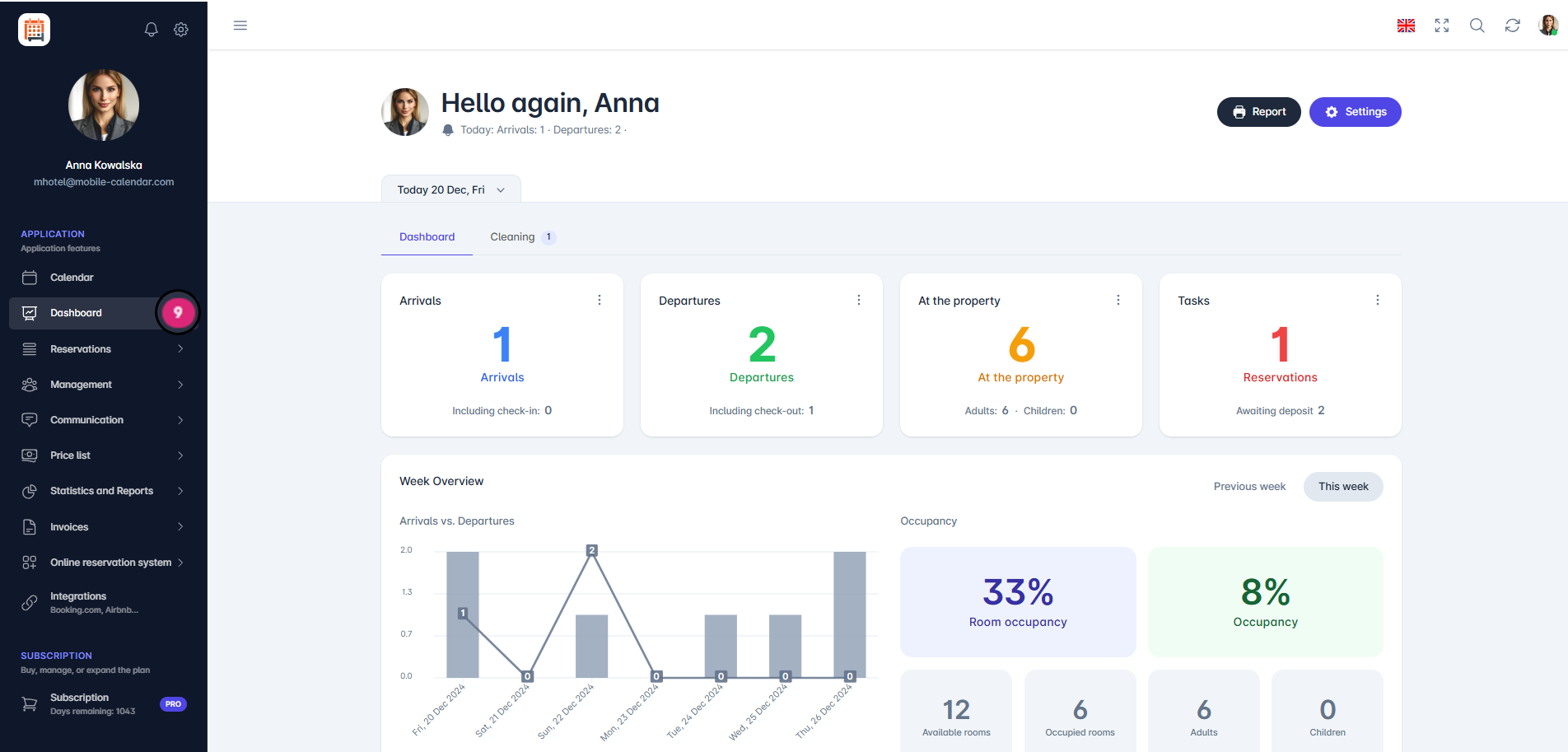
No menu à esquerda, ao lado da aba “Dashboard”, um número indicando a quantidade de tarefas a serem feitas será exibido.
Por exemplo, o número “9” indica nove tarefas a serem realizadas, como chegadas de hóspedes, check-outs, quartos a serem limpos ou reservas para as quais os depósitos não foram pagos.
Tarefas a serem feitas

Aplicativo Móvel
Introdução
O Painel mostra as informações mais importantes sobre o dia selecionado: chegadas, saídas, hóspedes no imóvel, depósitos, reservas canceladas e ocupação.
Instruções
- No menu inferior, vá para a aba Painel.

Na parte superior da tela, você encontrará:
O ícone Atalhos: acesso rápido à lista de preços, aos quartos, às mensagens, às estatísticas, aos clientes e às configurações.
O ícone do megafone: lista de novidades.
O ícone do sino: lista de notificações.
A barra de datas: use as setas para mudar o dia; toque na data para abrir o calendário.
Quando houver alterações nas reservas provenientes de outras fontes, você também verá ao lado um ícone com o número de novas alterações. Toque nele para abrir a lista Novas alterações.
Cartões
Chegadas e Saídas: reservas do dia e número de hóspedes com check-in e check-out efetuados.
No imóvel: hóspedes que estão no imóvel.
Depósitos: reservas pendentes de depósito.
Cancelado: reservas canceladas nesse dia.
Ocupação: porcentagem de quartos ocupados.
Mais abaixo, você encontrará o gráfico Visão geral da semana com chegadas e saídas.
Lista de um cartão
Toque em um cartão, por exemplo, Chegadas.
Na lista, selecione uma aba, por exemplo, Não hospedados ou Hospedados. Use as setas para mudar o dia.
No cartão da reserva, toque em Editar para abrir a reserva ou no ícone de três pontos para alterar o estado dela.

Outras abas
- As abas "Limpeza" e "Notas rápidas" são descritas em artigos separados.
Este artigo foi útil?
Perguntar à IA sobre este artigo
Escolha um assistente. Ele abrirá com uma pergunta pronta, lerá este artigo e responderá às suas perguntas.
Perguntar à IA sobre este artigo
Escolha um assistente. Ele abrirá com uma pergunta pronta, lerá este artigo e responderá às suas perguntas.