

 Perguntar à IA


Exportar dados
Escolha um assistente. Ele abrirá com uma pergunta pronta, lerá este artigo e responderá às suas perguntas.
Abrir em ChatGPT (abre em uma nova aba) Abrir em Claude (abre em uma nova aba) Abrir em Perplexity (abre em uma nova aba) Abrir em Gemini (abre em uma nova aba) Abrir em Grok (abre em uma nova aba) Ver como MarkdownEscolha um assistente. Ele abrirá com uma pergunta pronta, lerá este artigo e responderá às suas perguntas.
Abrir em ChatGPT (abre em uma nova aba) Abrir em Claude (abre em uma nova aba) Abrir em Perplexity (abre em uma nova aba) Abrir em Gemini (abre em uma nova aba) Abrir em Grok (abre em uma nova aba) Ver como MarkdownNesta página
Nesta página
Aplicação Web
Introdução
O recurso de calendário móvel possui uma função de exportação de reservas que permite salvar dados em um arquivo CSV. Isso possibilita a transferência fácil de informações de reservas para uma planilha.
Instruções
Vá para a aba Reservas -> Lista de Reservas.
No canto superior direito, clique no botão Mais -> Exportar.
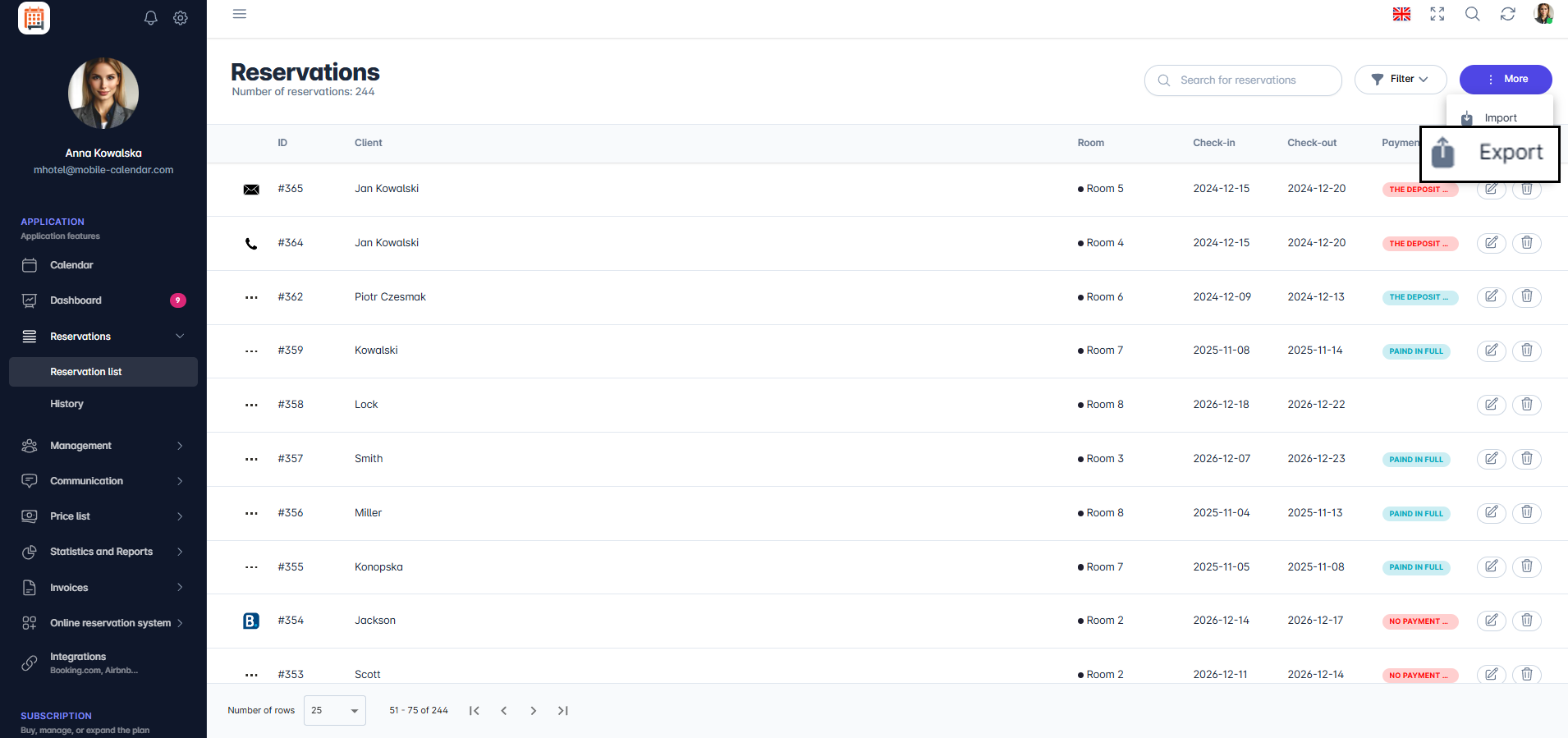
Exportar Reservas

- O arquivo CSV será baixado.
Aplicativo Móvel
Introdução
Pode guardar a lista de reservas de um determinado dia numa folha de cálculo, através dos cartões no Painel. Pode escolher entre ficheiros Excel, CSV e OpenDocument.
Instruções
No menu inferior, aceda ao separador Painel.
Toque no cartão com a lista que pretende exportar, por exemplo, Chegadas.
Use as setas para escolher o dia e aceda ao separador correspondente da lista.
No canto superior direito, toque no ícone Exportar.

- Na janela "Exportar para folha de cálculo", escolha o formato: Excel (XLSX), CSV ou OpenDocument (ODS).

- Será apresentada no ecrã uma janela de partilha do sistema. Guarde o ficheiro no telefone ou envie-o para outra aplicação.

Este artigo foi útil?
Perguntar à IA sobre este artigo
Escolha um assistente. Ele abrirá com uma pergunta pronta, lerá este artigo e responderá às suas perguntas.
Perguntar à IA sobre este artigo
Escolha um assistente. Ele abrirá com uma pergunta pronta, lerá este artigo e responderá às suas perguntas.