

 Zapytaj AI


Jak ustawić promocje w Booking.com?
Wybierz asystenta. Otworzy się z gotowym pytaniem, przeczyta ten artykuł i odpowie na Twoje pytania.
Otwórz w ChatGPT (otwiera się w nowej karcie) Otwórz w Claude (otwiera się w nowej karcie) Otwórz w Perplexity (otwiera się w nowej karcie) Otwórz w Gemini (otwiera się w nowej karcie) Otwórz w Grok (otwiera się w nowej karcie) Zobacz jako MarkdownWybierz asystenta. Otworzy się z gotowym pytaniem, przeczyta ten artykuł i odpowie na Twoje pytania.
Otwórz w ChatGPT (otwiera się w nowej karcie) Otwórz w Claude (otwiera się w nowej karcie) Otwórz w Perplexity (otwiera się w nowej karcie) Otwórz w Gemini (otwiera się w nowej karcie) Otwórz w Grok (otwiera się w nowej karcie) Zobacz jako MarkdownNa tej stronie
Aplikacja webowa
Z lewego menu, kliknij w zakładkę Cennik -> Ustaw ceny.
Wybierz cennik, klikając w Booking.
W prawym górnym rogu kliknij przycisk Więcej -> Promocje.

- Na ekranie pojawi się lista wszystkich dodanych, aktywnych promocji.
- Kliknij w wybraną promocję w celu podglądu szczegółówych danych.

- Kliknij na Suwak "Pokaż nieaktywne", a na ekranie zostaną wyświetlone tylko nieaktyne promocje. Jeśli chcesz przywrócić promocję:
- Po kliknięciu w suwak, wybierz z listy promocję, którą chcesz przywrócić.
- Kliknij przycisk Edytuj
- Na ekranie pojawi się formularz "Tworzenie promocji na Booking.com".
- W sekcji Data pobytu, usuń daty w polach Rozpoczęcie i Zakończenie, a następnie dodaj nowy zakres dat.
- Kliknij Zapisz zmiany.
- Promocja zostanie przywrócona - znajdziesz ją na liście aktywnych promocji.

- W celu dodania nowej promocji, w prawym górnym rogu kliknij na przycisk Dodaj promocję.

- Na ekranie pojawi się formularz "Tworzenie promocji na Booking.com".
- W polu Hotel ID wpisz swój hotel ID.
- W polu Nazwa oferty wpisz nazwę.
- Kliknij w Typ oferty i Wybierz z rozwijanej listy odpowiedni typ oferty: Podstawowa, Wczesna rezerwacja i Last Minute.
- Kliknij w Kto będzie mógł zobaczyć ofertę? i Wybierz z rozwijanej listy kto będzie mógł korzystać z promocji.
- Zaznacz pole wyboru przy wybranych planach cenowych, które mają zostać objęte promocją.
- Zaznacz pole wyboru przy pomieszczeniach, które mają zostać objęte promocją.
- Kliknij w Zniżka i Wybierz z rozwijanej listy zniżkę.
- Kliknij w Jaka jest wymagana długość pobytu? i wybierz z rozwijanej listy jedną z dwóch opcji: Dopasuj do wybranych planów cenowych lub Wybierz minimalną liczbę nocy. W przypadku wyboru Wybierz minimalną liczbę nocy pojawi się dodatkowe pole do uzupełnienia: Liczba nocy.
W sekcji Data pobytu wybierz terminy, w których obowiązywać będzie ta oferta. Uzupełnij pole Rozpoczęcie i Zakończenie.
Jeśli chcesz wykluczyć niektóre dni z wybranego zakresu dat, kliknij na Suwak "Wyklucz dni ze zniżki". Następnie wyklucz dni poprzez Kliknięcie w wybrane dni na kalendarzu.
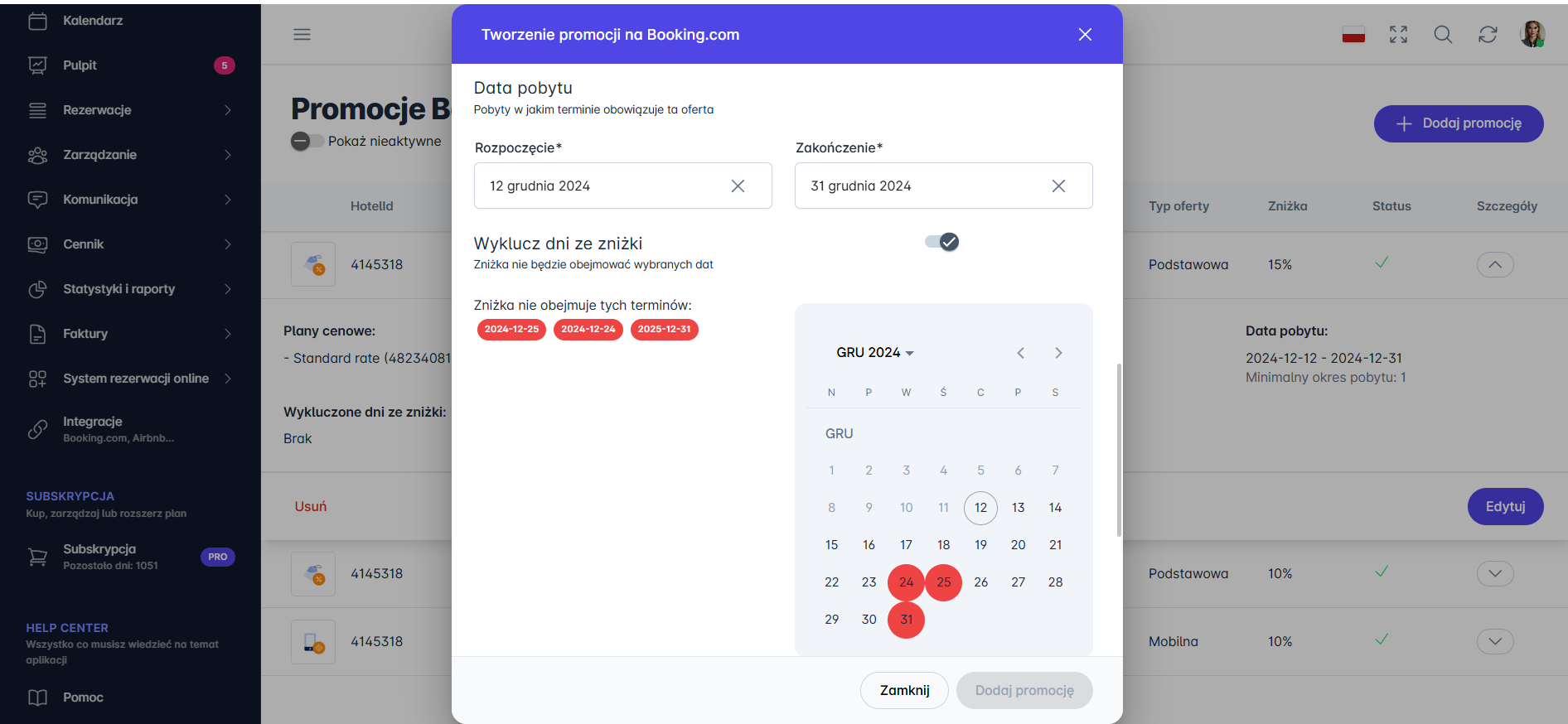
Ustawienia promocji Booking.com
Kiknij w pole Dni tygodnia i na rozwijanej liście Wybierz dni, w których ma obowiązywać oferta promocyjna.
Użytkownik może również ogranicz godziny aktywności. W tym celu kliknij w Suwak "Ogranicz godziny aktywności" i uzupełnij pola Od i Do.
Dodatkowe pole w formularzu w zależności od typu ofety:
- Podstawowa (sekcja: Okres otwarty do rezerwacji):
- Kliknij w pole Typ i Wybierz z rozwijanej listy jedną z dwóch opcji: Dowolny lub Zakres dat. W przypadku wyboru Zakresu dat, uzupełnij pola Od i Do.
- Wczesna rezerwacja (sekcja: Okres otwarty do rezerwacji):
- W polu Liczba dni wpisz wybraną liczbę dni.
- Last minute (sekcja: Wyprzedzenie dokonania rezerwacji):
- Kliknij w pole Wyprzedzenie dokonania rezerwacji i Wybierz z rozwijanej listy jedną z dwóch opcji: Dni lub Godzin oraz wpisz wybraną liczbę dni lub godzin.
- Podstawowa (sekcja: Okres otwarty do rezerwacji):
Kliknij na przycisk Dodaj promocję.

Aplikacja mobilna
Wstęp
Promocje Booking.com ustawisz w cenniku Booking.com. Na czas zmian w promocjach trzeba wyłączyć synchronizację z Booking.com.
Instrukcja
W dolnym menu, wejdź w zakładkę Więcej.
Wejdź w sekcję Cennik -> Ustaw ceny i kliknij Booking.com.
W prawym górnym rogu kliknij w ikonę z trzema kropkami i wybierz Promocje Booking.com.

Kliknij przełącznik Wyłącz synchronizację.
W oknie "Potwierdzenie" pole Zamknij obiekt jest domyślnie zaznaczone i zamyka wszystkie pokoje na Booking.com. Jeśli obiekt ma w tym czasie przyjmować rezerwacje, odznacz to pole. Następnie kliknij przycisk Tak, wyłącz.

Dodawanie promocji
W prawym dolnym rogu kliknij przycisk +.
Na ekranie pojawi się formularz "Tworzenie promocji Booking.com".
Jeśli masz kilka obiektów, w polu Hotel ID wybierz obiekt. Plany cenowe wybieraj tylko z tego obiektu.
W polu Nazwa oferty wpisz nazwę, a z listy Typ oferty wybierz rodzaj promocji.
Wybierz Plany cenowe i Pokoje objęte promocją oraz podaj Zniżka.
W sekcji "Data pobytu" podaj daty Od i Do.
Kliknij przycisk Dodaj promocję.
Promocja pojawi się na liście. Włącz synchronizację tym samym przełącznikiem. Jeśli obiekt został zamknięty, przełącznik zadziała po 2 minutach.
Zmiana lub usunięcie promocji
Kliknij promocję na liście. Na ekranie pojawią się jej szczegóły.
Kliknij przycisk Edytuj, aby ją zmienić, albo Usuń, aby ją usunąć. Usunięcie potwierdź przyciskiem Tak, usuń.
Aby zobaczyć nieaktywne promocje, włącz przełącznik Pokaż nieaktywne. Aby przywrócić promocję, kliknij przycisk Aktywuj ponownie, sprawdź dane w formularzu i kliknij przycisk Zapisz zmiany.
Niektórych promocji nie zmienisz ani nie usuniesz w aplikacji. Po kliknięciu takiej promocji pojawi się komunikat, że jest to możliwe tylko w Extranecie Booking.com.
Po zakończeniu zmian włącz synchronizację tym samym przełącznikiem. Jeśli obiekt został zamknięty, przełącznik zadziała po 2 minutach.
Czy ten artykuł był pomocny?
Zapytaj AI o ten artykuł
Wybierz asystenta. Otworzy się z gotowym pytaniem, przeczyta ten artykuł i odpowie na Twoje pytania.
Zapytaj AI o ten artykuł
Wybierz asystenta. Otworzy się z gotowym pytaniem, przeczyta ten artykuł i odpowie na Twoje pytania.