

 Zapytaj AI


Konfiguracja połączenia ze Slowhop
Wybierz asystenta. Otworzy się z gotowym pytaniem, przeczyta ten artykuł i odpowie na Twoje pytania.
Otwórz w ChatGPT (otwiera się w nowej karcie) Otwórz w Claude (otwiera się w nowej karcie) Otwórz w Perplexity (otwiera się w nowej karcie) Otwórz w Gemini (otwiera się w nowej karcie) Otwórz w Grok (otwiera się w nowej karcie) Zobacz jako MarkdownWybierz asystenta. Otworzy się z gotowym pytaniem, przeczyta ten artykuł i odpowie na Twoje pytania.
Otwórz w ChatGPT (otwiera się w nowej karcie) Otwórz w Claude (otwiera się w nowej karcie) Otwórz w Perplexity (otwiera się w nowej karcie) Otwórz w Gemini (otwiera się w nowej karcie) Otwórz w Grok (otwiera się w nowej karcie) Zobacz jako MarkdownNa tej stronie
Na tej stronie
Aplikacja webowa
Wstęp
Integracja ze Slowhop pozwala automatycznie pobierać rezerwacje ze Slowhop do kalendarza mobile-calendar oraz wysyłać do Slowhop aktualną dostępność, ceny i restrykcje Twoich pokoi. Dzięki temu termin zarezerwowany w innym kanale zostanie zablokowany także na Slowhop, co ogranicza ryzyko podwójnych rezerwacji.
Instrukcja
Z lewego menu przejdź do Integracje → Channel Manager.
W sekcji Integracja bezpośrednia na karcie Slowhop kliknij Konfiguracja.
Zostaniesz przeniesiony do 6-etapowego konfiguratora połączenia ze Slowhop.
Krok 1: Wstęp
Zapoznaj się z zakresem integracji. Integracja polega na wysyłaniu dostępności, cen i restrykcji do Slowhop oraz imporcie rezerwacji ze Slowhop.
Kliknij Dalej.
Krok 2: Połącz obiekt
- W panelu Slowhop wejdź w Ustawienia -> Integracje.

Kliknij Połącz z Channel Managerem.
W oknie „Integracja z channel managerem” kliknij Wygeneruj klucz do integracji.

Skopiuj wygenerowany klucz z pola Klucz do integracji za pomocą ikony kopiowania.
Wróć do ustawień integracji ze Slowhop w mobile-calendar i wklej skopiowany klucz UID w polu Kod UIK.

Kliknij Połącz obiekt, aby zapisać klucz i połączyć obiekt.
Wróć do Slowhop i odśwież stronę w przeglądarce.
Wejdź ponownie w Ustawienia -> Integracje i przy opcji Ceny kliknij Włącz.

Wróć do konfiguratora w mobile-calendar.
Po poprawnym połączeniu obiekt pojawi się na liście Połączony obiekt wraz z nazwą, polem ID obiektu w Slowhop i liczbą Zmapowanych pokoi.
Jeżeli masz kilka obiektów na Slowhop, wpisz kolejny kod UIK i kliknij Połącz kolejny obiekt.
Aby sprawdzić aktualny stan połączenia, kliknij Odśwież status.
Jak rozłączyć obiekt?
Przy wybranym obiekcie na liście kliknij ikonę Rozłącz.
W oknie „Rozłączyć obiekt?” kliknij Rozłącz.
Mapowania pokoi tego obiektu zostaną usunięte, a dostępność zwolniona w Slowhop. Jeżeli był to ostatni połączony obiekt, synchronizacja zostanie wyłączona. Rezerwacje już zaimportowane pozostaną w kalendarzu.
Krok 3: Mapowanie pokoi
Przypisz swoim pokojom odpowiadające im obiekty w Slowhop. Dostępność wysyłana jest osobno dla każdego obiektu.
Przy każdym pokoju kliknij rozwijaną listę po prawej stronie i wybierz odpowiednią ofertę ze Slowhop.

- Kliknij Zapisz. Zmiany zostaną zapisane także po kliknięciu Dalej.
Krok 4: Plany cenowe
Przejdź do kroku Plany cenowe.
Sprawdź listę planów cenowych ze Slowhop. Plany dodawaj i edytuj w panelu Slowhop.
Po zmianach w Slowhop kliknij Odśwież plany, aby odświeżyć listę w mobile-calendar.

Kliknij Przejdź do cennika, aby ustawić ceny dla Slowhop.
W cenniku Slowhop zaznacz terminy przy odpowiednim pokoju i planie cenowym.
W polu Cena wpisz kwotę i kliknij Zapisz.

- Wróć do konfiguratora i kliknij Dalej.
Krok 5: Import rezerwacji
- Zaimportuj istniejące rezerwacje ze Slowhop do kalendarza, aby uniknąć podwójnych rezerwacji.

Kliknij Importuj rezerwacje.
Po zakończeniu importu zobaczysz liczbę zaimportowanych, zaktualizowanych i pominiętych rezerwacji.
Import pobiera przyszłe, potwierdzone rezerwacje dla zmapowanych pokoi. Import możesz uruchomić ponownie, np. po uzupełnieniu mapowania.
Krok 6: Synchronizacja
Przed włączeniem synchronizacji upewnij się, że:
- pokoje są prawidłowo zmapowane,
- istniejące rezerwacje ze Slowhop zostały zaimportowane.
Kliknij suwak Automatyczna synchronizacja.
Po włączeniu mobile-calendar wysyła do Slowhop dostępność, ceny i restrykcje.

Jak wyłączyć synchronizację?
Kliknij suwak Automatyczna synchronizacja.
Kliknij Tak, wyłącz.
Aplikacja mobilna
Wstęp
Integracja ze Slowhop pozwala automatycznie pobierać rezerwacje ze Slowhop do kalendarza mobile-calendar oraz wysyłać do Slowhop aktualną dostępność, ceny i restrykcje Twoich pokoi. Dzięki temu termin zarezerwowany w innym kanale zostanie zablokowany także na Slowhop, co ogranicza ryzyko podwójnych rezerwacji.
Instrukcja
W dolnym menu, wejdź w zakładkę Więcej.
Wejdź w sekcję Channel manager.
Na karcie Slowhop kliknij przycisk Konfiguracja.
Na ekranie pojawi się konfigurator połączenia ze Slowhop.
Krok 1: Wstęp
Zapoznaj się z zakresem integracji. Integracja polega na wysyłaniu dostępności, cen i restrykcji do Slowhop oraz imporcie rezerwacji ze Slowhop.
Kliknij przycisk Dalej.
Krok 2: Połącz obiekt
- W panelu Slowhop wejdź w Ustawienia -> Integracje.
Kliknij Połącz z Channel Managerem.
W oknie „Integracja z channel managerem” kliknij Wygeneruj klucz do integracji.
Skopiuj wygenerowany klucz z pola Klucz do integracji za pomocą ikony kopiowania.
Wróć do aplikacji mobile-calendar i wklej skopiowany klucz w polu Kod UIK.
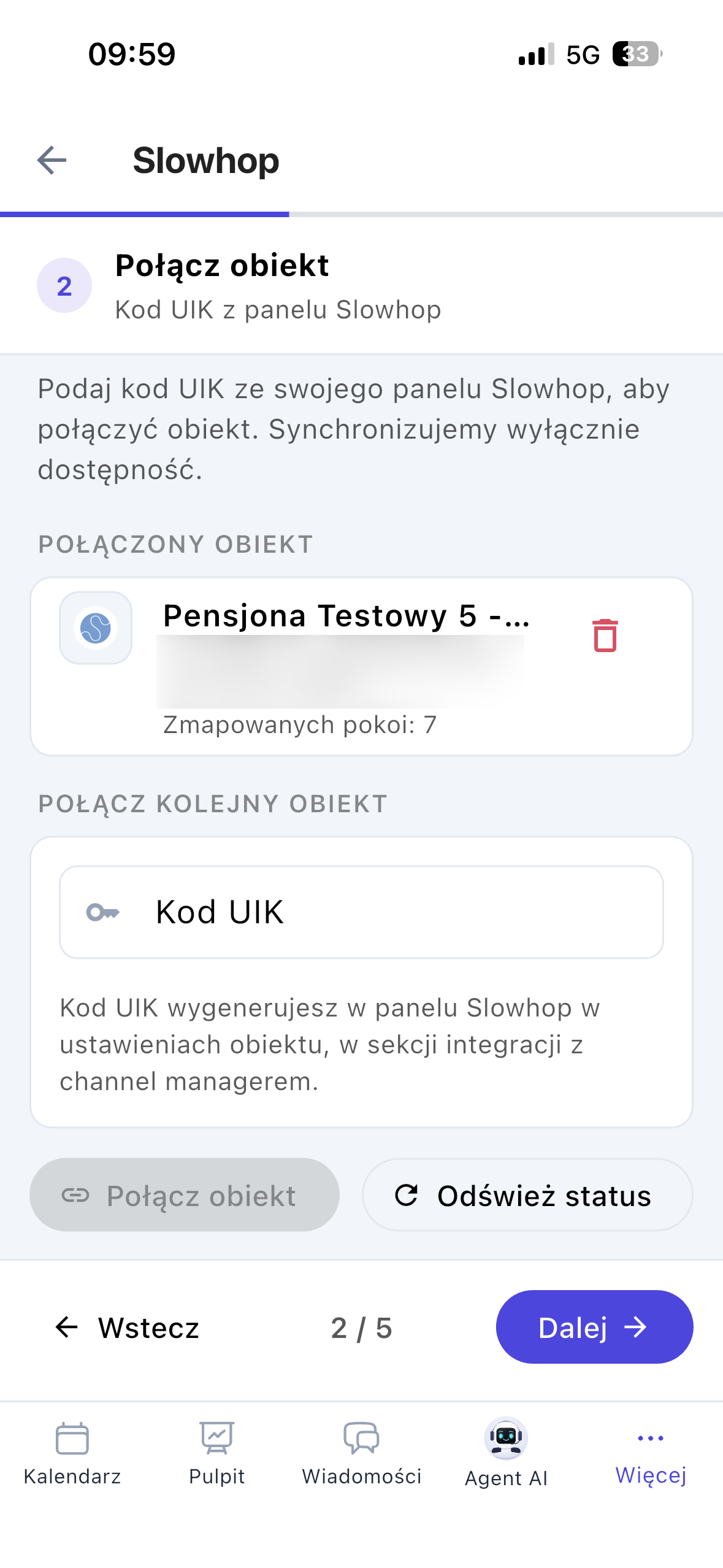
Kliknij przycisk Połącz obiekt, aby zapisać klucz i połączyć obiekt.
Wróć do Slowhop i odśwież stronę w przeglądarce.
Wejdź ponownie w Ustawienia -> Integracje i przy opcji Ceny kliknij Włącz.

Wróć do konfiguratora w aplikacji mobile-calendar.
Po poprawnym połączeniu obiekt pojawi się w sekcji Połączony obiekt wraz z nazwą, ID obiektu w Slowhop i liczbą Zmapowanych pokoi.
Jeżeli masz kilka obiektów na Slowhop, w sekcji Połącz kolejny obiekt wpisz kolejny kod UIK i kliknij przycisk Połącz obiekt.
Aby sprawdzić aktualny stan połączenia, kliknij przycisk Odśwież status.
Kliknij przycisk Dalej.
Jak rozłączyć obiekt?
Przy wybranym obiekcie w sekcji Połączony obiekt kliknij ikonę Kosza.
Potwierdź rozłączenie obiektu.
Mapowania pokoi tego obiektu zostaną usunięte, a dostępność zwolniona w Slowhop. Jeżeli był to ostatni połączony obiekt, synchronizacja zostanie wyłączona. Rezerwacje już zaimportowane pozostaną w kalendarzu.
Krok 3: Mapowanie pokoi
Przypisz swoim pokojom odpowiadające im obiekty w Slowhop. Dostępność wysyłana jest osobno dla każdego obiektu.
Przy każdym pokoju kliknij pole wyboru po prawej stronie i wybierz odpowiednią ofertę ze Slowhop.

- Kliknij przycisk Dalej, aby zapisać mapowanie.
Krok 4: Import rezerwacji
- Zaimportuj istniejące rezerwacje ze Slowhop do kalendarza, aby uniknąć podwójnych rezerwacji.

Kliknij przycisk Importuj rezerwacje.
Po zakończeniu importu zobaczysz liczbę zaimportowanych, zaktualizowanych i pominiętych rezerwacji.
Import pobiera przyszłe, potwierdzone rezerwacje dla zmapowanych pokoi. Import możesz uruchomić ponownie, np. po uzupełnieniu mapowania.
Kliknij przycisk Dalej.
Krok 5: Synchronizacja
Przed włączeniem synchronizacji upewnij się, że:
- pokoje są prawidłowo zmapowane,
- istniejące rezerwacje ze Slowhop zostały zaimportowane.
Kliknij suwak Automatyczna synchronizacja.
Po włączeniu pojawi się status Synchronizacja włączona, a mobile-calendar będzie wysyłać do Slowhop dostępność, ceny i restrykcje.

- Kliknij przycisk Zakończ.
Jak wyłączyć synchronizację?
Kliknij suwak Automatyczna synchronizacja.
Kliknij Tak, wyłącz.
Czy ten artykuł był pomocny?
Zapytaj AI o ten artykuł
Wybierz asystenta. Otworzy się z gotowym pytaniem, przeczyta ten artykuł i odpowie na Twoje pytania.
Zapytaj AI o ten artykuł
Wybierz asystenta. Otworzy się z gotowym pytaniem, przeczyta ten artykuł i odpowie na Twoje pytania.