

 AI에게 질문


예약 설정
어시스턴트를 선택하세요. 준비된 질문과 함께 열리며, 이 글을 읽고 질문에 답해 드립니다.
ChatGPT에서 열기 (새 탭에서 열림) Claude에서 열기 (새 탭에서 열림) Perplexity에서 열기 (새 탭에서 열림) Gemini에서 열기 (새 탭에서 열림) Grok에서 열기 (새 탭에서 열림) Markdown으로 보기어시스턴트를 선택하세요. 준비된 질문과 함께 열리며, 이 글을 읽고 질문에 답해 드립니다.
ChatGPT에서 열기 (새 탭에서 열림) Claude에서 열기 (새 탭에서 열림) Perplexity에서 열기 (새 탭에서 열림) Gemini에서 열기 (새 탭에서 열림) Grok에서 열기 (새 탭에서 열림) Markdown으로 보기이 페이지의 내용
이 페이지의 내용
웹 애플리케이션
소개
예약 관리와 관련된 기능을 사용자 지정합니다. 여기에서 블록 표시, 객실 상태 자동 관리, 예약 확인서 개인화 옵션을 찾을 수 있습니다.
안내
왼쪽 사이드바 메뉴 상단에서 설정 아이콘을 클릭합니다.
설정 목록에서 예약을 선택합니다.
토글 스위치를 사용해 추가 기능을 활성화하면 예약 관리를 더 쉽게 하고 중요한 정보의 가시성을 높일 수 있습니다. 특정 옵션을 활성화하려면 토글을 클릭하세요:

- 블록을 예약으로 표시: 이 옵션을 활성화하면 블록이 대시보드에서 예약과 동일한 방식으로 표시됩니다.
- 체크아웃 시 객실을 청소 필요 상태로 변경: 투숙객 체크아웃 후 객실 상태가 자동으로 "청소 필요(dirty)"로 변경됩니다. 객실 상태가 변경되면 캘린더 보기에서 해당 객실 옆에 빨간 점이 자동으로 표시됩니다.

투숙객 체크아웃 시 예약 색상 변경 - 투숙객이 체크아웃하면 예약 색상이 선택한 색상으로 자동 변경됩니다.
- 어떤 색상을 설정할까요? 필드에서 체크아웃 후 예약에 적용할 색상을 선택합니다.
투숙객 체크인 시 예약 색상 변경 - 투숙객이 체크인하면 예약 색상이 선택한 색상으로 자동 변경됩니다.
- 어떤 색상을 설정할까요? 필드에서 체크인 후 예약에 적용할 색상을 선택합니다.
예약 확인서
예약 확인서 문서에 표시할 정보를 선택합니다:
- 사용 가능한 정보 목록에서 확인서 문서에 추가할 수 있는 다양한 필드를 찾을 수 있으며, 예: 숙소 이름, 예약 번호, 도시 등이 포함됩니다.
- 예약 확인서 문서에 표시하려는 정보 옆의 체크박스를 클릭합니다.
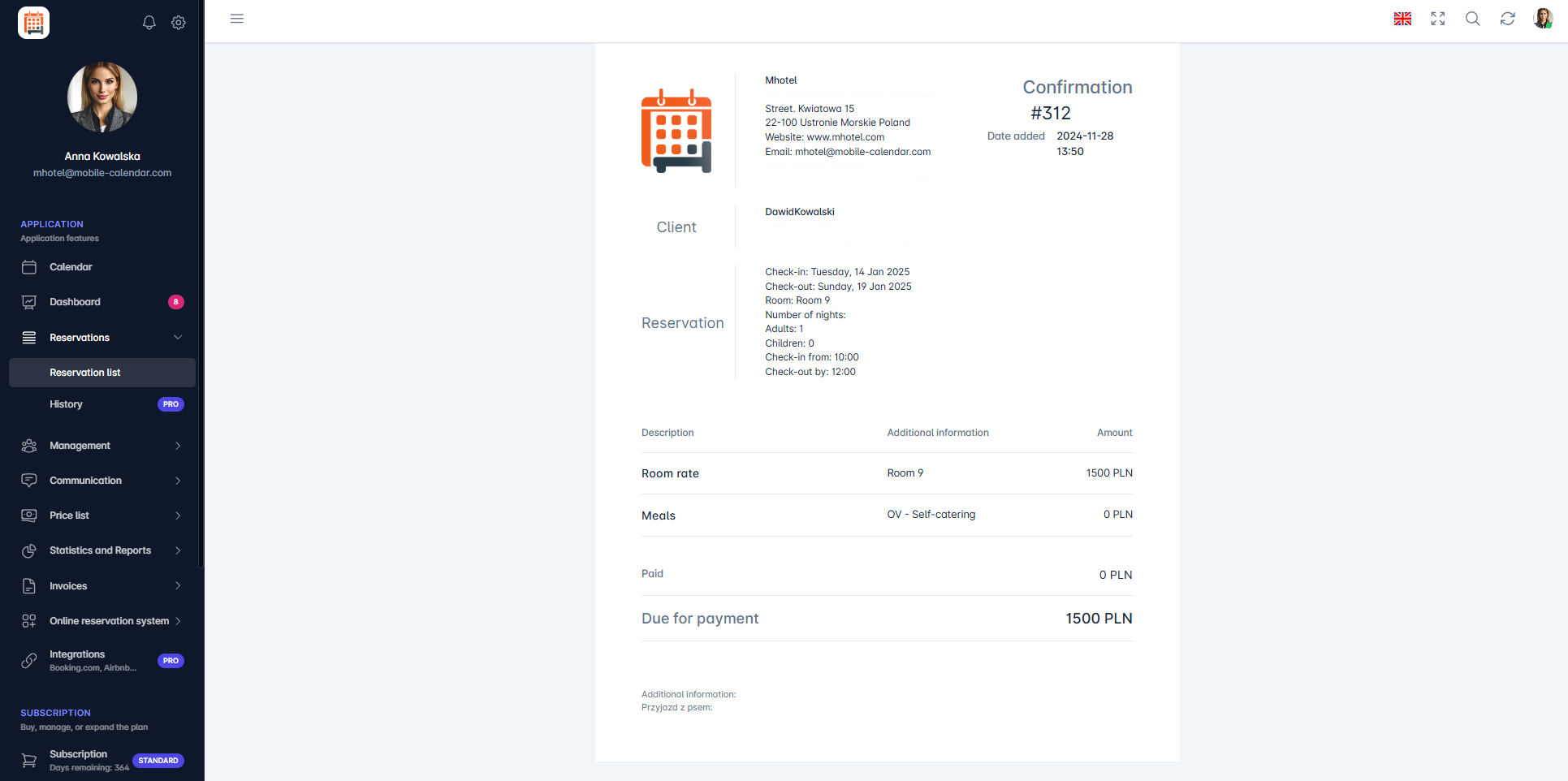
Potwierdzenie rezerwacji

모바일 애플리케이션
소개
예약 설정에서 차단 표시 방식, 체크인 및 체크아웃 시 자동 변경 항목, 예약 확인 내용을 지정할 수 있습니다.
안내
하단 메뉴에서 더보기 탭으로 이동합니다.
"내 계정" 섹션에서 설정 -> 예약을 누릅니다.
화면에 설정 목록이 표시됩니다. 사용하려는 옵션 옆의 스위치를 켭니다.
차단을 예약으로 표시: 차단이 예약 및 대시보드에서 예약처럼 표시됩니다.
체크아웃 시 객실 상태를 더럽혀짐으로 변경: 게스트 체크아웃 후 객실 상태가 더러움으로 변경됩니다.
체크아웃 시 예약 색상을 변경하세요. 및 체크인 시 예약 색상 변경: 예약 색상이 선택한 색상으로 변경됩니다.
예약 확인을 누릅니다.

- 화면에 데이터 목록이 표시됩니다. 예약 확인에 포함할 항목을 선택한 다음 저장 버튼을 누릅니다.

이 문서가 도움이 되었나요?
이 글에 대해 AI에게 질문
어시스턴트를 선택하세요. 준비된 질문과 함께 열리며, 이 글을 읽고 질문에 답해 드립니다.
이 글에 대해 AI에게 질문
어시스턴트를 선택하세요. 준비된 질문과 함께 열리며, 이 글을 읽고 질문에 답해 드립니다.